Ordupi: o sistema completo para gerenciar seu restaurante, bar, café, lanchonete, pizzaria ou food truck
O que é
Seção intitulada “O que é”O Ordupi é o sistema de gestão feito para restaurantes, bares, cafés e padarias, lanchonetes e hamburguerias, pizzarias e food trucks. Ele junta, num lugar só, tudo que hoje costuma estar espalhado entre comanda de papel, grupo de WhatsApp, planilha de caixa e memória do dono: o Ponto de Venda por mesa, o cardápio digital com pedido e pagamento pelo celular, a impressão dos pedidos na cozinha, a divisão da conta, a fila de espera e as reservas, o caixa, as gorjetas, o financeiro e os relatórios. Menos tempo conferindo papel, mais tempo atendendo.
Quando usar
Seção intitulada “Quando usar”- Você é dono do restaurante e quer, de manhã, abrir uma única tela e entender como foi o movimento: quanto vendeu, quais mesas giraram mais, quais pratos saíram e o que falta pagar.
- Você é garçom e precisa lançar o pedido da mesa e mandar para a cozinha na hora, sem correr com um papel até a cozinha.
- A mesa 4 pediu para dividir a conta entre cinco pessoas, cada uma pagando de um jeito.
- É sexta à noite, o salão está cheio e chegam mais clientes: você precisa de uma fila de espera organizada e saber qual mesa vai liberar primeiro.
Antes de começar
Seção intitulada “Antes de começar”Não precisa de nenhum conhecimento técnico nem instalar nada — o Ordupi roda direto no navegador, do computador, do tablet ou do celular. Para começar, é só criar a conta do seu restaurante: o cadastro guiado já cria as mesas do salão, a taxa de serviço, a equipe e o cardápio com preços, sem precisar configurar do zero.
Passo a passo
Seção intitulada “Passo a passo”Passo 1 — O pedido da mesa, direto no Ponto de Venda
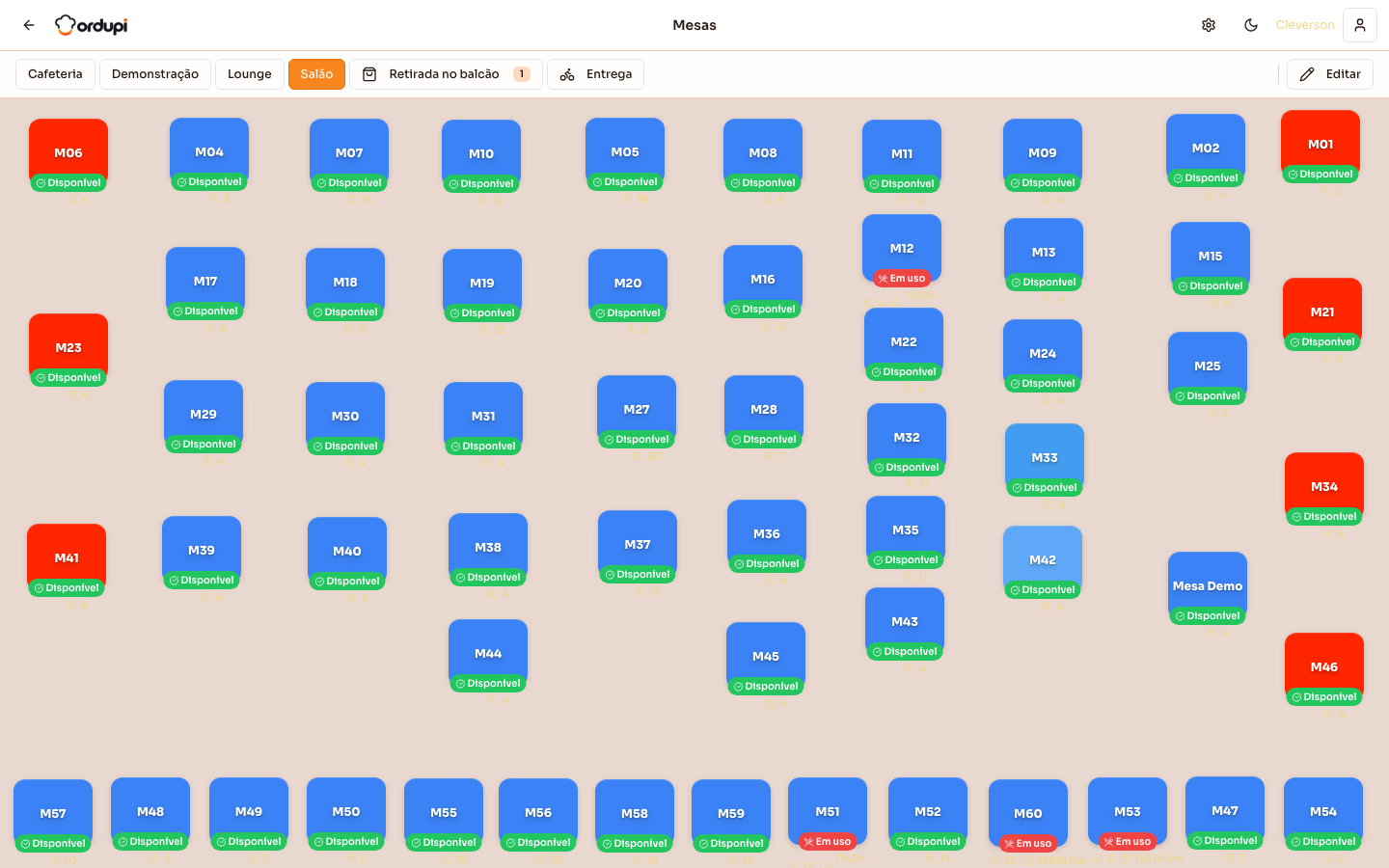
Seção intitulada “Passo 1 — O pedido da mesa, direto no Ponto de Venda”No Ponto de Venda, o garçom escolhe a mesa, toca nos itens do cardápio (com as opções de cada prato e as observações do cliente) e manda para a cozinha. Cada grupo de produtos sai na impressora certa — os pratos na cozinha, as bebidas no bar — conforme você configurou em Impressoras. O salão aparece com a situação de cada mesa: livre, em uso ou aguardando a conta.
Passo 2 — O cliente pede e paga pelo celular
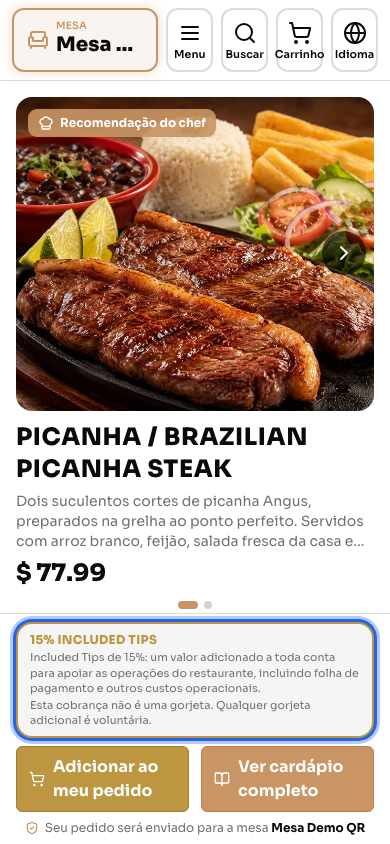
Seção intitulada “Passo 2 — O cliente pede e paga pelo celular”Cada mesa tem um QR Code. Pelo cardápio digital, o cliente vê o cardápio com fotos, faz o pedido sozinho (ele vai para a cozinha como um pedido do garçom), acompanha a conta da mesa e, quando o seu restaurante oferece, paga pelo próprio celular.
Passo 3 — A conta dividida do jeito que a mesa quiser
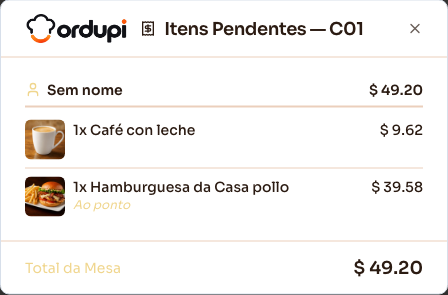
Seção intitulada “Passo 3 — A conta dividida do jeito que a mesa quiser”Na hora de fechar, divida a conta por item ou em partes iguais entre as pessoas, e receba cada parte com a forma de pagamento de cada um. A gorjeta e a taxa de serviço entram sozinhas na conta, e o recibo sai pronto para imprimir ou mandar por link.
Passo 4 — Fila de espera, reservas e eventos
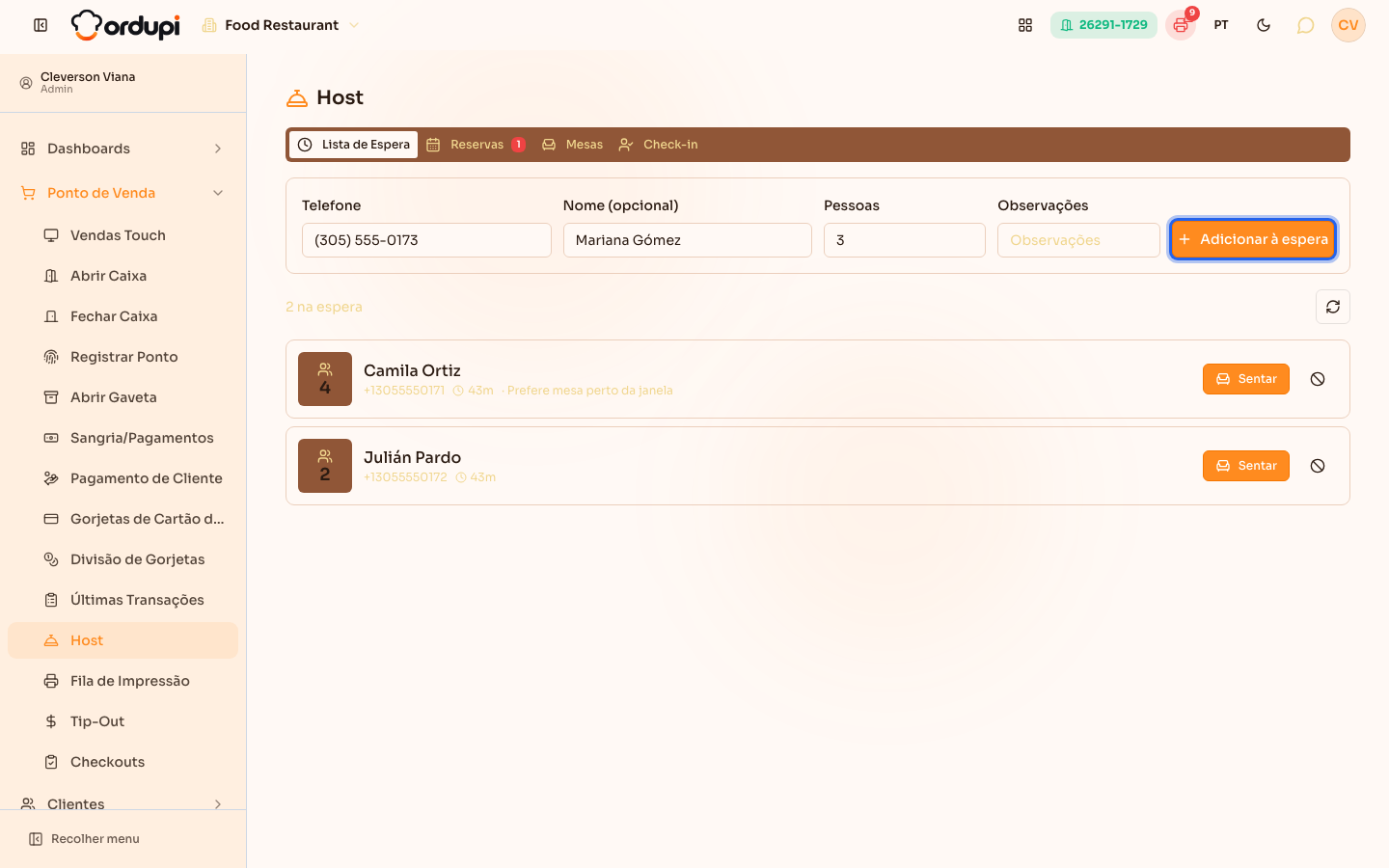
Seção intitulada “Passo 4 — Fila de espera, reservas e eventos”No Host, quem recebe os clientes na porta organiza a fila de espera, confirma as reservas feitas pelo site e acomoda cada grupo na mesa livre. Para uma noite especial, os Eventos controlam as mesas reservadas e a lista de convidados.
Passo 5 — O caixa do turno, do começo ao fim
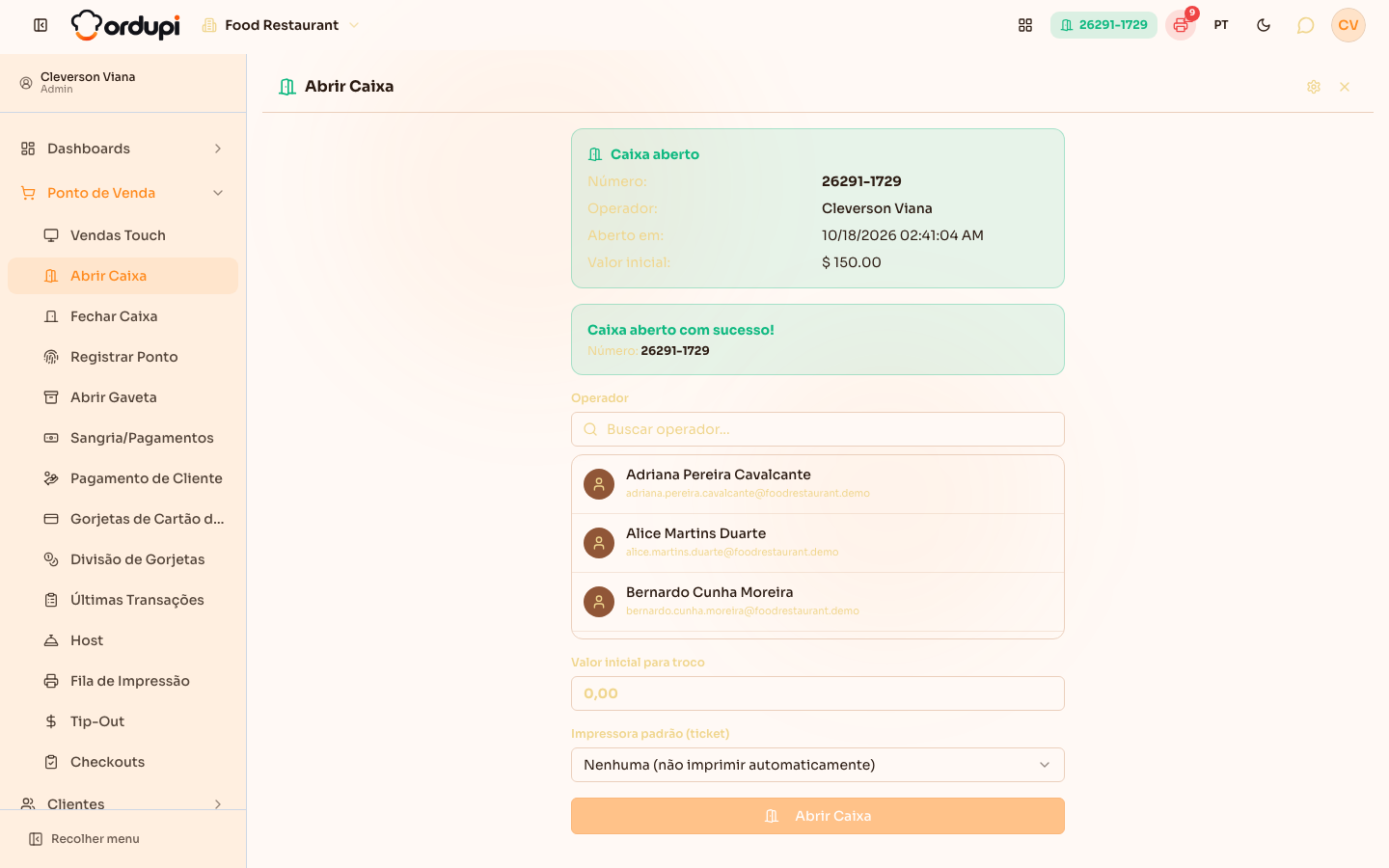
Seção intitulada “Passo 5 — O caixa do turno, do começo ao fim”Cada turno começa ao abrir o caixa com o valor da gaveta e termina ao fechar o caixa, com a conferência do dinheiro da gaveta (o que falta ou sobra), o total vendido, as sangrias e o resumo das gorjetas da equipe.
Passo 6 — O movimento num painel, e o financeiro sem planilha
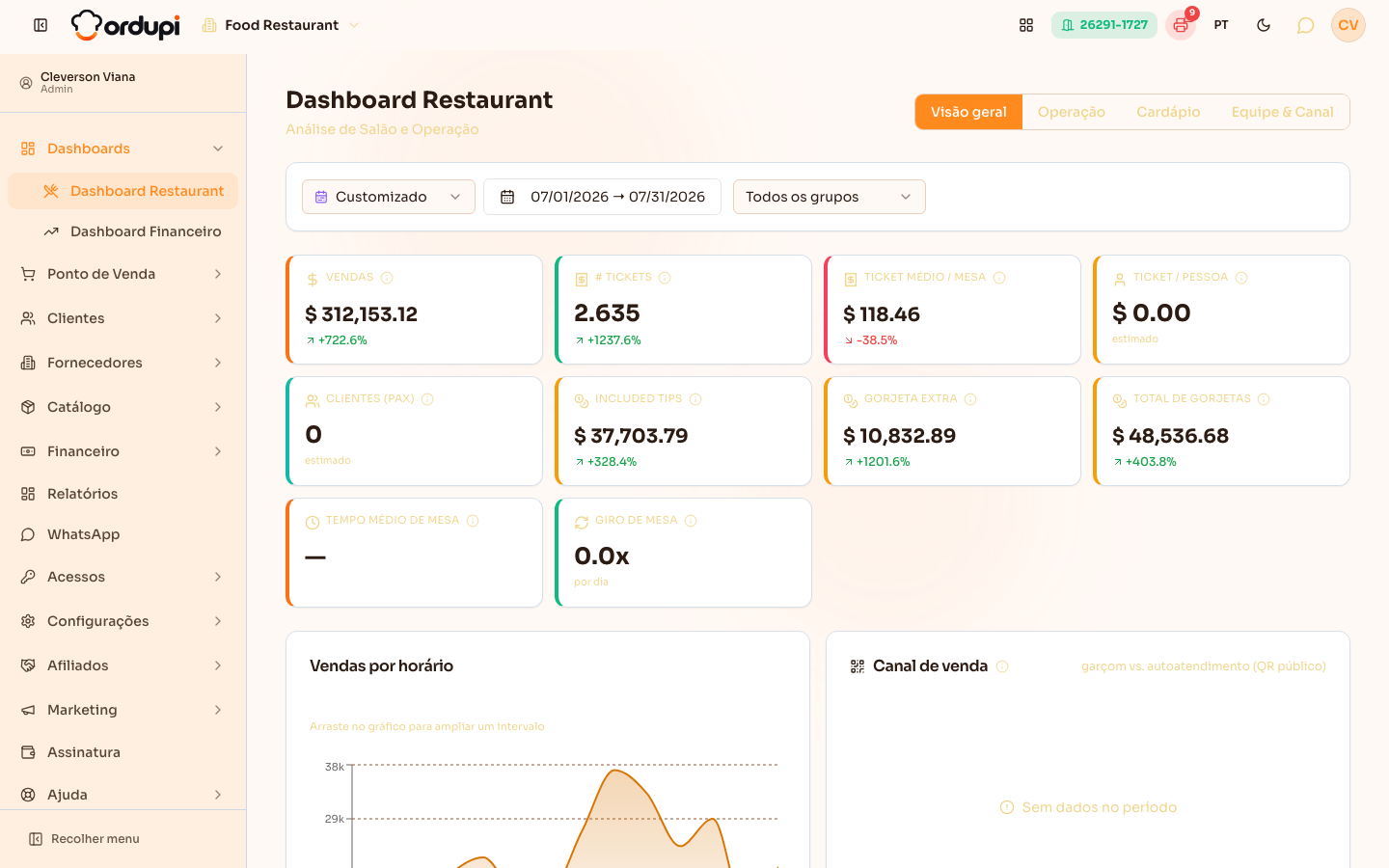
Seção intitulada “Passo 6 — O movimento num painel, e o financeiro sem planilha”O Dashboard do restaurante mostra o faturamento, o tempo médio das mesas, os itens mais vendidos e o desempenho da equipe. O Hub Financeiro reúne as contas a pagar e a receber, e os relatórios saem prontos, com filtros e exportação em planilha (CSV) e PDF.
O que acontece depois
Seção intitulada “O que acontece depois”- Menos papel entre o salão e a cozinha: o pedido lançado na mesa ou pelo QR Code sai impresso na impressora certa, na hora.
- A informação da mesa, da venda, do caixa e do financeiro fica no mesmo lugar, para qualquer pessoa autorizada da equipe consultar.
- Decisão baseada em número real: faturamento, giro das mesas, pratos mais vendidos e gorjetas ficam visíveis sem esforço.
- O seu restaurante também pode ter site próprio, com cardápio, loja para retirada e entrega e pedido de reserva.
- O acesso de cada pessoa da equipe é configurável: o dono decide quem vê o quê, em Acessos → Perfis.
Erros comuns e dúvidas
Seção intitulada “Erros comuns e dúvidas”P: Preciso instalar algum programa para usar o Ordupi? R: Não — ele roda direto no navegador, sem instalação. Você acessa de qualquer computador, tablet ou celular com internet. Só a impressão dos pedidos precisa de uma impressora térmica na rede ou por Bluetooth.
P: Funciona pelo celular e pelo tablet? R: Sim, o sistema se adapta à tela do celular e do tablet, além de funcionar normalmente no computador. Nas telas de lista, o botão de cadastrar aparece como +, à direita do título, e os filtros ficam guardados no botão de filtros (o ícone de controles deslizantes), ao lado da busca.
P: O Ordupi serve para bar, café, lanchonete, pizzaria e food truck? R: Sim — no cadastro você marca um ou mais tipos de negócio, e o cardápio sugerido soma os itens de cada um. Sem salão (só balcão ou food truck)? É só não criar mesas e vender pela retirada no balcão.
P: A cozinha precisa de uma tela? R: Não. O pedido sai impresso na impressora da cozinha (e na do bar, se você tiver), conforme o grupo de cada produto. Veja Impressoras.
P: Como eu começo a usar o Ordupi no meu restaurante? R: Veja o artigo de Cadastro — o cadastro guiado já cria a conta com as mesas, o cardápio, a equipe e as formas de pagamento, sem precisar configurar nada do zero.
P: Onde encontro ajuda para uma tela específica, além deste resumo geral? R: Cada funcionalidade do Ordupi tem o seu próprio artigo aqui na central de ajuda — use o menu lateral ou a busca para encontrar a tela que você está usando.