Cardápio QR na mesa: como o cliente pede e paga pelo celular
O que é
Seção intitulada “O que é”Cada mesa do restaurante tem um QR Code. O cliente aponta a câmera do celular, o cardápio abre no navegador (sem instalar nada) já com o nome da mesa, e ele mesmo escolhe os pratos, envia o pedido para a cozinha e acompanha a conta. Este artigo mostra o que o cliente vê, para você saber orientar quem pedir ajuda no salão.
Quando usar
Seção intitulada “Quando usar”- Salão cheio e poucos garçons: o cliente pede sozinho, sem esperar alguém passar na mesa, e o garçom só leva o prato.
- Turista na mesa: ele troca o cardápio para o idioma dele e pede Filé à parmegiana sem precisar explicar nada.
- O cliente quer conferir quanto já consumiu antes de pedir a conta: ele vê a conta da mesa no celular, com a taxa de serviço.
Antes de começar
Seção intitulada “Antes de começar”- As mesas precisam estar cadastradas e com o QR Code impresso (veja Mesas).
- Os pratos aparecem no cardápio do QR quando estão ativos no catálogo; adicionais (como o ponto da carne) vêm dos grupos de opções do produto.
- Para a cozinha receber o pedido impresso, os grupos de produtos precisam estar ligados a uma impressora.
- A taxa de serviço que aparece para o cliente é a configurada em Taxa de serviço.
Passo a passo
Seção intitulada “Passo a passo”Passo 1 — Testar o QR Code de uma mesa
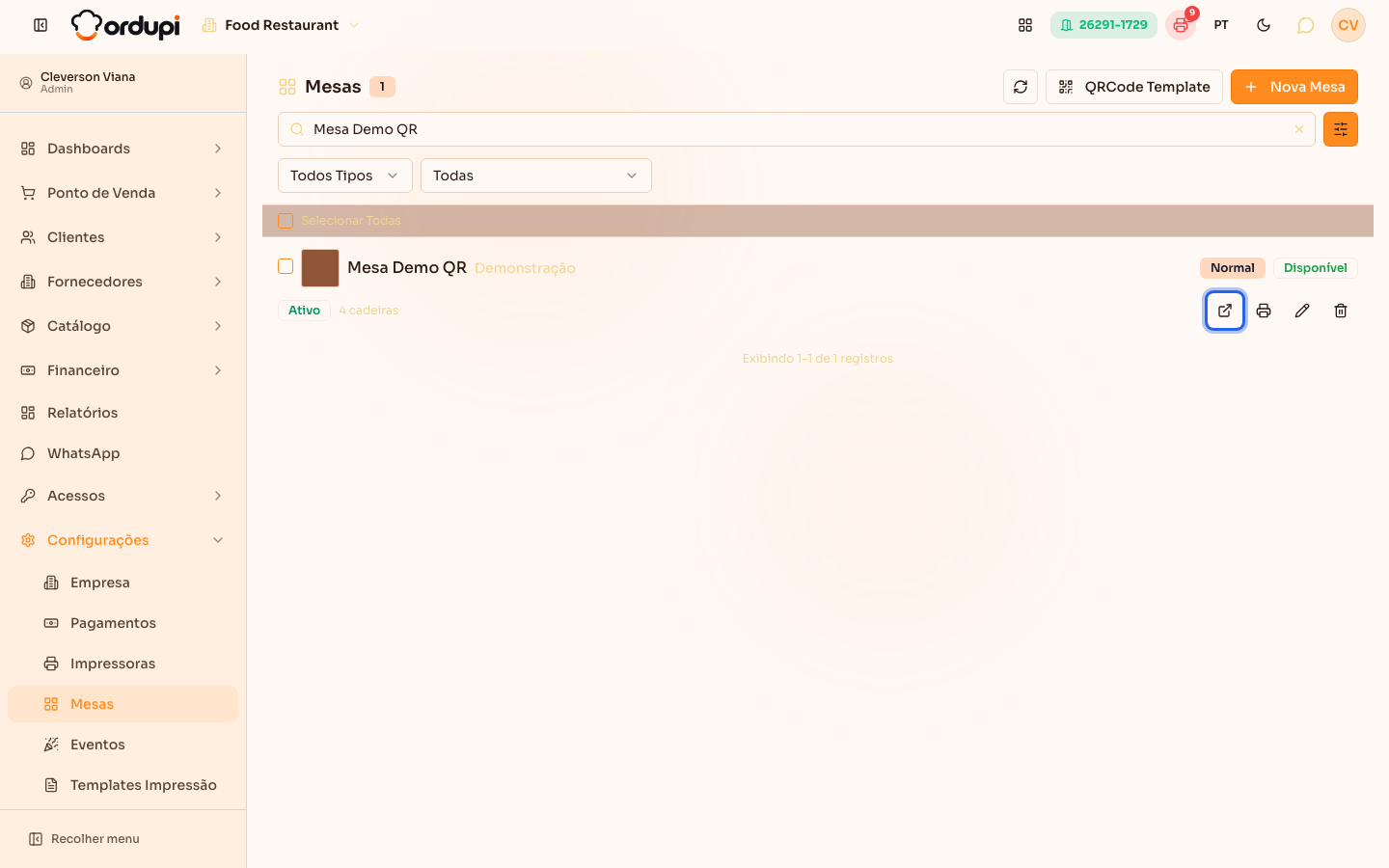
Seção intitulada “Passo 1 — Testar o QR Code de uma mesa”Para ver o que o cliente vê, abra Configurações → Mesas, procure a mesa e clique no ícone Abrir link do QR Code. O cardápio daquela mesa abre numa aba nova, igual ao que abre quando alguém lê o QR Code impresso.
Passo 2 — O cliente abre o cardápio da mesa
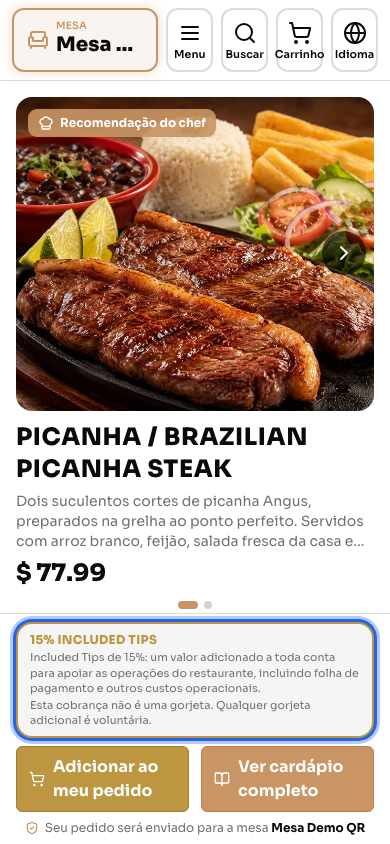
Seção intitulada “Passo 2 — O cliente abre o cardápio da mesa”Ao ler o QR Code, o cliente vê o nome da mesa no topo. Quando o catálogo tem pratos em destaque, a tela abre neles (Recomendação do chef), e Ver cardápio completo mostra o cardápio separado por grupos. Se o restaurante cobra taxa de serviço, o aviso aparece logo no começo, antes de qualquer pedido. No topo ficam os botões Menu, Buscar, Carrinho e Idioma.
Passo 3 — Trocar o idioma
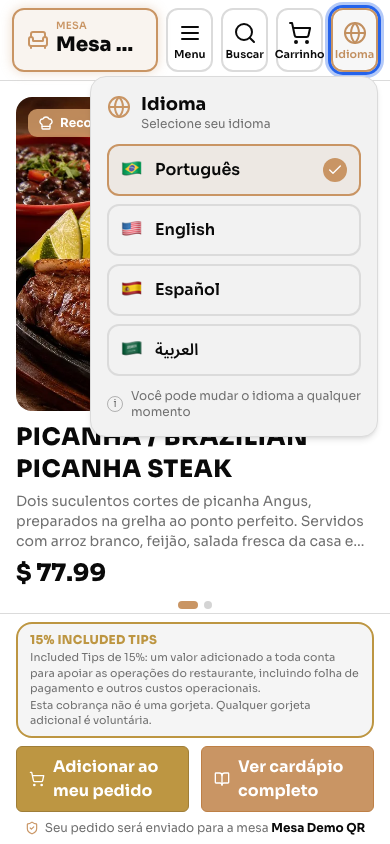
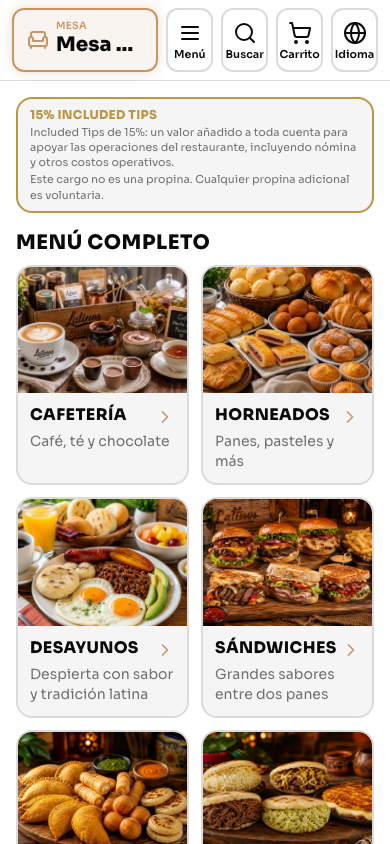
Seção intitulada “Passo 3 — Trocar o idioma”Em Idioma, o cliente escolhe português, inglês, espanhol ou árabe. Os nomes e as descrições dos pratos mudam junto, quando o catálogo tem a tradução.
Passo 4 — Escolher o prato e os adicionais
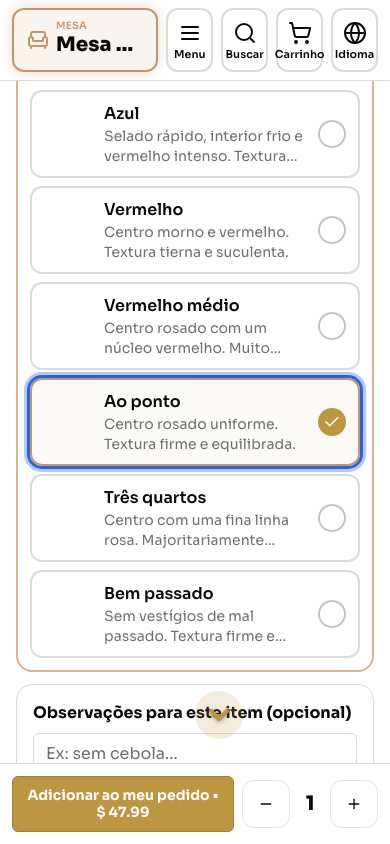
Seção intitulada “Passo 4 — Escolher o prato e os adicionais”O cliente abre um grupo, ou usa Buscar, e toca no prato. Na tela do prato ele vê a foto, a descrição, o preço e as opções: as obrigatórias (como o ponto da carne) precisam ser escolhidas antes de continuar. Também dá para escrever uma observação (“sem cebola”) e mudar a quantidade. Para seguir, ele toca em Adicionar ao meu pedido.
Passo 5 — Identificar-se com nome e código
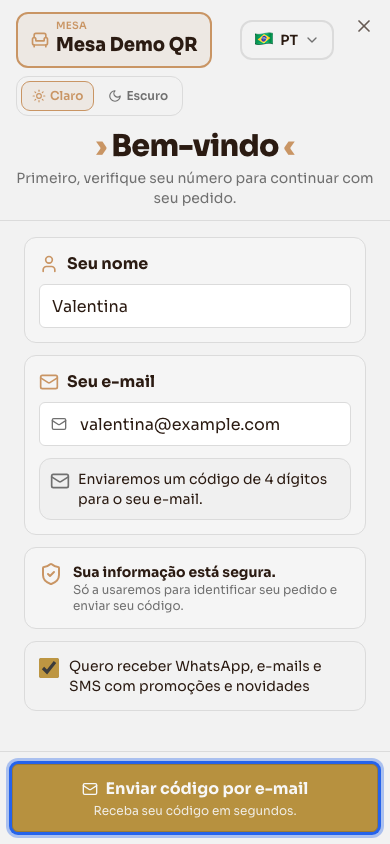
Seção intitulada “Passo 5 — Identificar-se com nome e código”No primeiro pedido, o celular pede o nome do cliente e o WhatsApp dele (ou o e-mail, quando o WhatsApp do restaurante não está conectado). Ele recebe um código de 4 dígitos e digita na tela. Isso acontece uma vez por aparelho e garante que o pedido é de quem está na mesa: ninguém de fora consegue mandar pedido para a sua cozinha só com uma foto do QR Code.
Passo 6 — Revisar o pedido
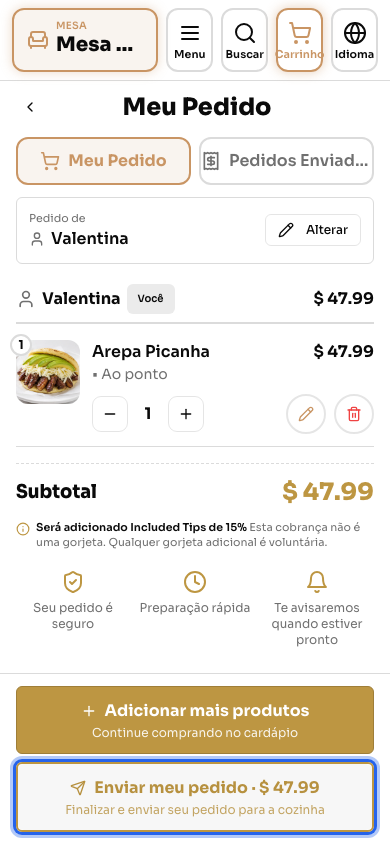
Seção intitulada “Passo 6 — Revisar o pedido”Os pratos escolhidos ficam em Meu Pedido, ainda no celular: o cliente pode mudar a quantidade, editar ou remover, e voltar ao cardápio com Adicionar mais produtos. Quando terminar, toca em Enviar meu pedido.
Passo 7 — Enviar o pedido para a cozinha
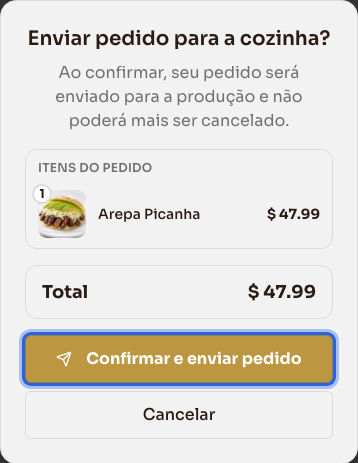
Seção intitulada “Passo 7 — Enviar o pedido para a cozinha”A tela pergunta Enviar pedido para a cozinha? e mostra os itens e o total. Ao tocar em Confirmar e enviar pedido, o pedido vai direto para a cozinha, sem passar pelo garçom, e não pode mais ser cancelado pelo celular.
Passo 8 — Pedido enviado
Seção intitulada “Passo 8 — Pedido enviado”O cliente vê Pedido enviado! com o número do pedido e o horário. A cozinha recebe o ticket impresso, e o pedido aparece na mesa, no Ponto de Venda.
Passo 9 — Ver a conta da mesa
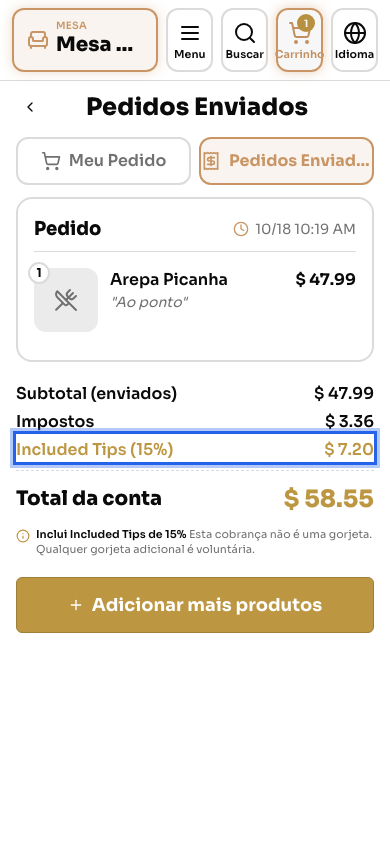
Seção intitulada “Passo 9 — Ver a conta da mesa”Em Carrinho, aba Pedidos Enviados, o cliente vê tudo o que a mesa já pediu (inclusive o que o garçom lançou no Ponto de Venda), o Subtotal (enviados), os Impostos, a taxa de serviço e o Total da conta.
Passo 10 — Pagar pelo celular
Seção intitulada “Passo 10 — Pagar pelo celular”Quando o pagamento pelo celular está ativo, a conta mostra um botão de pagar, e o cliente paga sem esperar a maquininha:
- Pagar com Pix, no Brasil, para quem tem a conta digital do Ordupi ativa;
- Pagar conta, nos Estados Unidos, com o pagamento por carteira digital do celular, que aparece só em celular Android ou iPhone. É ativado pela equipe do Ordupi.
Nos dois casos o botão só aparece com o caixa aberto e quando todos os itens já foram enviados à cozinha. Se ainda houver item em Meu Pedido, a tela pede para enviar ou remover antes.
O que acontece depois
Seção intitulada “O que acontece depois”- O pedido enviado entra na conta da mesa, no Ponto de Venda, e a mesa passa a Em uso. O ticket sai na impressora da cozinha ligada ao grupo de cada prato.
- O garçom continua podendo lançar itens na mesma mesa pelo Ponto de Venda: tudo soma na mesma conta, que o cliente vê no celular.
- A taxa de serviço é calculada sobre a conta, do jeito configurado no restaurante.
- O cliente identificado entra no cadastro de clientes com o nome e o contato que confirmou.
- Pago pelo celular, o pagamento entra no caixa aberto, como um pagamento feito no Ponto de Venda.
Erros comuns e dúvidas
Seção intitulada “Erros comuns e dúvidas”P: O cliente não recebeu o código no WhatsApp. O que ele faz? R: Ele pode tocar em Reenviar código depois de alguns segundos, ou em Usar e-mail em vez disso para receber pelo e-mail.
P: O cliente precisa digitar o código a cada pedido? R: Não. O código é pedido uma vez por aparelho. Só pede de novo se ele trocar o nome ou o contato.
P: Um prato não aparece no cardápio do QR. Por quê? R: Ele pode estar inativo no catálogo, fora do horário em que o grupo dele é exibido, ou indisponível no momento. Confira o cadastro do produto e do grupo.
P: O pedido chegou na mesa, mas não saiu na cozinha. O que verifico? R: Se o grupo do prato está ligado a uma impressora e se a impressora está ligada e conectada. Os tickets com erro ficam na fila de impressão, onde dá para mandar de novo.
P: O botão de pagar não aparece para o cliente. O que falta? R: Confira se há caixa aberto, se ainda tem item em Meu Pedido sem enviar e se o pagamento pelo celular está ativo para o seu restaurante. No caso do pagamento por carteira digital, o botão só aparece em celular Android ou iPhone.
P: Aparece “Esta cobrança não é uma gorjeta”. O que é isso? R: É o aviso da taxa de serviço, com o nome e o percentual configurados em Taxa de serviço. Ele avisa o cliente antes de pedir.