Relatório de Vendas: acompanhar tudo que foi vendido
O que é
Seção intitulada “O que é”É o relatório central de tudo que já foi vendido — cada linha é uma venda finalizada, venha ela do Ponto de Venda (mesa do salão, retirada no balcão ou entrega) ou do pedido que o cliente faz pelo QR Code da mesa. É aqui que você confere o faturamento de um período, encontra uma venda específica para reimprimir o recibo, e acompanha quanto entrou em cada forma de pagamento.
Quando usar
Seção intitulada “Quando usar”- Conferir o faturamento do dia, da semana ou do mês.
- Achar uma venda antiga de um cliente específico para reimprimir ou reenviar o recibo.
- Conferir quanto entrou em dinheiro, cartão ou gift card num período, para bater com o extrato.
- Exportar as vendas de um período para a contabilidade ou para o contador.
- Ver quanto cada garçom vendeu e quanto recebeu de gorjeta, ou quanto entrou pelo salão, pela retirada no balcão e pela entrega.
Antes de começar
Seção intitulada “Antes de começar”Se você não conseguir ver este relatório, peça para o dono do restaurante liberar o seu acesso em Acessos → Perfis. Diferente das telas de cadastro, o relatório é só de leitura — não existe nível “Edição” ou “Total” aqui, só acesso ou não acesso.
Passo a passo
Seção intitulada “Passo a passo”Passo 1 — Abrir o relatório
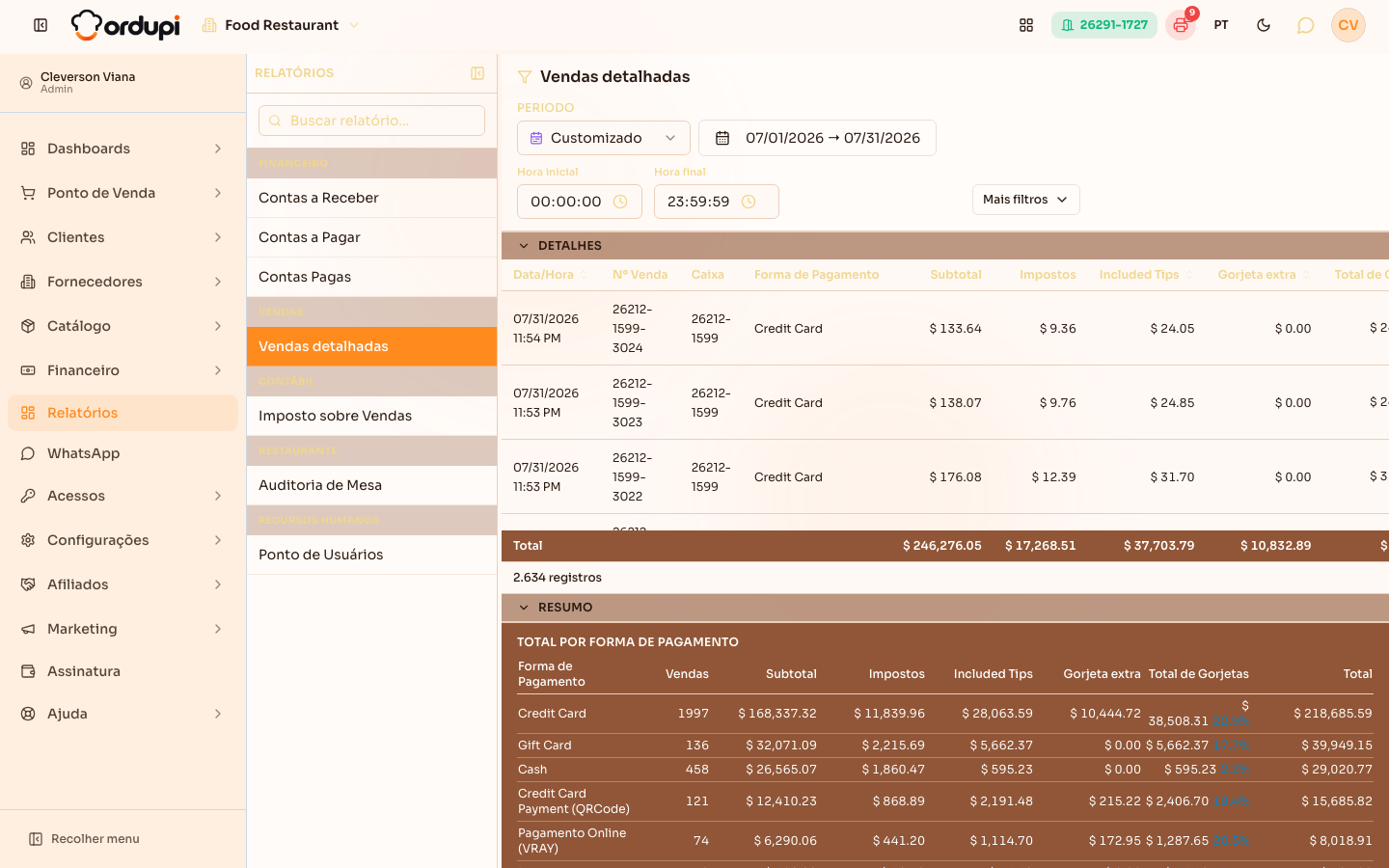
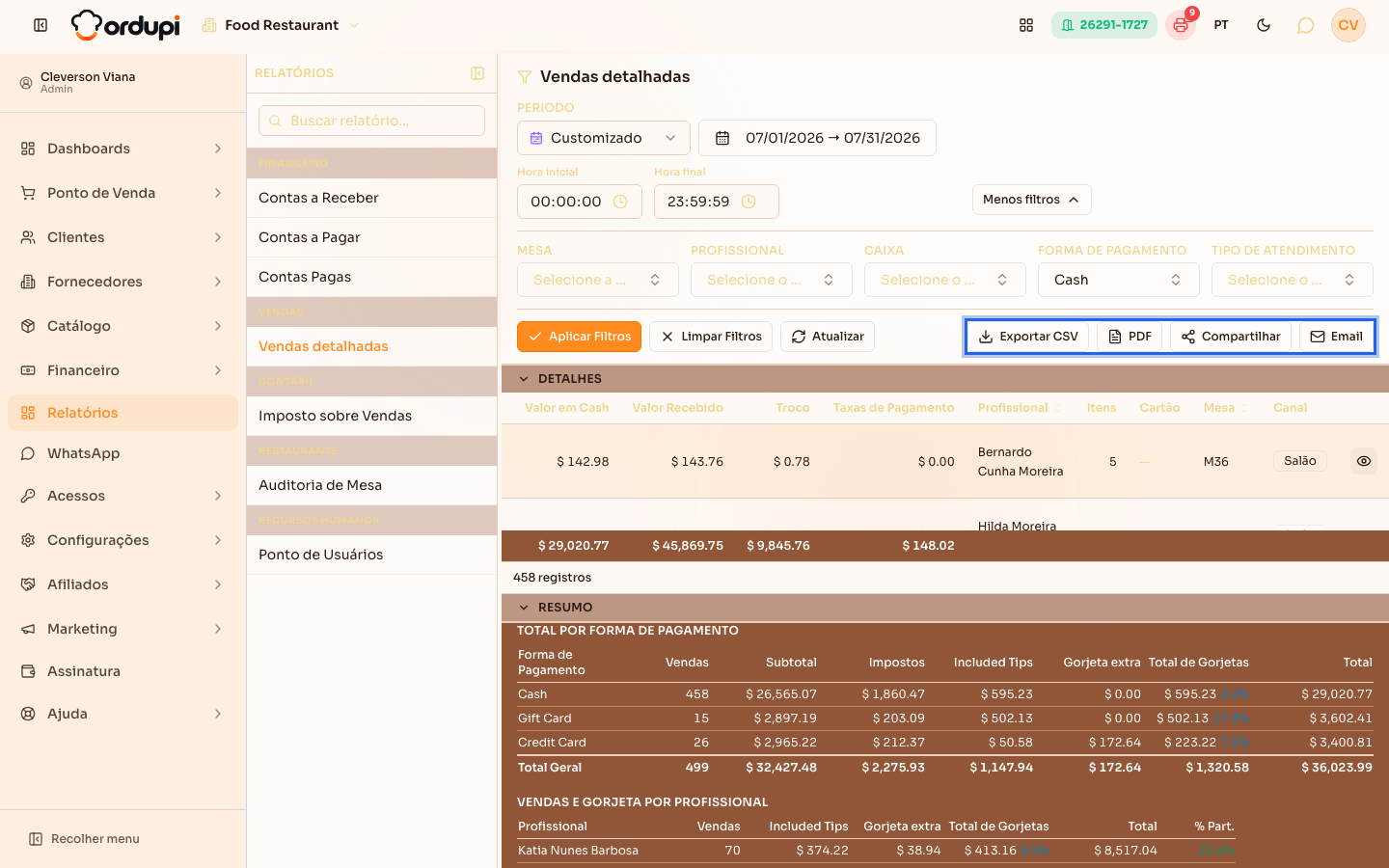
Seção intitulada “Passo 1 — Abrir o relatório”Em Relatórios, clique em Vendas detalhadas. O relatório já abre carregado com o período Este mês. Para olhar só um horário (por exemplo, as vendas da noite), escolha Customizado no período: além das datas, aparecem Hora inicial e Hora final. No exemplo abaixo, o período escolhido é julho.
Além do número da venda, do caixa e da forma de pagamento, cada linha mostra o subtotal, os impostos, a gorjeta incluída na conta (a taxa de serviço), a gorjeta extra dada no cartão, o total de gorjetas, o valor, o troco e as taxas de pagamento. Rolando a tabela para o lado aparecem quem lançou a venda (a coluna se chama Garçom ou Profissional, conforme o tipo de negócio da sua empresa), a Mesa e o Canal (salão, retirada ou entrega). A coluna da gorjeta incluída leva o nome que você deu à taxa de serviço.
Passo 2 — Filtrar por forma de pagamento
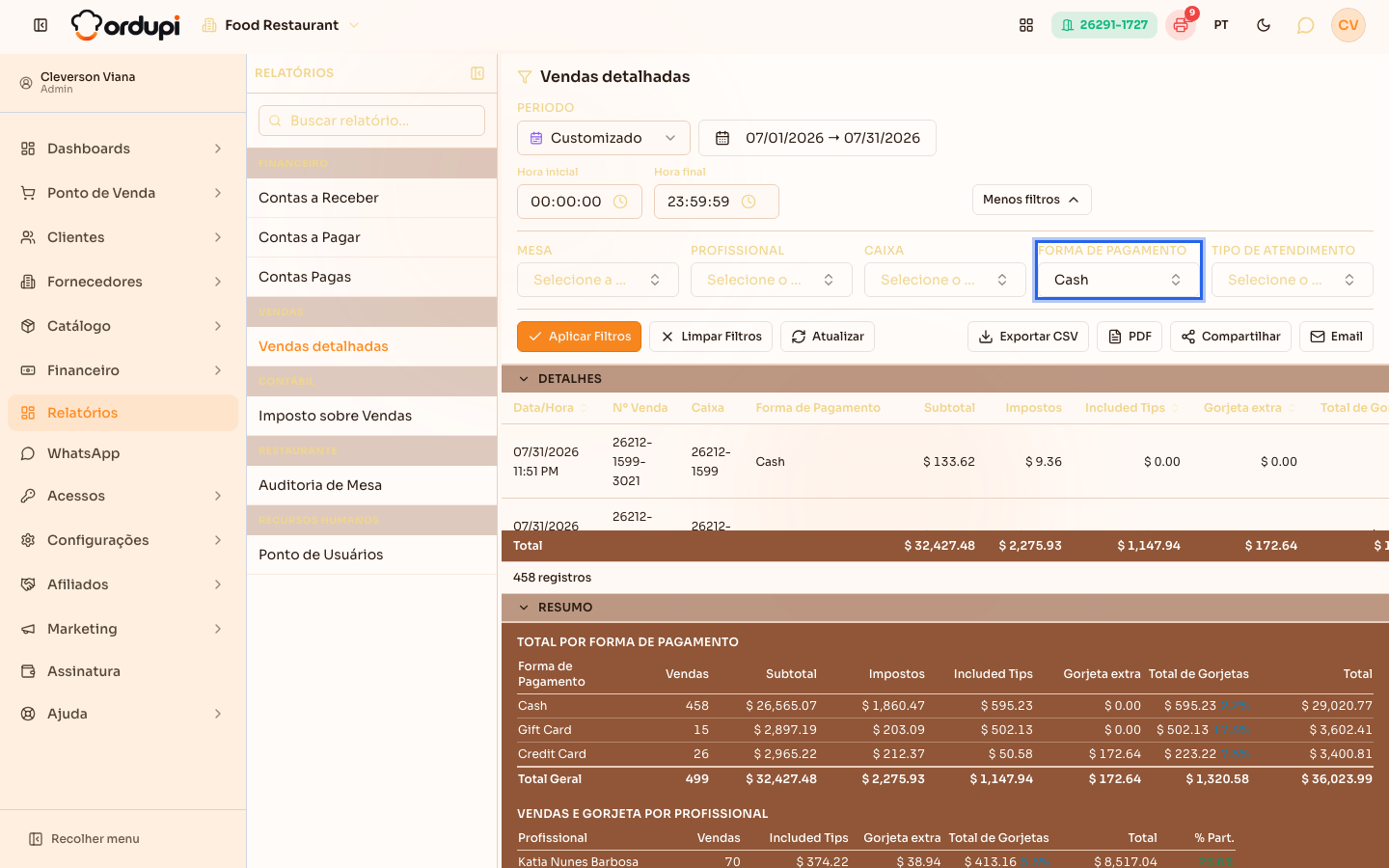
Seção intitulada “Passo 2 — Filtrar por forma de pagamento”Clique em Mais filtros para revelar os filtros de Mesa, quem lançou a venda (Garçom ou Profissional), Caixa, Forma de Pagamento e Tipo de Atendimento (comer no local, retirada no balcão, entrega). Escolha uma opção em Forma de Pagamento e clique em Aplicar Filtros — a lista passa a mostrar só as vendas daquela forma de pagamento (e, rolando a tabela para o lado, uma coluna extra mostrando quanto cada venda contribuiu especificamente para ela).
Passo 3 — Conferir o total por forma de pagamento
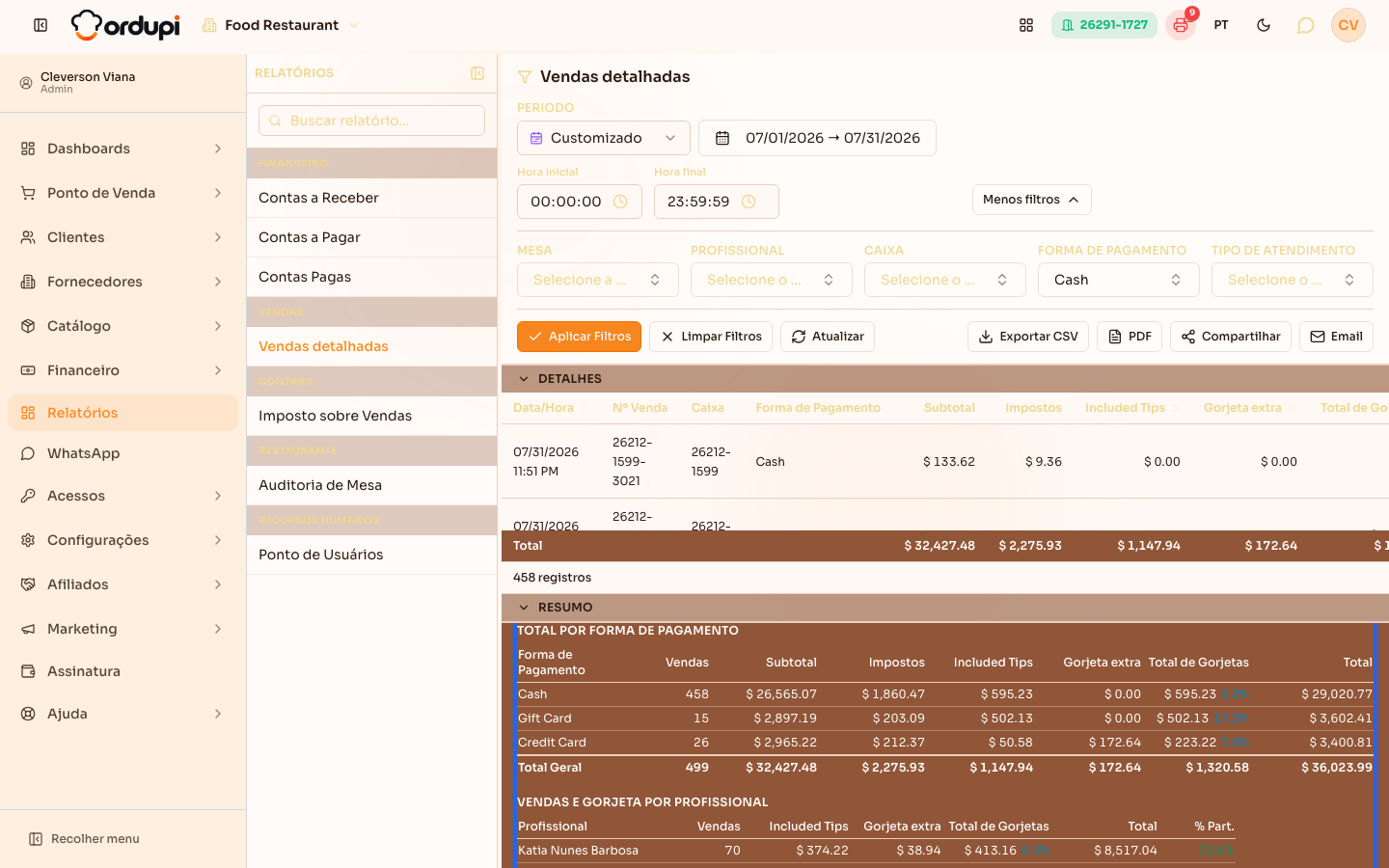
Seção intitulada “Passo 3 — Conferir o total por forma de pagamento”Role até o final da lista: o painel Total por Forma de Pagamento soma tudo o que entrou em cada forma de pagamento no período filtrado, batendo exatamente com os totais da tabela acima.
Passo 4 — Ver o recibo de uma venda
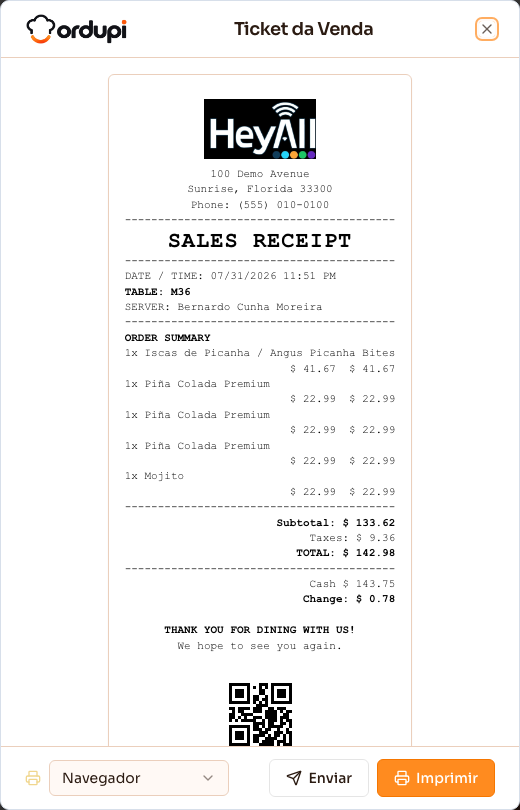
Seção intitulada “Passo 4 — Ver o recibo de uma venda”Clique no ícone de olho de uma linha (Visualizar Ticket) para abrir o recibo daquela venda. No rodapé da janela você escolhe onde imprimir (Navegador ou uma impressora cadastrada) e clica em Imprimir, ou clica em Enviar para mandar o recibo ao cliente.
Passo 5 — Exportar o relatório
Seção intitulada “Passo 5 — Exportar o relatório”Os botões de exportação ficam dentro de Mais filtros, logo abaixo dos filtros (no celular aparecem só como ícones):
- Exportar CSV baixa uma planilha;
- PDF baixa o relatório em PDF;
- Compartilhar gera o mesmo PDF e abre o compartilhamento do aparelho (WhatsApp, e-mail etc.). No computador, onde isso não existe, o PDF é baixado;
- Email envia o relatório por e-mail;
- WhatsApp só aparece quando o WhatsApp do restaurante está conectado e você tem acesso de edição ao WhatsApp.
O que acontece depois
Seção intitulada “O que acontece depois”- Só aparece aqui venda já finalizada e paga — não existe linha de venda “em aberto” ou cancelada antes de terminar. Um estorno/cancelamento de uma venda já paga aparece como uma linha separada, com valor negativo, que se soma ao total do período.
- O troco de uma venda em dinheiro é descontado do total de “Dinheiro” no painel de formas de pagamento — o painel mostra o que realmente ficou no caixa, não o valor bruto recebido na mão.
- Exportar (CSV, PDF, Compartilhar, e-mail ou WhatsApp) sempre leva o período inteiro filtrado, não só as linhas que estão visíveis na tela naquele momento.
- Uma venda que não passou por um caixa (por exemplo, um pedido pago na loja do site) aparece com a coluna Caixa vazia, mostrada como “Sem caixa” — não é erro.
- No fim da página, além do total por forma de pagamento, aparecem os painéis Vendas por Tipo de Atendimento, Vendas e Gorjeta por Garçom (ou Vendas e Gorjeta por Profissional), Vendas por Canal (pedidos feitos pelo QR Code da mesa x lançados pelo garçom), Vendas por Horário (manhã, tarde e noite) e Caixas no Período.
- Um pagamento avulso de dívida/crédito de cliente (tela Pagamento de Clientes, sem nenhum produto) não entra na soma de Subtotal, Impostos ou Gorjeta do relatório — ele não é uma venda. Ele continua aparecendo, mas separado, no painel Pagamentos de Clientes no final da página, com data, cliente, forma de pagamento, valor e — quando houver, por exemplo uma gorjeta acrescentada na maquininha na hora do pagamento — a coluna Gorjeta. Essa gorjeta também fica fora do total de gorjetas do rodapé principal, pelo mesmo motivo.
Erros comuns e dúvidas
Seção intitulada “Erros comuns e dúvidas”P: Por que uma venda aparece com “Sem caixa” na coluna Caixa? R: Porque ela não passou por um caixa — normalmente um pedido pago na loja do site. No ponto de venda a conta de uma mesa só fecha com um caixa aberto. A venda é real e entra nos totais normalmente, só não tem um caixa associado.
P: Uma venda cancelada ou estornada some do relatório? R: Não — ela continua aparecendo como uma venda normal, e o estorno aparece como uma segunda linha, com valor negativo, no mesmo relatório. A soma das duas já reflete o resultado líquido.
P: O total de “Dinheiro” no resumo não bate com o dinheiro que entregamos ao cliente como troco — por quê? R: Porque o painel já desconta o troco: ele mostra quanto realmente ficou em caixa por forma de pagamento, não o valor bruto que o cliente entregou antes do troco.
P: Como vejo quanto cada garçom vendeu e recebeu de gorjeta? R: Role até o fim da página: o painel Vendas e Gorjeta por Garçom (ou Vendas e Gorjeta por Profissional, conforme o tipo de negócio da empresa) mostra, para cada garçom que registrou vendas no período, a quantidade de vendas, a gorjeta incluída na conta, a gorjeta extra, o total vendido e a participação de cada um no total (% Part.). Para ver só as vendas de um garçom, use o filtro Garçom (ou Profissional) em Mais filtros.
P: Os pedidos feitos pelo QR Code da mesa e os de retirada ou entrega aparecem aqui? R: Sim — toda conta fechada aparece como uma linha normal, venha de onde vier. A coluna Canal e os painéis Vendas por Canal e Vendas por Tipo de Atendimento, no fim da página, mostram de onde veio cada venda. Para ver só um tipo, use o filtro Tipo de Atendimento.
P: Como reimprimo o recibo de uma venda de um dia diferente do período que está sendo exibido? R: Ajuste o filtro de período (Período) para incluir a data da venda, encontre a linha e clique no ícone de olho (Visualizar Ticket) — o recibo abre com as mesmas opções de imprimir e reenviar de uma venda recente.
P: Abri o ticket de uma venda e apareceu “Nenhum modelo de ticket ativo encontrado”, com o botão Imprimir desabilitado — o que é isso? R: Falta um modelo de recibo ativo (o layout do que efetivamente é impresso) para este restaurante. Sem ele, a prévia não aparece e não dá para imprimir pelo Navegador; o botão Enviar continua clicável, mas o envio depende do mesmo modelo. Se você não encontrar onde cadastrar o modelo no seu menu, fale com o suporte.
P: Por que meu total de “Subtotal” não bate com o que eu calculo à mão a partir de Impostos e Gorjeta? R: Confira primeiro se existe algum pagamento avulso de cliente no período (painel Pagamentos de Clientes, no final da página) — ele não é venda de produto, então fica de fora do Subtotal/Impostos/Gorjeta de propósito, mesmo que o dinheiro tenha realmente entrado no caixa naquele dia.