Pedido de empresa por QR: almoço em lote com entrega única
O que é
Seção intitulada “O que é”É um jeito de atender uma empresa parceira (um escritório, uma fábrica, um hospital) como se fosse um único cliente grande. Você deixa lá um QR Code; cada funcionário faz o próprio pedido pelo celular até um horário limite, e o restaurante prepara e entrega tudo de uma vez, numa janela combinada. Se você exigir um mínimo de pedidos, só entrega quando o mínimo for atingido.
Quando usar
Seção intitulada “Quando usar”- O escritório do outro lado da rua almoça com você toda semana: cada um pede Filé à parmegiana pelo celular até as 10h30 e o almoço chega junto, entre 11h30 e 12h.
- Só vale a pena sair para entregar com pelo menos 5 pedidos: você define o mínimo e decide o que fazer quando ele não é atingido.
- Você quer saber quanto cada empresa parceira compra: os pedidos ficam ligados ao afiliado dela.
Antes de começar
Seção intitulada “Antes de começar”- Esta funcionalidade depende da loja online e dos afiliados, e precisa estar ligada na conta do restaurante. Se o menu ou a seção não aparecerem, fale com o suporte.
- O site precisa estar publicado: o QR abre o pedido online do site (veja Site próprio).
- É preciso ter uma forma de atendimento de entrega (ou de retirada) ativa, que vai ser a do pedido de empresa (veja Formas de atendimento).
- Se você não conseguir cadastrar afiliados ou campanhas, peça para o dono do restaurante liberar o seu acesso em Acessos → Perfis.
Passo a passo
Seção intitulada “Passo a passo”Passo 1 — Cadastrar a empresa como afiliado e ligar o pedido de empresa
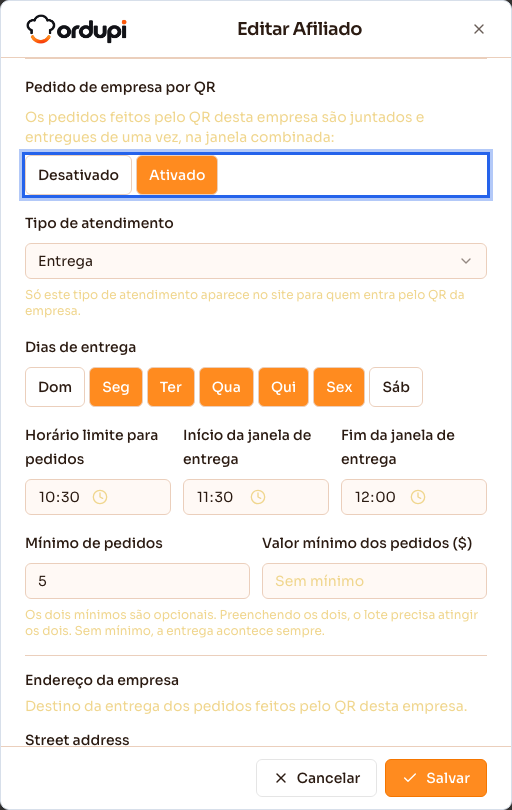
Seção intitulada “Passo 1 — Cadastrar a empresa como afiliado e ligar o pedido de empresa”Abra Afiliados e cadastre a empresa (ou edite, se ela já é afiliada). Na seção Pedido de empresa por QR, marque Ativado e preencha:
- Tipo de atendimento: a forma de atendimento dos pedidos (normalmente a entrega). Quem entra pelo QR da empresa só vê essa opção;
- Dias de entrega: os dias da semana em que você entrega;
- Horário limite para pedidos, Início da janela de entrega e Fim da janela de entrega. O horário limite precisa ser até o início da janela;
- Mínimo de pedidos e Valor mínimo dos pedidos, os dois opcionais. Preenchendo os dois, o lote precisa atingir os dois. Sem mínimo, a entrega acontece sempre.
Passo 2 — Informar o endereço da empresa
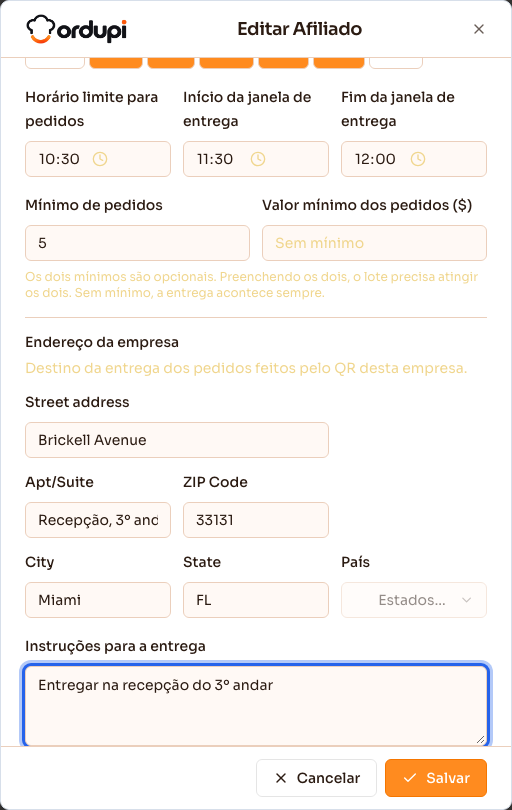
Seção intitulada “Passo 2 — Informar o endereço da empresa”Logo abaixo, em Endereço da empresa, preencha onde a entrega é feita (rua e cidade são obrigatórias) e, em Instruções para a entrega, o que o entregador precisa saber (“entregar na recepção do 3º andar”). Clique em Salvar.
Passo 3 — Criar a campanha e baixar o QR Code
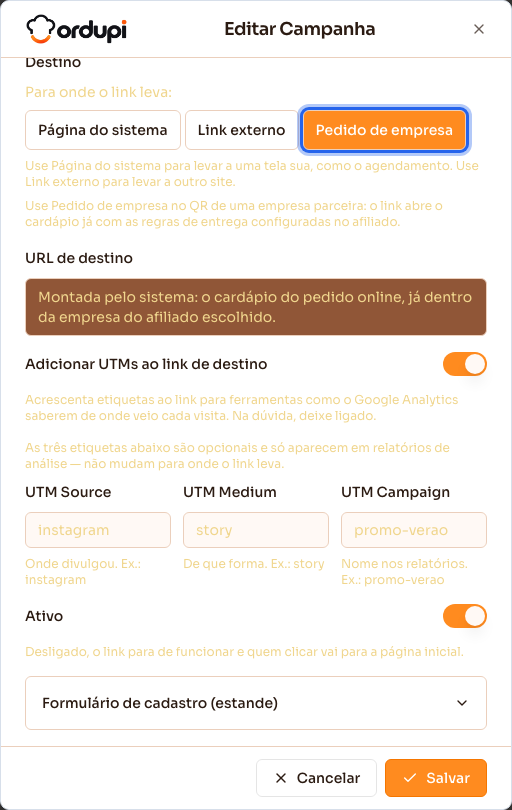
Seção intitulada “Passo 3 — Criar a campanha e baixar o QR Code”Abra Campanhas, clique em Adicionar, escolha o afiliado da empresa e, em Destino, marque Pedido de empresa. O endereço de destino é montado pelo sistema: o cardápio do pedido online, já com as regras da empresa. Dê um nome e um slug (o final do link), salve, e use Baixar QR Code para imprimir o QR que fica na empresa. Você pode ter mais de uma campanha para a mesma empresa (um QR na recepção, outro no refeitório): os pedidos de todas somam no mesmo lote.
Passo 4 — O funcionário pede pelo celular
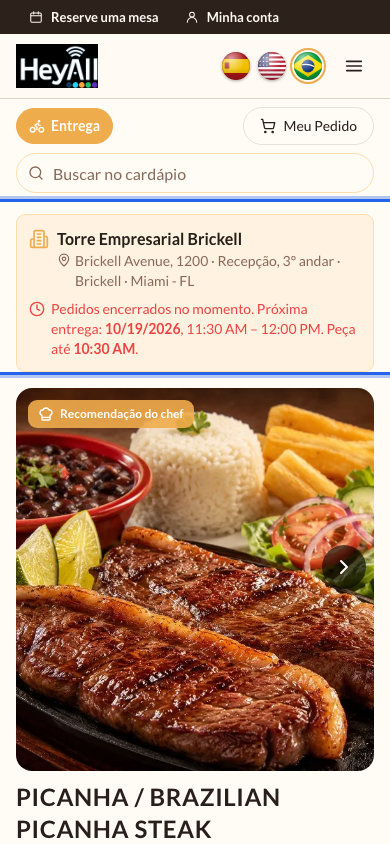
Seção intitulada “Passo 4 — O funcionário pede pelo celular”Ao ler o QR, o funcionário cai no pedido online com uma faixa no topo: o nome e o endereço da empresa, Peça até o horário limite e Entrega hoje entre a janela. Se há mínimo, a faixa mostra o andamento (por exemplo, 2 de 5 pedidos). Depois do horário limite, a faixa avisa Pedidos encerrados no momento. e mostra a Próxima entrega:. Ele escolhe os pratos, se identifica e paga como em qualquer pedido online do site.
Passo 5 — Decidir quando o mínimo não foi atingido
Seção intitulada “Passo 5 — Decidir quando o mínimo não foi atingido”No horário limite, o sistema fecha o lote do dia. Atingiu o mínimo: os pedidos seguem sozinhos para a cozinha, na hora certa para a janela de entrega. Não atingiu: no Ponto de Venda, aba de Retirada/Entrega, aparece o aviso Mínimo não atingido: com dois botões:
- Entregar mesmo assim: os pedidos seguem para a cozinha e são entregues na janela;
- Cancelar lote: todos os pedidos do lote são cancelados. Pedido já pago não é cancelado por aqui: estorne o pagamento antes e cancele cada um.
O que acontece depois
Seção intitulada “O que acontece depois”- Os pedidos do lote ficam agendados para a janela de entrega e não vão para a cozinha antes de o lote ser confirmado (pelo mínimo atingido ou pelo Entregar mesmo assim).
- Depois do horário limite, o QR só aceita pedidos para o próximo dia de entrega.
- Cada funcionário que pede pelo QR fica ligado ao afiliado da empresa no cadastro de clientes, e você acompanha as compras dessa empresa no painel do afiliado.
Erros comuns e dúvidas
Seção intitulada “Erros comuns e dúvidas”P: A seção “Pedido de empresa por QR” não aparece no cadastro do afiliado. Por quê? R: A funcionalidade não está ligada na sua conta. Ela depende da loja online e dos afiliados. Fale com o suporte.
P: Ao salvar a campanha aparece que a empresa precisa ter o site publicado. O que faço? R: Publique o site do restaurante em Configurações → Site. O QR abre o pedido online do site, e sem site no ar o link não funcionaria.
P: Posso usar a retirada no balcão em vez da entrega? R: Pode. Em Tipo de atendimento aparecem as formas de atendimento ativas, menos o consumo no salão.
P: Um funcionário tentou pedir depois do horário limite. O pedido entra? R: Não para hoje. A faixa avisa que os pedidos estão encerrados e mostra a próxima entrega.
P: Troquei o código do afiliado. Os QR Codes impressos continuam valendo? R: Não. Os links com o código antigo deixam de funcionar; as campanhas de pedido de empresa passam a usar o código novo, e é preciso imprimir o QR de novo.