Últimas transações: encontrar, reimprimir e enviar recibos
O que é
Seção intitulada “O que é”É o histórico das vendas e recebimentos do restaurante, com a prévia do ticket exatamente como sai no papel. Serve para achar uma venda rápido — pelo número, pelo nome ou telefone do cliente, pela mesa, pelo garçom — e reimprimir o recibo ou mandá-lo ao cliente.
Quando usar
Seção intitulada “Quando usar”- O cliente voltou pedindo a segunda via da conta do jantar de ontem.
- O fechamento do caixa não bateu e você quer ver só as vendas daquele caixa, uma a uma.
- O cliente quer o recibo por e-mail para prestar contas na empresa.
Antes de começar
Seção intitulada “Antes de começar”Se você não conseguir abrir a tela, peça para o dono do restaurante liberar o seu acesso em Acessos → Perfis. Para imprimir é preciso uma impressora cadastrada em Configurações → Impressoras.
Passo a passo
Seção intitulada “Passo a passo”Passo 1 — Abrir a lista
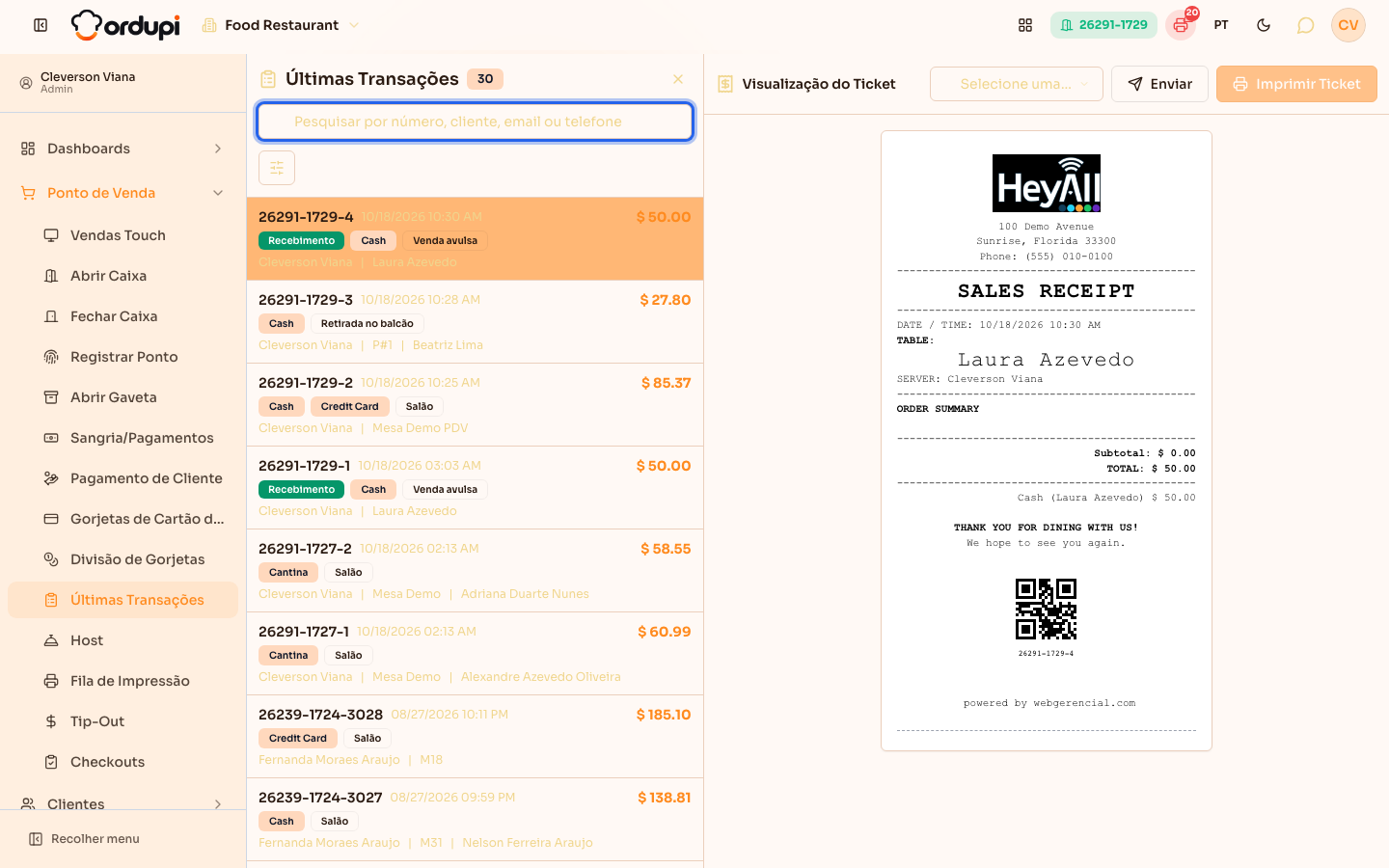
Seção intitulada “Passo 1 — Abrir a lista”Em Ponto de Venda → Últimas Transações (ou no botão Últimas Transações do PDV), as vendas aparecem da mais recente para a mais antiga: número, data e hora, valor, forma de pagamento, mesa, garçom e cliente. Para achar uma venda, digite em Pesquisar por número, cliente, email ou telefone.
Passo 2 — Filtrar
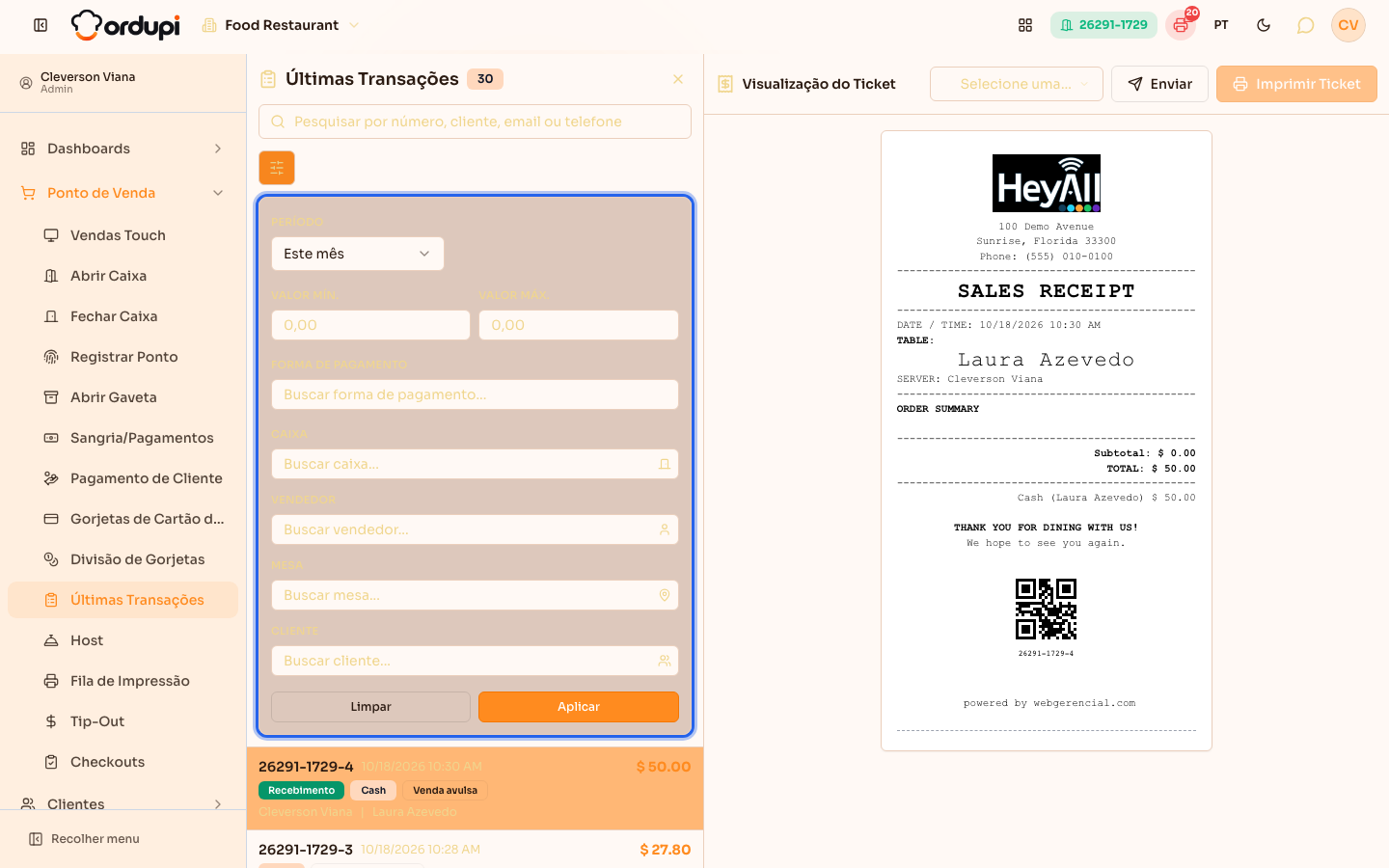
Seção intitulada “Passo 2 — Filtrar”Toque no botão de Filtros para filtrar por Período, valor mínimo e máximo, Forma de Pagamento, Caixa, Vendedor, Mesa e Cliente. Toque em Aplicar; Limpar volta à lista completa.
Passo 3 — Ver o ticket e reimprimir
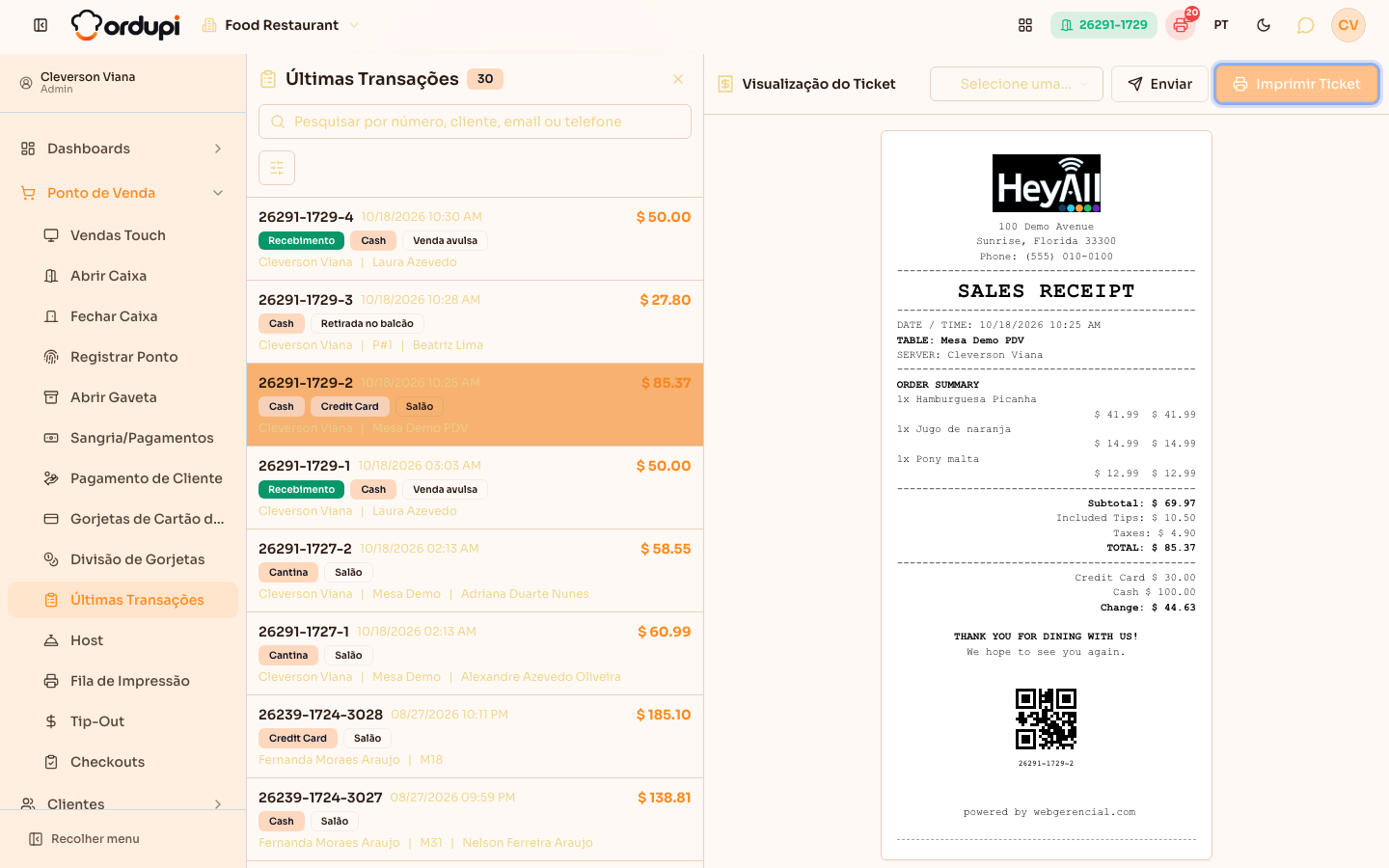
Seção intitulada “Passo 3 — Ver o ticket e reimprimir”Toque na venda. A Visualização do Ticket mostra o recibo completo ao lado. Escolha a impressora no seletor do topo e toque em Imprimir Ticket.
Passo 4 — Enviar o recibo ao cliente
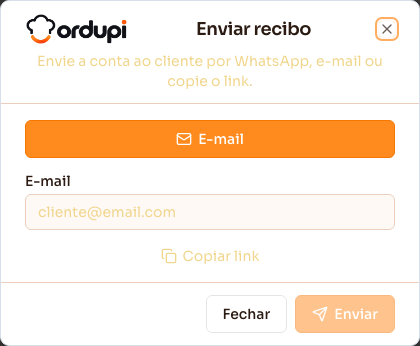
Seção intitulada “Passo 4 — Enviar o recibo ao cliente”Toque em Enviar. Escolha o canal (E-mail e, se o WhatsApp da empresa estiver conectado, WhatsApp), digite o contato e toque em Enviar. Também dá para Copiar link e mandar o recibo por onde preferir.
O que acontece depois
Seção intitulada “O que acontece depois”- A reimpressão sai na impressora escolhida, sem alterar a venda.
- O cliente recebe um link com o recibo da venda, que abre no celular sem precisar de login.
Erros comuns e dúvidas
Seção intitulada “Erros comuns e dúvidas”P: A venda não aparece na lista. R: Confira o Período nos filtros — a lista começa pelo mês atual. Venda de outro mês só aparece mudando o período.
P: O botão Imprimir Ticket está apagado. R: Falta escolher a impressora no seletor ao lado.
P: O que é o selo Recebimento? R: É um Pagamento de Cliente (o cliente quitando a conta ou deixando crédito), não uma venda de mesa.
P: Não aparece a opção de WhatsApp para enviar o recibo. R: O envio por WhatsApp só aparece quando o WhatsApp da empresa está conectado. Use o e-mail ou o Copiar link.
P: Dá para cancelar uma venda por aqui? R: Não. Esta tela é para consulta, reimpressão e envio do recibo.