Eventos: reservas de mesa, convidados e venda de cadeiras
O que é
Seção intitulada “O que é”É onde você organiza os eventos do seu restaurante: uma noite temática, um show, uma festa fechada. Cada evento tem data, descrição e imagem, pode aparecer no site, pode vender cadeiras (ingressos) e reúne as reservas de mesa: qual mesa é de qual cliente, quantas pessoas vêm e quem são os convidados. Cada convidado recebe um link de check-in com um QR Code para mostrar na entrada.
Quando usar
Seção intitulada “Quando usar”- Uma noite especial, como uma noite de salsa, com mesas reservadas para grupos.
- Um evento com lista de convidados e conferência na porta.
- Um evento com venda de cadeiras pelo Ponto de Venda ou pelo site.
Antes de começar
Seção intitulada “Antes de começar”- As mesas do salão precisam estar cadastradas (veja o artigo de Mesas em Relacionados).
- Para mandar o link de check-in pelo WhatsApp, o WhatsApp da empresa precisa estar conectado. Sem ele, use Copiar link ou Copiar mensagem e envie por onde preferir.
- Se você não conseguir criar ou editar eventos, peça para o dono do restaurante liberar o seu acesso em Acessos → Perfis.
Passo a passo
Seção intitulada “Passo a passo”Passo 1 — Ver os eventos
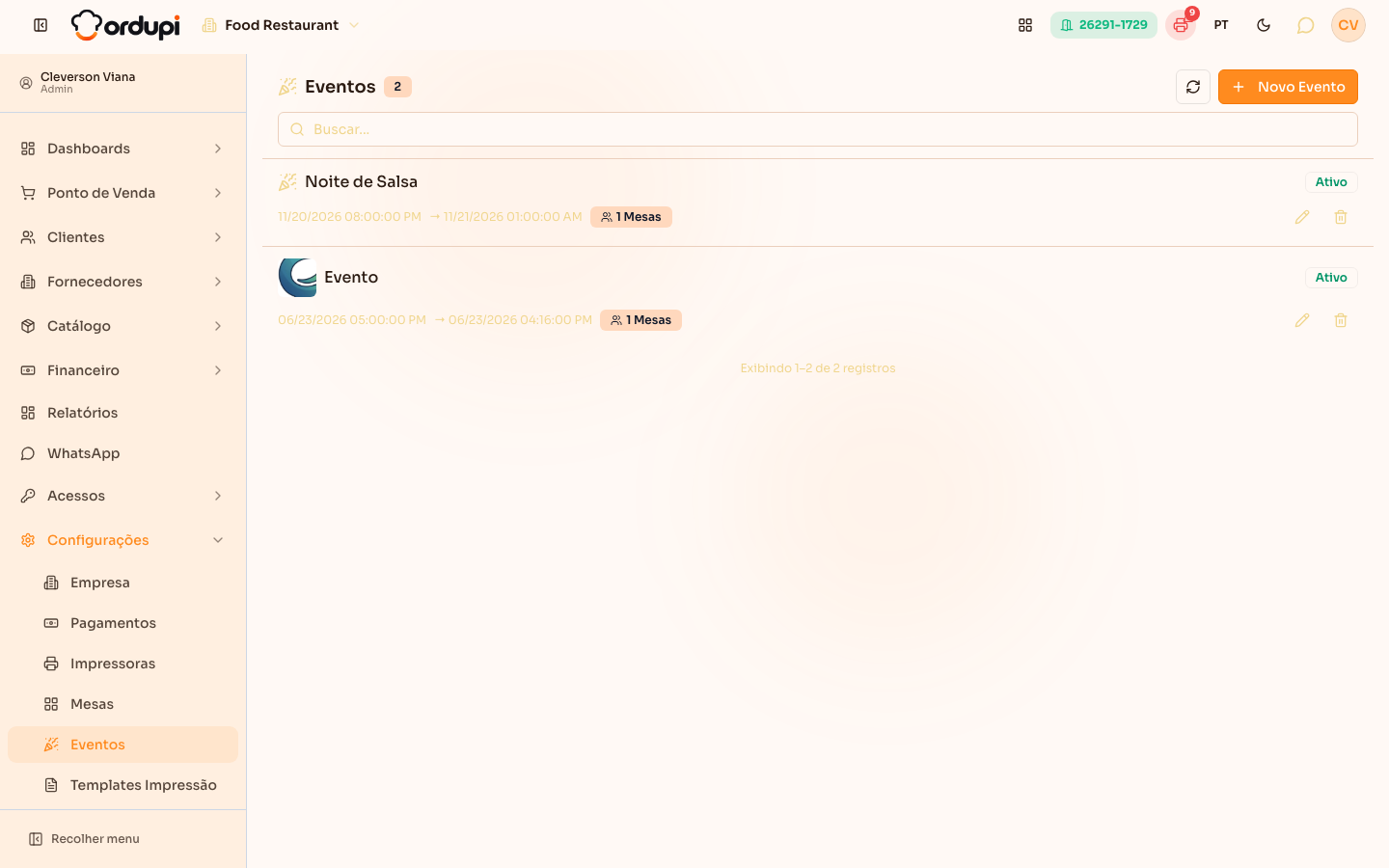
Seção intitulada “Passo 1 — Ver os eventos”No menu, abra Configurações → Eventos. Cada evento mostra a imagem, o nome, o início e o fim, quantas mesas já estão reservadas e se está Ativo. Para criar um, clique em Novo Evento.
Passo 2 — Preencher os dados do evento
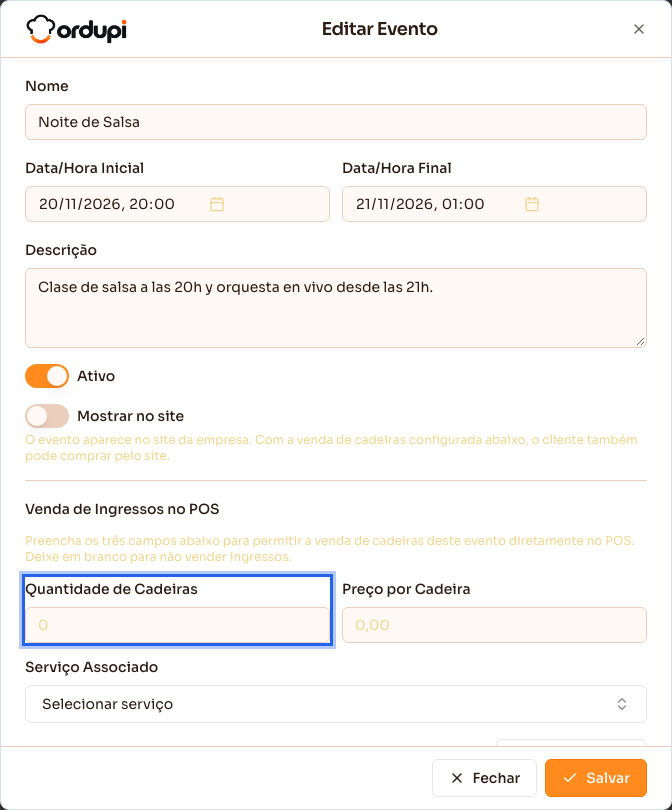
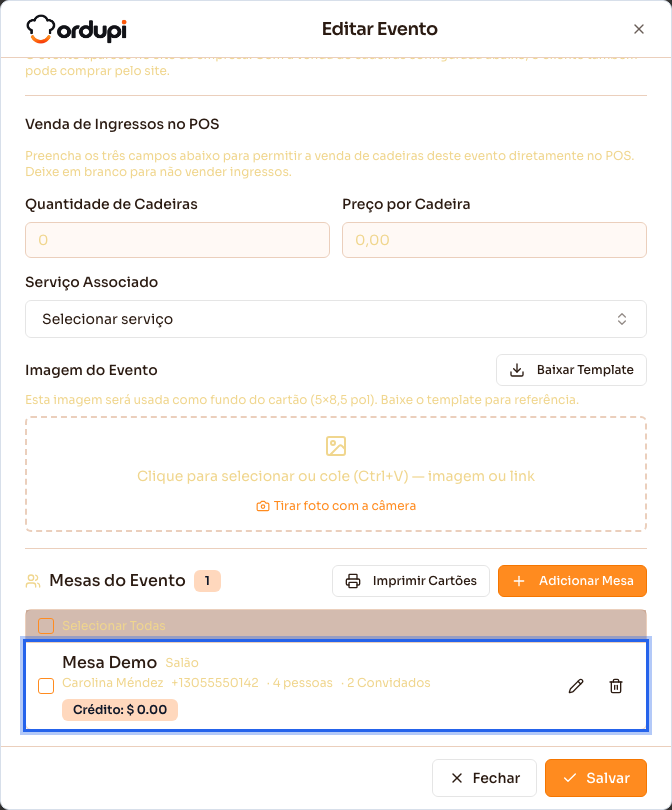
Seção intitulada “Passo 2 — Preencher os dados do evento”Preencha o Nome, a Data/Hora Inicial, a Data/Hora Final e a Descrição. Ligue Mostrar no site para o evento aparecer no site do restaurante. Em Imagem do Evento, envie a arte do evento: ela vira o fundo dos cartões das mesas (Baixar Template traz o modelo do tamanho certo).
Para vender cadeiras, preencha os três campos de Venda de Ingressos no POS: Quantidade de Cadeiras, Preço por Cadeira e o Serviço Associado (o item do catálogo que representa o ingresso). Para não vender, deixe os três em branco. Clique em Salvar: o evento é criado e o cadastro continua aberto para você adicionar as mesas.
Passo 3 — Reservar as mesas
Seção intitulada “Passo 3 — Reservar as mesas”Em Mesas do Evento, clique em Adicionar Mesa. Escolha a Mesa e preencha o Nome do Cliente (obrigatório), o Telefone, o Número de Pessoas e, se combinou um valor com o cliente, o Crédito Inicial, que aparece para ele no cardápio aberto pelo QR Code da mesa do evento. A reserva aparece na lista com a mesa, o cliente, as pessoas e os convidados.
Passo 4 — Adicionar os convidados e mandar o check-in
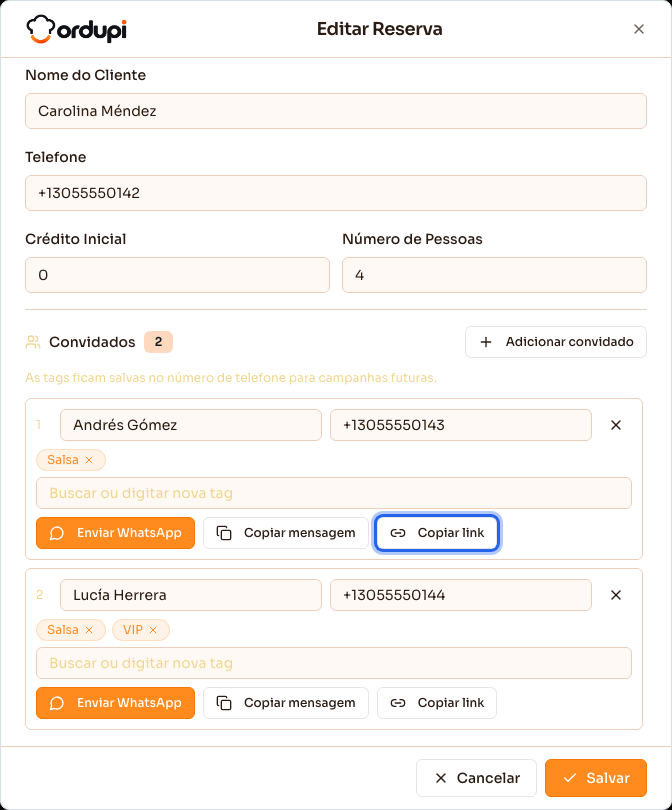
Seção intitulada “Passo 4 — Adicionar os convidados e mandar o check-in”Na reserva, em Convidados, clique em Adicionar convidado para cada pessoa. O Telefone com código do país precisa começar com + (por exemplo, +55 para o Brasil e +1 para os Estados Unidos); o nome é opcional. As tags marcam o convidado para campanhas futuras e ficam guardadas no número de telefone. Em cada convidado:
- Enviar WhatsApp salva a reserva e manda o link de check-in só para aquele convidado;
- Copiar mensagem copia o convite pronto, com o link;
- Copiar link copia só o link de check-in.
Clique em Salvar na reserva.
Passo 5 — Imprimir os cartões das mesas
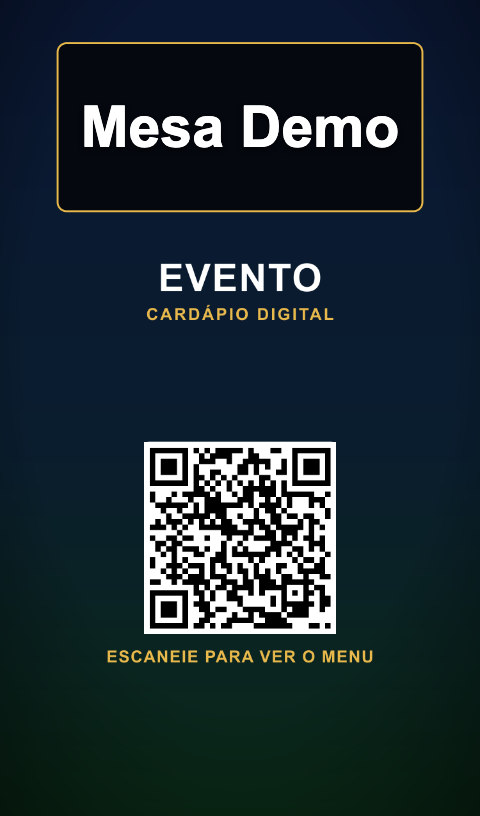
Seção intitulada “Passo 5 — Imprimir os cartões das mesas”Marque as reservas na lista de Mesas do Evento e clique em Imprimir Cartões. Abre o cartão de cada mesa (5×8,5 polegadas), com a arte do evento (ou uma arte padrão, se o evento não tiver imagem), o nome da mesa e um QR Code. Lido no celular, o QR Code abre o cardápio daquela mesa já ligado à reserva do evento.
Passo 6 — O check-in do convidado
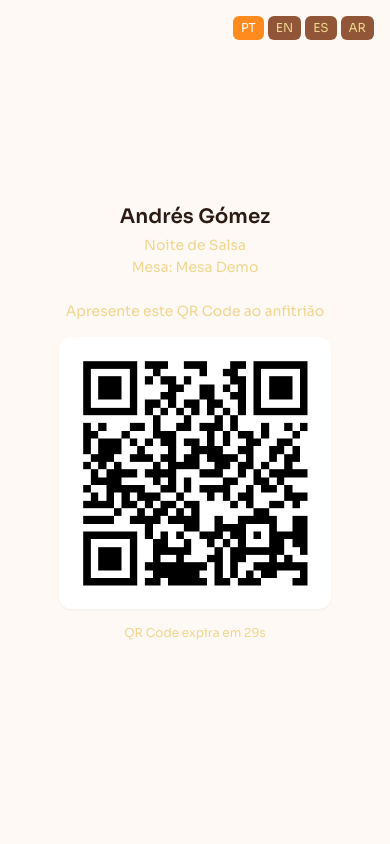
Seção intitulada “Passo 6 — O check-in do convidado”O convidado abre o link no celular e vê o nome do evento, a mesa e um QR Code que se renova sozinho. Na entrada, a equipe lê esse QR Code na tela Host, aba de check-in, e o convidado fica marcado como Check-in realizado na reserva.
O que acontece depois
Seção intitulada “O que acontece depois”- Com a venda de cadeiras configurada, o Ponto de Venda passa a vender as cadeiras do evento. Os ingressos vendidos sem mesa aparecem em Ingressos Vendidos Aguardando Mesa, no cadastro do evento: clique em Adicionar para colocar o comprador numa reserva.
- Com Mostrar no site ligado e a venda de cadeiras configurada, o cliente também pode comprar as cadeiras pelo site, confirmando o telefone com um código.
- Uma mesa reservada em um evento não pode ser excluída do cadastro de Mesas.
Erros comuns e dúvidas
Seção intitulada “Erros comuns e dúvidas”P: O botão “Adicionar Mesa” está apagado. Por quê? R: As mesas só podem ser reservadas depois que o evento existe. Preencha os dados e clique em Salvar: o cadastro continua aberto e o botão é liberado.
P: Apareceu “Informe o telefone com o código do país (comece com +)”. R: O telefone do convidado precisa do código do país, começando com +, por exemplo +55 11 99999-8888. Sem ele, não dá para salvar a reserva nem mandar o WhatsApp.
P: Apareceu “Preencha quantidade, preço e serviço para vender ingressos, ou deixe os três em branco”. R: Para vender cadeiras, os três campos de Venda de Ingressos no POS são obrigatórios juntos. Se o evento não vende cadeiras, apague os três.
P: O WhatsApp não foi enviado. O que faço? R: Confira se o WhatsApp da empresa está conectado. Enquanto isso, use Copiar mensagem e mande o convite pelo seu próprio celular: o link é o mesmo.
P: O convidado diz que o QR Code expirou. R: O QR Code da página de check-in se renova sozinho a cada pouco, por segurança. Peça para ele manter a página aberta e mostrar o código atual na entrada.
P: Posso reservar a mesma mesa para dois clientes no mesmo evento? R: Evite: cada reserva gera o próprio cartão e o próprio QR Code. Para um grupo grande, use uma reserva só, com o Número de Pessoas certo e todos os convidados nela.