Reservas de mesa: receber pelo site e confirmar no Host
O que é
Seção intitulada “O que é”Com a reserva de mesa, o cliente pede pelo site do restaurante o dia, o horário e quantas pessoas vêm. O pedido chega na tela Host, você confirma ou recusa, e ele recebe a resposta. No dia, a reserva vira lugar na mesa ou na lista de espera, sem caderno nem planilha.
Quando usar
Seção intitulada “Quando usar”- Um cliente quer garantir mesa para 6 pessoas no sábado à noite e prefere pedir pelo site a ligar.
- Você quer recusar pedidos para um dia em que o salão está fechado para evento.
- Na hora do jantar, você quer saber quem tem reserva e sentar essas pessoas primeiro.
Antes de começar
Seção intitulada “Antes de começar”- O site do restaurante precisa estar publicado e ter o formulário de reserva. O template Sabor já traz o botão de reservar mesa; num site montado de outro jeito, peça ao assistente do editor algo como “coloque um formulário de reserva de mesa” e publique (veja Site próprio).
- O site só aceita reservas dentro do horário de funcionamento cadastrado em Configurações → Empresa. Sem horário cadastrado, qualquer horário é aceito.
- Se você não conseguir ver ou responder as reservas, peça para o dono do restaurante liberar o seu acesso em Acessos → Perfis.
Passo a passo
Seção intitulada “Passo a passo”Passo 1 — O cliente pede a reserva pelo site
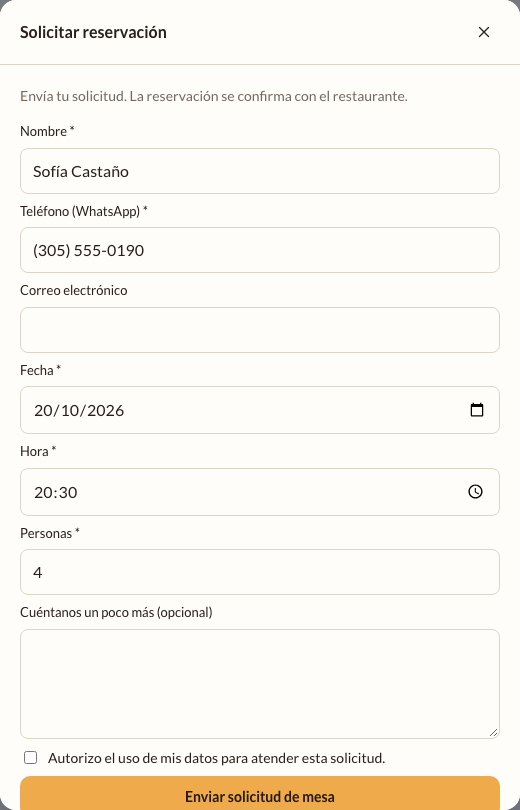
Seção intitulada “Passo 1 — O cliente pede a reserva pelo site”No site, o cliente abre o formulário de reserva e preenche nome, telefone (WhatsApp) ou e-mail, o dia, o horário, quantas pessoas e, se quiser, uma observação. O site aceita pedidos de hoje até 90 dias à frente, de 1 a 50 pessoas, e recusa horário já passado ou fora do funcionamento. Depois de enviar, ele vê a mensagem de que o pedido foi recebido e que você vai confirmar.
O botão de reservar do menu do site funciona também nas páginas de pedido e de Minha conta: ele leva o cliente à página inicial do site, no mesmo idioma em que ele está navegando, já com o formulário de reserva aberto.
Passo 2 — Confirmar ou recusar no Host
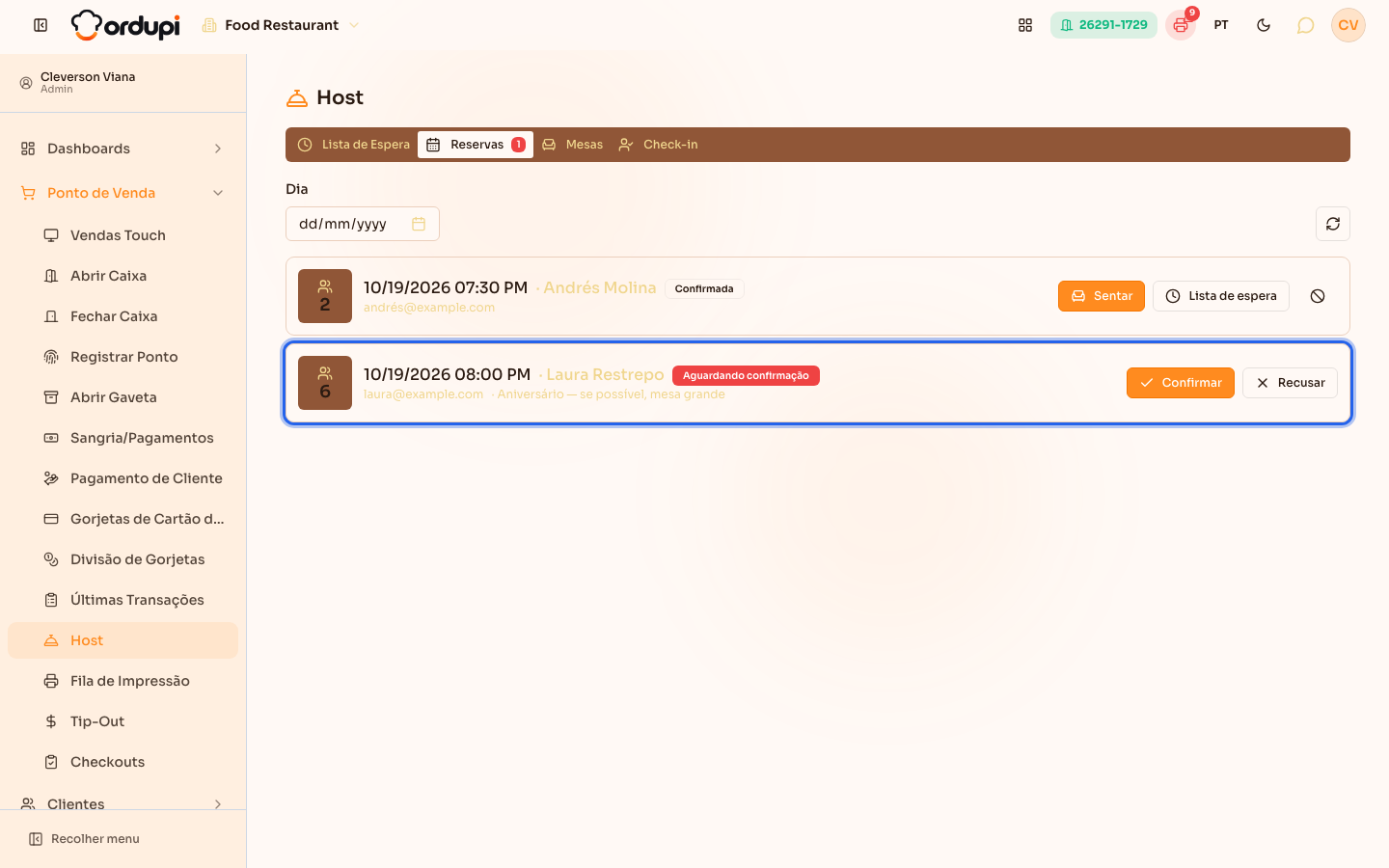
Seção intitulada “Passo 2 — Confirmar ou recusar no Host”Abra Ponto de Venda → Host, aba Reservas. O número vermelho na aba mostra quantos pedidos esperam resposta. Cada pedido novo aparece como Aguardando confirmação, com o dia e a hora, o nome, o contato, as pessoas e as observações. Clique em Confirmar ou em Recusar.
Passo 3 — Ver as reservas de um dia e receber o cliente
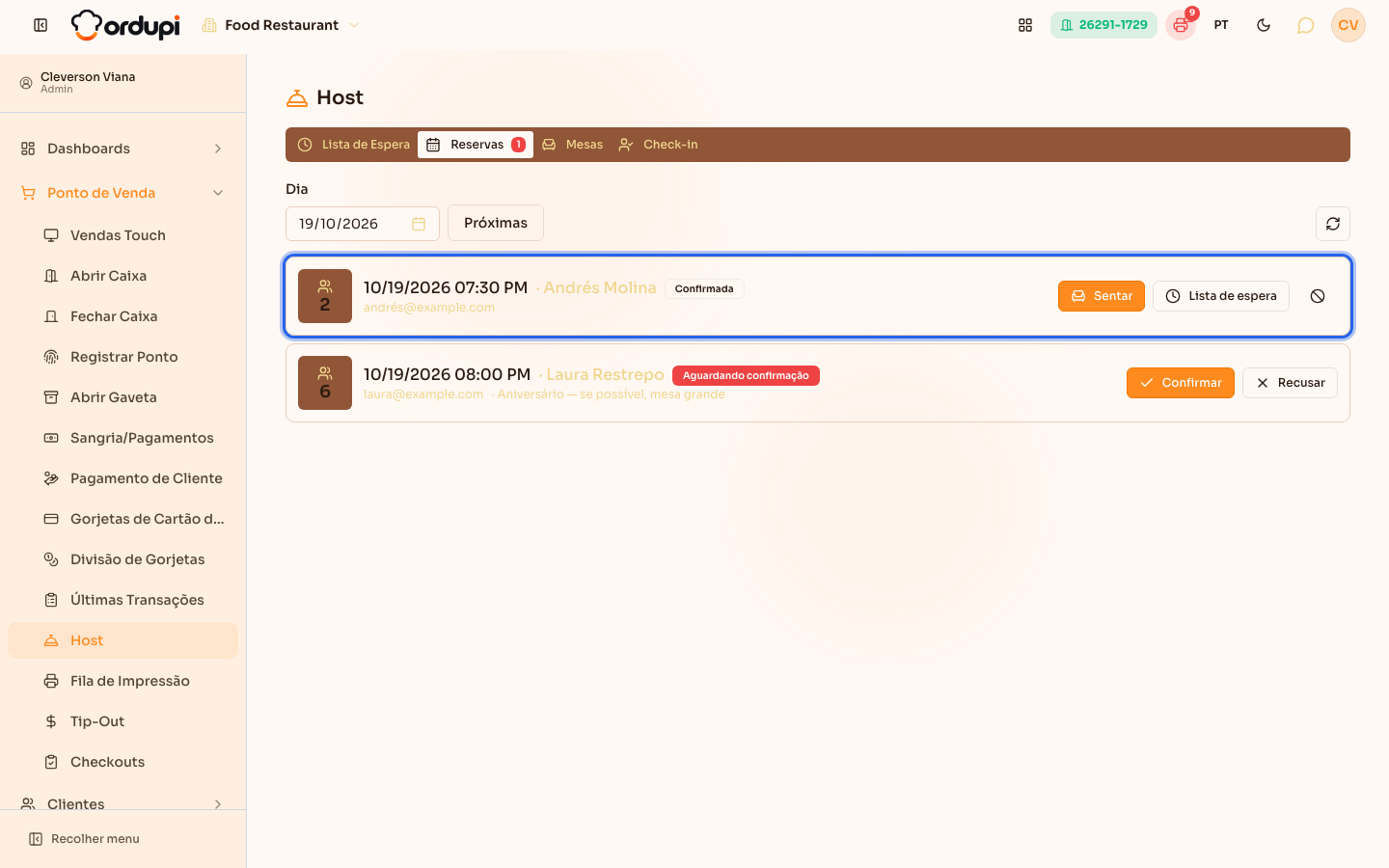
Seção intitulada “Passo 3 — Ver as reservas de um dia e receber o cliente”Escolha a data em Dia para ver só as reservas daquele dia (para voltar à lista completa, clique em Próximas). Quando o cliente de uma reserva Confirmada chegar:
- Sentar: abre a janela de mesas disponíveis, a mesma da lista de espera;
- Lista de espera: se a mesa ainda não está pronta, ele entra na lista de espera do Host, com a observação “Reserva” para você saber quem reservou;
- Cancelar reserva (ícone no fim da linha): se ele avisou que não vem.
Passo 4 — O cliente acompanha em Minha conta
Seção intitulada “Passo 4 — O cliente acompanha em Minha conta”Pelo botão de conta do site, o cliente entra com o mesmo telefone ou e-mail (ele recebe um código para confirmar) e vê, na aba Reservas, os pedidos que fez e a situação de cada um.
O que acontece depois
Seção intitulada “O que acontece depois”- Confirmar ou Recusar manda a resposta ao cliente pelo WhatsApp, no idioma em que ele pediu; sem telefone, ou se o WhatsApp falhar, vai por e-mail.
- Reserva recusada ou cancelada não pode mais ser usada para sentar o cliente.
- Sentar ou Lista de espera marcam a reserva como Chegou e colocam o cliente na lista de espera do Host (com Sentar, a janela de mesas já abre para tirá-lo de lá na hora).
- Se o telefone ou o e-mail do pedido já pertencem a um cliente cadastrado, a reserva fica ligada ao cadastro dele.
Erros comuns e dúvidas
Seção intitulada “Erros comuns e dúvidas”P: O cliente diz que o site não aceitou o horário. Por quê? R: O horário precisa ser futuro e estar dentro do horário de funcionamento cadastrado em Configurações → Empresa. Confira também se o dia não passou de 90 dias à frente.
P: Os pedidos de reserva não chegam no Host. O que verifico? R: Se o site está publicado e se o formulário de reserva aparece nele. Na aba Reservas, se você escolheu um dia em Dia, clique em Próximas para ver todos.
P: Confirmei, mas apareceu que o WhatsApp não foi enviado. A reserva vale? R: Vale. A decisão fica registrada; só o aviso não saiu. Avise o cliente pelo contato que aparece na linha da reserva.
P: Dá para escolher a mesa na hora de confirmar? R: Não. A confirmação garante o lugar; a mesa é escolhida quando o cliente chega, em Sentar.
P: Posso receber reservas pelo telefone e anotar aqui? R: Os pedidos de reserva entram pelo site. Para quem chega sem reserva, use a lista de espera do Host.