Mesas: cadastrar o salão e imprimir os QR Codes
O que é
Seção intitulada “O que é”É o cadastro das mesas do seu restaurante, organizadas por plano (salão, varanda, andar de cima). As mesas cadastradas aqui aparecem no Ponto de Venda para o garçom abrir a conta, e cada uma tem o próprio QR Code: o cliente lê com o celular, vê o cardápio e faz o pedido direto da mesa. Esta tela também mostra, em tempo real, quais mesas estão abertas, há quanto tempo e quanto já consumiram.
Quando usar
Seção intitulada “Quando usar”- Ao começar a usar o Ordupi: cadastrar todas as mesas, plano por plano.
- Ao mudar o salão: uma mesa nova na varanda, uma mesa retirada para um evento.
- Para imprimir (ou reimprimir) os cartões e etiquetas de QR Code que ficam em cima das mesas.
- No meio do expediente, para conferir o que já foi pedido numa mesa aberta sem precisar ir ao Ponto de Venda.
Antes de começar
Seção intitulada “Antes de começar”Se você não conseguir criar, editar ou excluir uma mesa, peça para o dono do restaurante liberar o seu acesso em Acessos → Perfis. Para imprimir os cartões direto numa impressora térmica, a impressora precisa estar cadastrada antes (veja o artigo de Impressoras em Relacionados).
Passo a passo
Seção intitulada “Passo a passo”Passo 1 — Ver as mesas
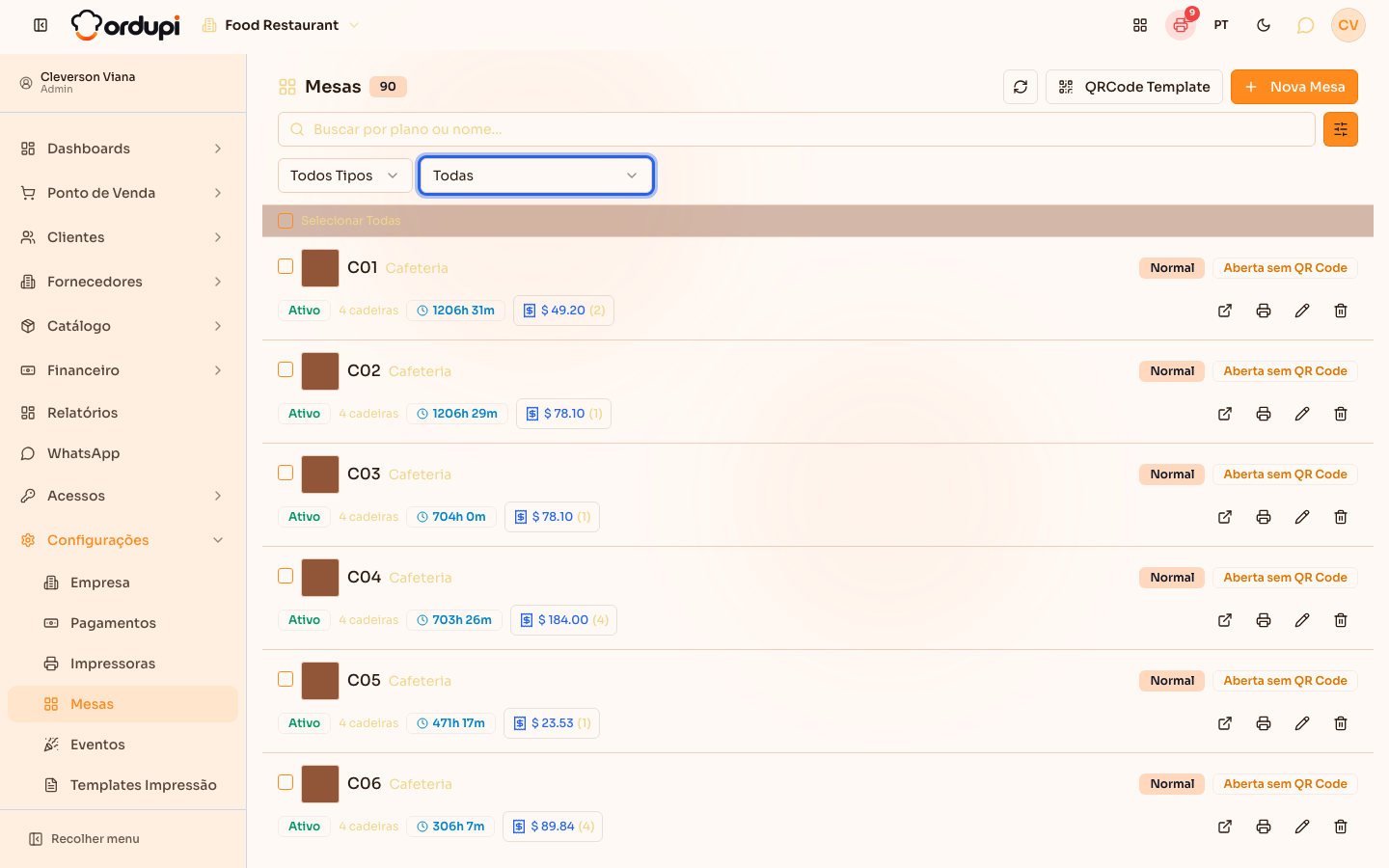
Seção intitulada “Passo 1 — Ver as mesas”No menu, abra Configurações → Mesas. Cada linha mostra o nome da mesa, o plano, quantas cadeiras ela tem e a situação: Disponível, Aberta sem QR Code (aberta pelo garçom), Aberta com QR Code (o cliente pediu pelo celular e ainda não pagou), Aberta com pendência de pagamento (parte da conta já paga) ou Reservada. Nas mesas abertas aparecem também o tempo aberta e o valor consumido até agora. Use a busca para achar uma mesa pelo nome ou pelo plano, e o filtro de situação para ver, por exemplo, só Todas as abertas.
Passo 2 — Cadastrar uma mesa
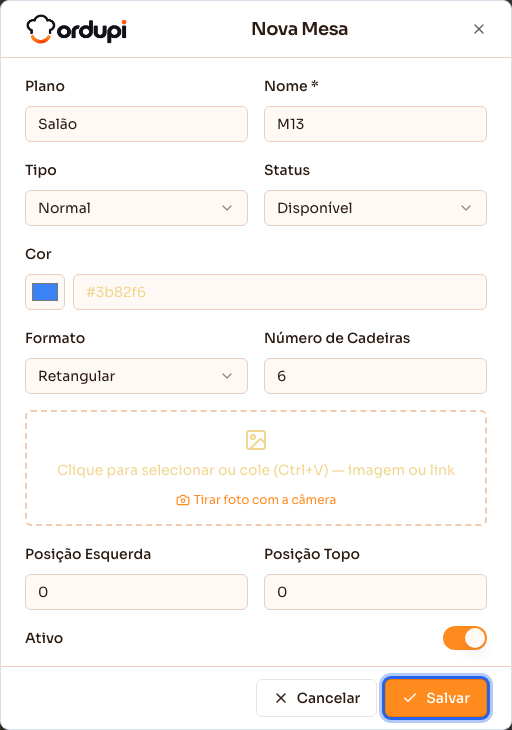
Seção intitulada “Passo 2 — Cadastrar uma mesa”Clique em Nova Mesa e preencha o Plano (a área do salão, por exemplo “Salão” ou “Varanda”) e o Nome da mesa (por exemplo “M13”). Os dois são obrigatórios (marcados com *): sem o plano, a tela avisa Plano é obrigatório e não salva. Se quiser, informe o Número de Cadeiras, uma Cor, o Formato (redonda, quadrada ou retangular) e uma foto. As posições (Posição Esquerda e Posição Topo) definem onde a mesa fica no mapa do salão do Ponto de Venda, e é mais fácil ajustá-las arrastando a mesa por lá (Passo 7). Clique em Salvar.
Passo 3 — Conferir o que foi pedido numa mesa aberta
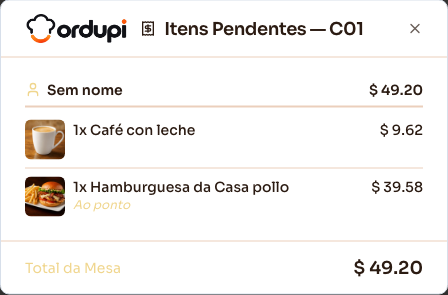
Seção intitulada “Passo 3 — Conferir o que foi pedido numa mesa aberta”Numa mesa aberta, clique no valor consumido. Abre a lista de Itens Pendentes, separada por cliente, com a hora em que cada item foi enviado à cozinha e o Total da Mesa. Itens pedidos pelo próprio cliente no celular aparecem marcados como Pedido pelo cliente via QR Code.
Passo 4 — Testar o QR Code da mesa
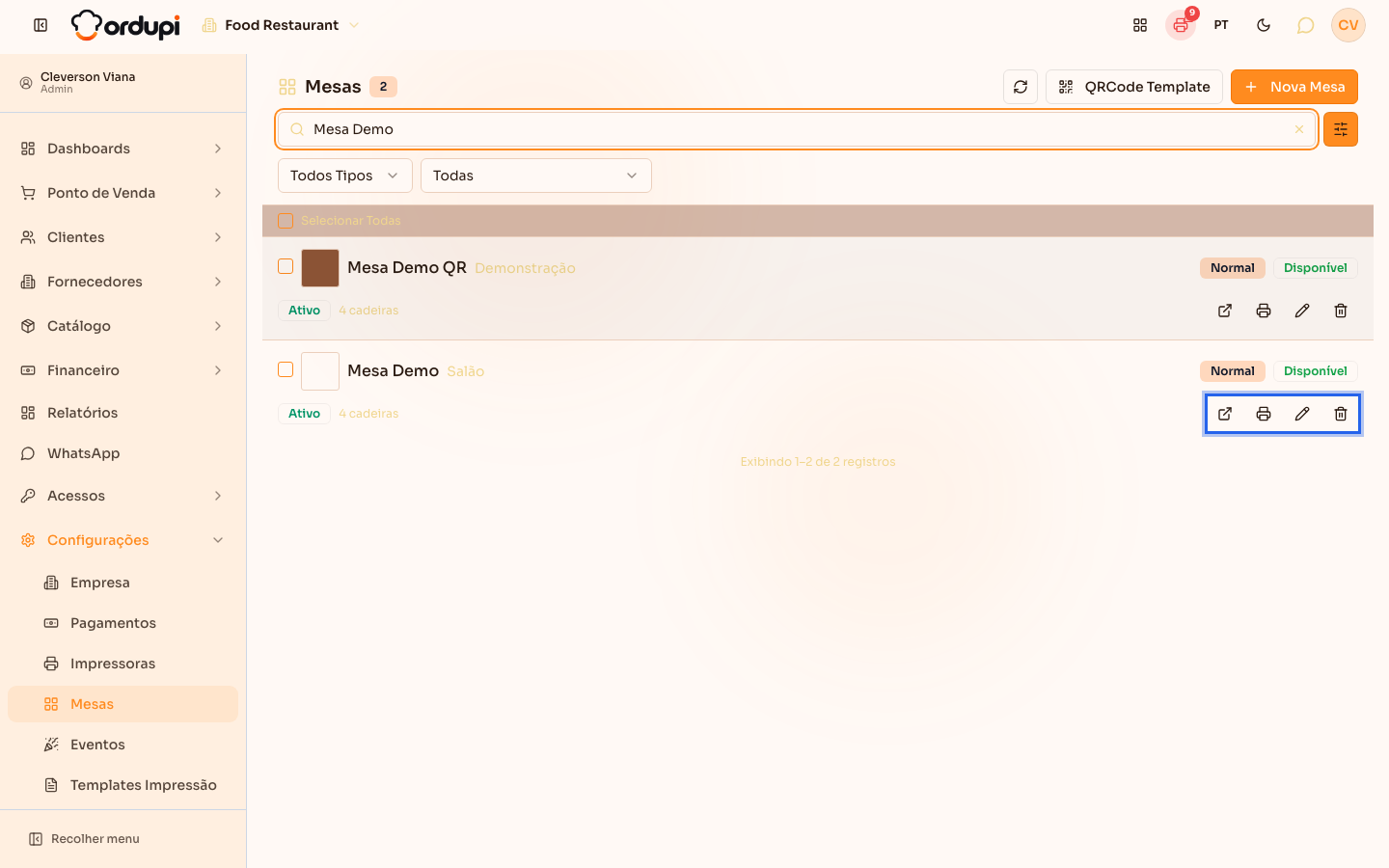
Seção intitulada “Passo 4 — Testar o QR Code da mesa”Cada mesa tem, à direita, o botão Abrir link do QR Code e o botão Imprimir Cartão QR (passe o mouse sobre cada ícone para ver o nome dele). O primeiro abre, numa aba nova, exatamente a página que o cliente verá ao ler o QR Code daquela mesa.
O link é o cardápio digital da mesa: o cliente escolhe os itens, faz o pedido e acompanha a conta, e os pedidos já entram na mesa certa.
Passo 5 — Imprimir o cartão de uma mesa
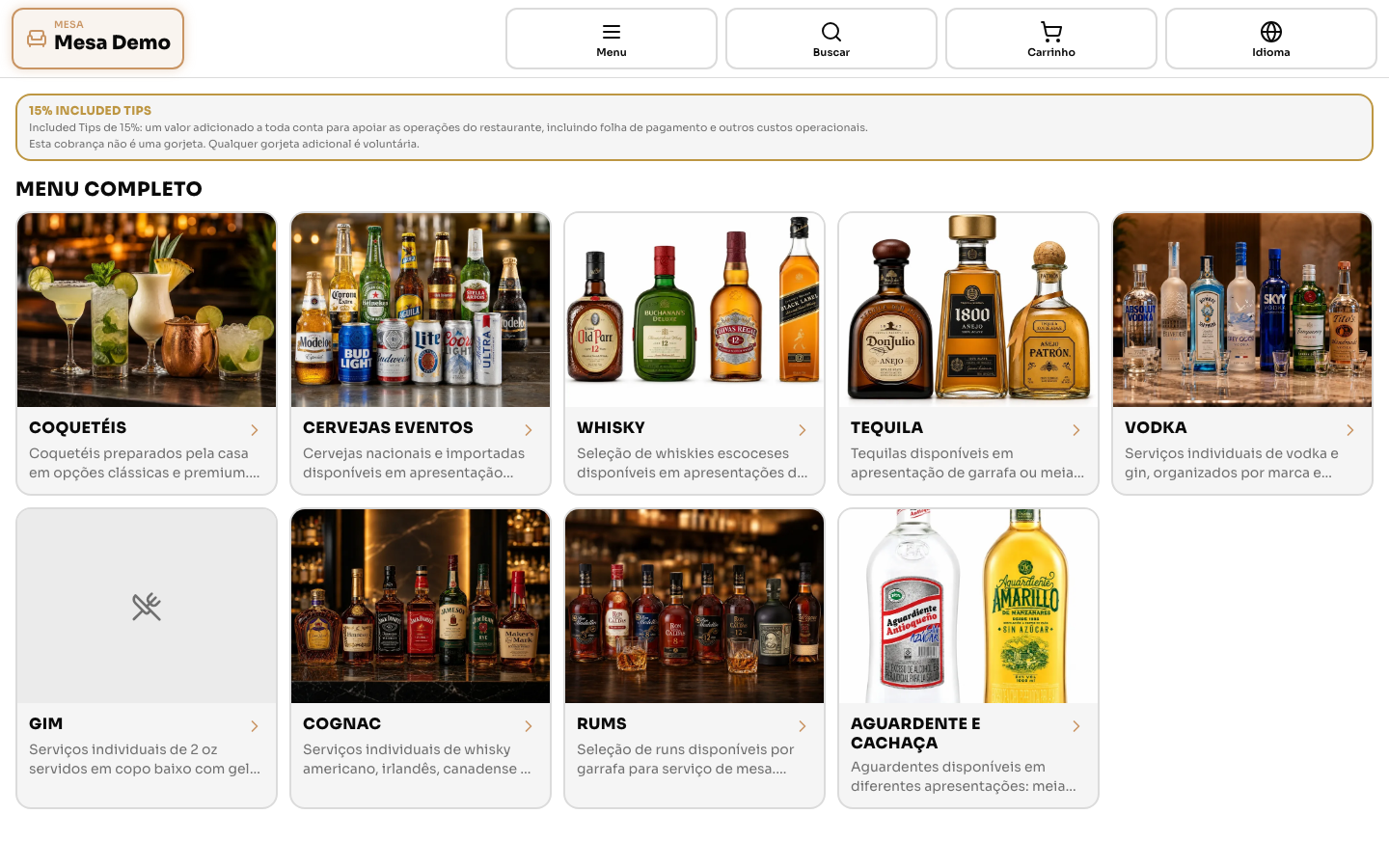
Seção intitulada “Passo 5 — Imprimir o cartão de uma mesa”Clique em Imprimir Cartão QR na linha da mesa. Escolha Abrir Prévia no Navegador para imprimir numa impressora comum (o cartão abre numa janela com o QR Code e o nome da mesa) ou, se você tem impressora térmica cadastrada, escolha a Impressora e clique em Imprimir na Impressora. Para imprimir várias mesas de uma vez, marque as mesas na lista e use Imprimir Cartões, no topo.
Passo 6 — Usar uma arte própria e imprimir em lote
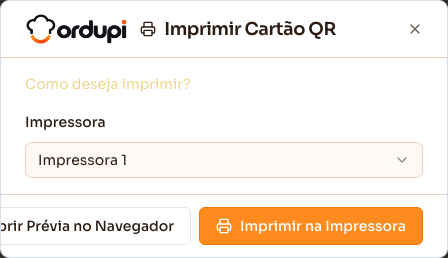
Seção intitulada “Passo 6 — Usar uma arte própria e imprimir em lote”Clique em QRCode Template, no topo da tela. Em Template do Cartão, envie a arte do seu restaurante (cartão de 5×8,5 polegadas; Baixar Template traz um modelo de referência). Depois de enviar a arte, Editar posições abre o editor para arrastar o QR Code e o nome da mesa até o lugar certo da arte e ajustar o tamanho pelo canto; clique em Salvar layout. Todas as mesas já vêm marcadas: desmarque as que não quer imprimir (ou use Limpar Seleção e marque só as que precisa) e escolha o formato:
- Abrir Prévia no Navegador ou Baixar PDF: o cartão com a sua arte, para gráfica ou impressora comum;
- PDF Brother 2×3½: etiquetas para impressora Brother, duas por mesa;
- PDF Avery 22805: folha de etiquetas quadradas Avery, duas por mesa;
- Imprimir na Impressora: o cartão simples, sem a arte, na impressora térmica escolhida.
Passo 7 — Arrumar o mapa do salão no Ponto de Venda
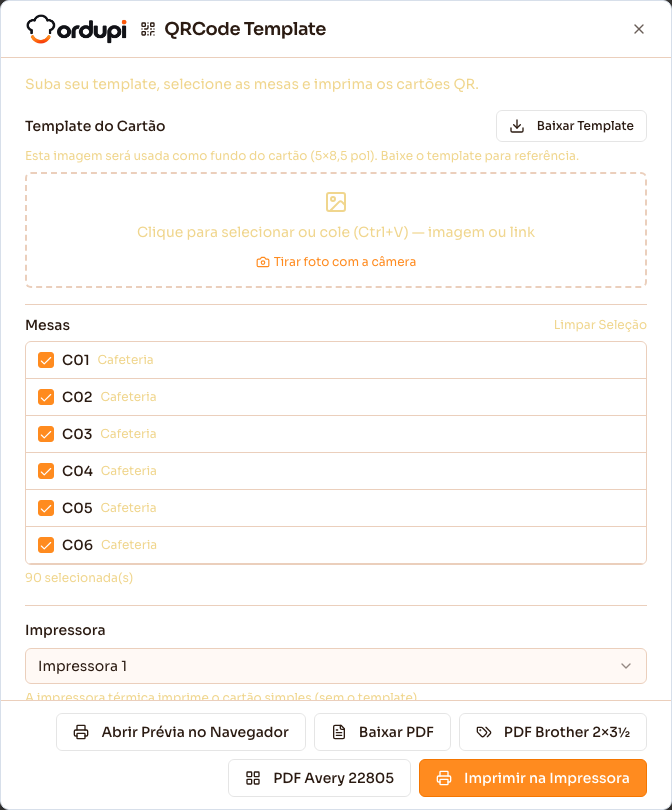
Seção intitulada “Passo 7 — Arrumar o mapa do salão no Ponto de Venda”No Ponto de Venda, abra a escolha de mesas, vá até a aba do plano e clique em Editar. Agora dá para arrastar cada mesa até a posição dela no salão, ou clicar em Auto Arranjar para enfileirar as mesas por número. Clique em Bloquear para sair do modo de edição.
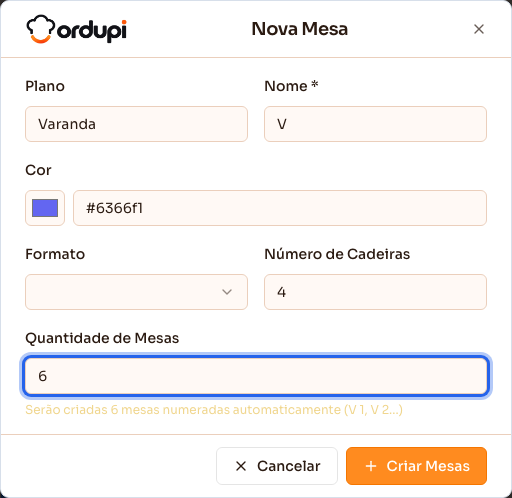
Ainda no modo de edição, Nova Mesa cria várias mesas de uma vez: informe o plano, o nome e a Quantidade de Mesas, e o sistema numera sozinho (V 1, V 2, V 3…). Clique em Criar Mesas.
O que acontece depois
Seção intitulada “O que acontece depois”- A mesa nova aparece no Ponto de Venda, na aba do plano dela. Cada plano vira uma aba na escolha de mesas. Mesas com Ativo desligado somem do Ponto de Venda, mas continuam no cadastro.
- O QR Code de uma mesa nunca muda: renomear a mesa ou trocar o plano não obriga a imprimir o cartão de novo (só se você quiser que o nome novo apareça impresso).
- A situação e o valor de cada mesa nesta tela acompanham o que acontece no Ponto de Venda e nos pedidos feitos pelo QR Code.
- A arte do QRCode Template é uma só para todas as mesas da empresa. Os cartões das mesas de um evento usam a imagem do próprio evento (veja o artigo de Eventos).
Erros comuns e dúvidas
Seção intitulada “Erros comuns e dúvidas”P: Por que não consigo excluir uma mesa? R: Uma mesa com venda em aberto, já usada em vendas ou vinculada a um evento não pode ser excluída, para não perder o histórico. Desligue Ativo no cadastro dela: ela sai do Ponto de Venda e o histórico fica guardado.
P: Salvei a mesa e apareceu “Plano é obrigatório”. O que faço? R: Toda mesa precisa de um plano, mesmo que o seu restaurante tenha uma área só: a tela não salva a mesa sem ele. Preencha Plano com um nome como “Salão” e salve de novo.
P: Reimprimir os cartões muda o QR Code das mesas? R: Não. O QR Code é ligado à mesa, não ao cartão. Pode reimprimir quantas vezes precisar, e os cartões antigos continuam funcionando.
P: O botão “Imprimir na Impressora” está apagado. Por quê? R: Ele só funciona com uma impressora térmica ativa cadastrada e escolhida no campo Impressora. Sem impressora térmica, use Abrir Prévia no Navegador ou Baixar PDF e imprima numa impressora comum.
P: Qual a diferença entre “Aberta sem QR Code” e “Aberta com QR Code”? R: “Sem QR Code” é a mesa aberta só pelo garçom, no Ponto de Venda. “Com QR Code” quer dizer que algum cliente pediu pelo celular naquela mesa e ainda não pagou: vale ficar de olho antes de liberar a mesa.
P: Preciso cadastrar as mesas uma por uma? R: Não. No mapa de mesas do Ponto de Venda, em Editar → Nova Mesa, informe a Quantidade de Mesas e o sistema cria todas de uma vez, já numeradas.