Host: lista de espera, reservas, mesas livres e check-in de eventos
O que é
Seção intitulada “O que é”O Host é a tela da recepção do restaurante: quem fica na porta vê numa tela só quem está esperando mesa, os pedidos de reserva que chegaram pelo site, quais mesas estão livres ou ocupadas e, em noite de evento, a lista de convidados para fazer o check-in. Ela não vende nada: organiza a chegada do cliente até ele sentar.
Quando usar
Seção intitulada “Quando usar”- Sexta à noite, o salão lotou e chega um casal: você anota o telefone e o tamanho do grupo na lista de espera e chama quando abrir uma mesa.
- Um cliente pediu pelo site uma mesa para 6 pessoas amanhã às 20h: você confirma ou recusa, e ele recebe a resposta.
- Na noite de um evento, os convidados chegam com o QR Code do convite e você faz o check-in na porta.
Antes de começar
Seção intitulada “Antes de começar”- As mesas do salão precisam estar cadastradas (veja Mesas).
- Para receber reservas, o site do restaurante precisa estar publicado com o formulário de reserva (veja Reservas de mesa).
- Para o check-in, o evento e os convidados são cadastrados antes, em Eventos.
Se você não conseguir abrir o Host ou mexer na lista, peça para o dono do restaurante liberar o seu acesso em Acessos → Perfis.
Passo a passo
Seção intitulada “Passo a passo”Passo 1 — Colocar um cliente na lista de espera
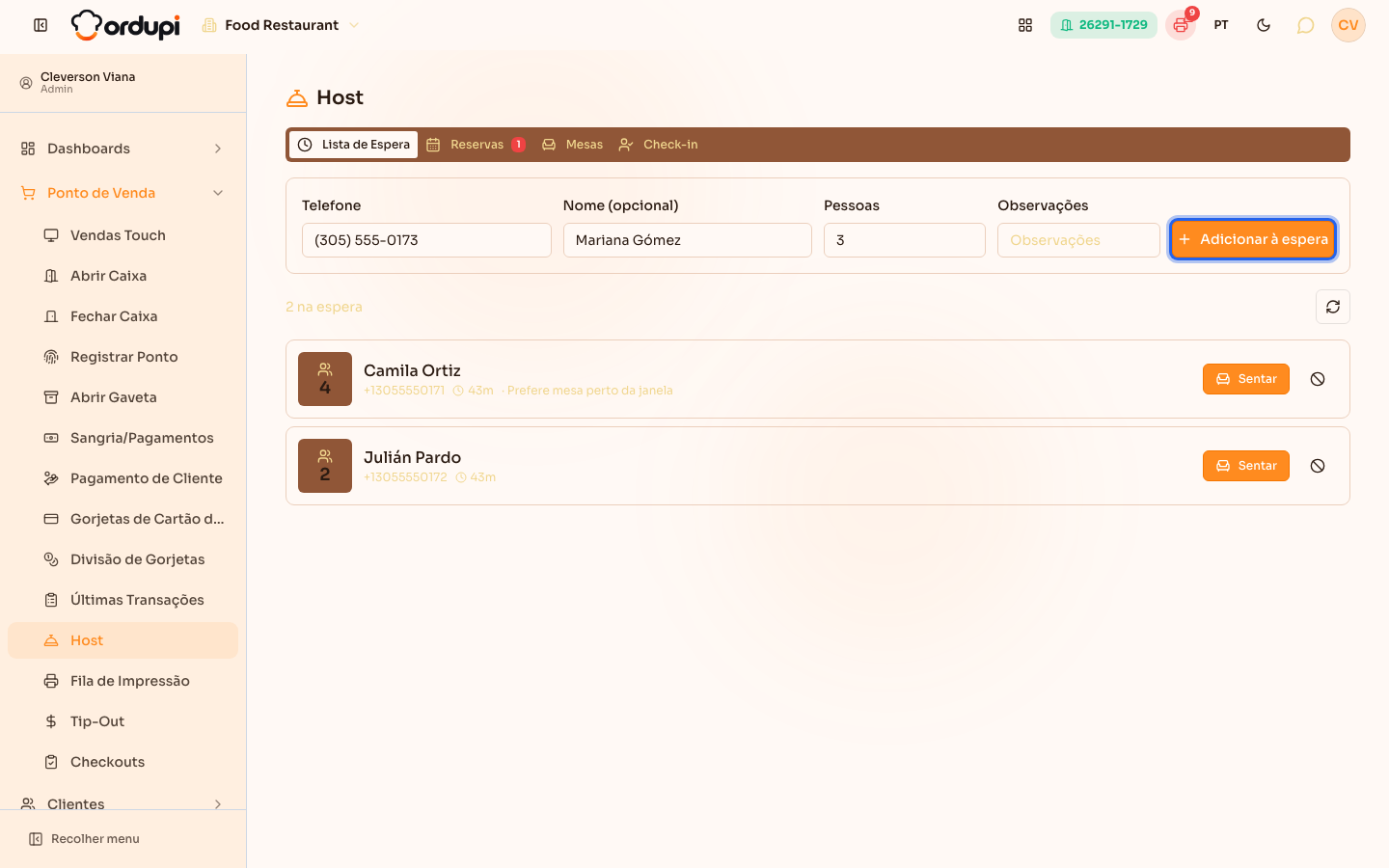
Seção intitulada “Passo 1 — Colocar um cliente na lista de espera”No menu, abra Ponto de Venda → Host (no Ponto de Venda, ele também está em Outras Funções). Na aba Lista de Espera, preencha Telefone, Nome (opcional), quantas Pessoas e, se quiser, Observações (por exemplo, “prefere mesa perto da janela”). Clique em Adicionar à espera.
O telefone tem, à esquerda, o código do país (já vem o do país do restaurante, como +1 nos EUA ou +55 no Brasil); troque-o se o cliente for de outro país e digite só o número. O telefone é opcional, mas, se for preenchido, precisa estar completo: um número pela metade é recusado com Telefone inválido..
Cada cliente aparece numa linha com o tamanho do grupo e há quanto tempo está esperando, na ordem de chegada. No celular, o formulário fica recolhido: toque em Adicionar à espera para abri-lo.
Passo 2 — Sentar o cliente numa mesa
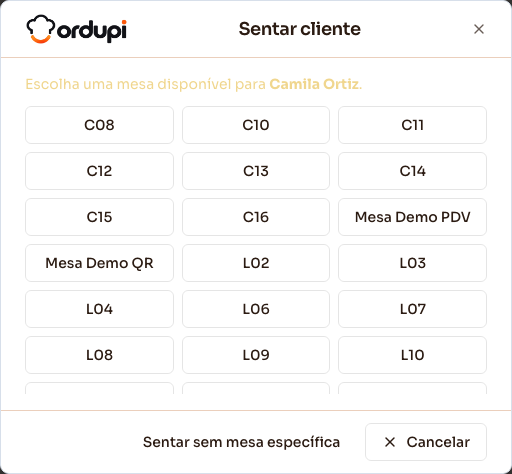
Seção intitulada “Passo 2 — Sentar o cliente numa mesa”Quando uma mesa liberar, clique em Sentar na linha do cliente. A janela Sentar cliente mostra só as mesas disponíveis agora: clique na mesa escolhida. Se ele vai para o balcão ou para uma mesa que não está cadastrada, use Sentar sem mesa específica.
O cliente sai da lista. Se ele desistiu de esperar, use o ícone Cancelar espera, no fim da linha.
Passo 3 — Responder os pedidos de reserva
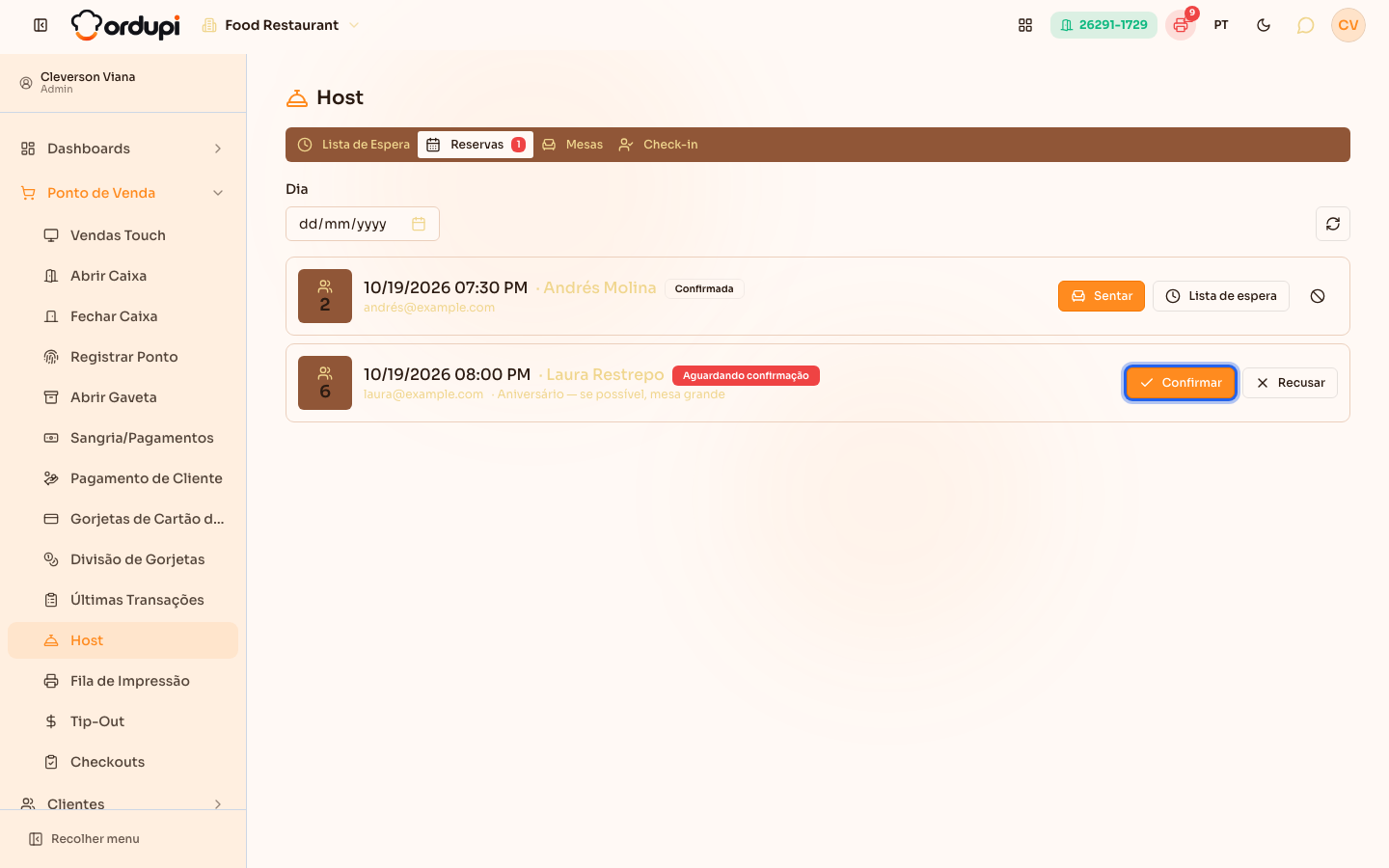
Seção intitulada “Passo 3 — Responder os pedidos de reserva”Na aba Reservas aparecem os pedidos feitos pelo site, com dia, hora, nome, contato, número de pessoas e observações. Um pedido novo chega como Aguardando confirmação: clique em Confirmar ou Recusar, e o cliente recebe a resposta pelo WhatsApp (ou por e-mail, quando deixou só o e-mail).
Sem dia escolhido, a lista mostra as Próximas reservas e os pedidos antigos ainda sem resposta. Para ver um dia só, escolha a data em Dia. No dia, quando o cliente de uma reserva confirmada chegar, use Sentar (abre a mesma janela do passo 2) ou Lista de espera, se não houver mesa pronta. O passo a passo completo está em Reservas de mesa.
Passo 4 — Ver as mesas livres e ocupadas
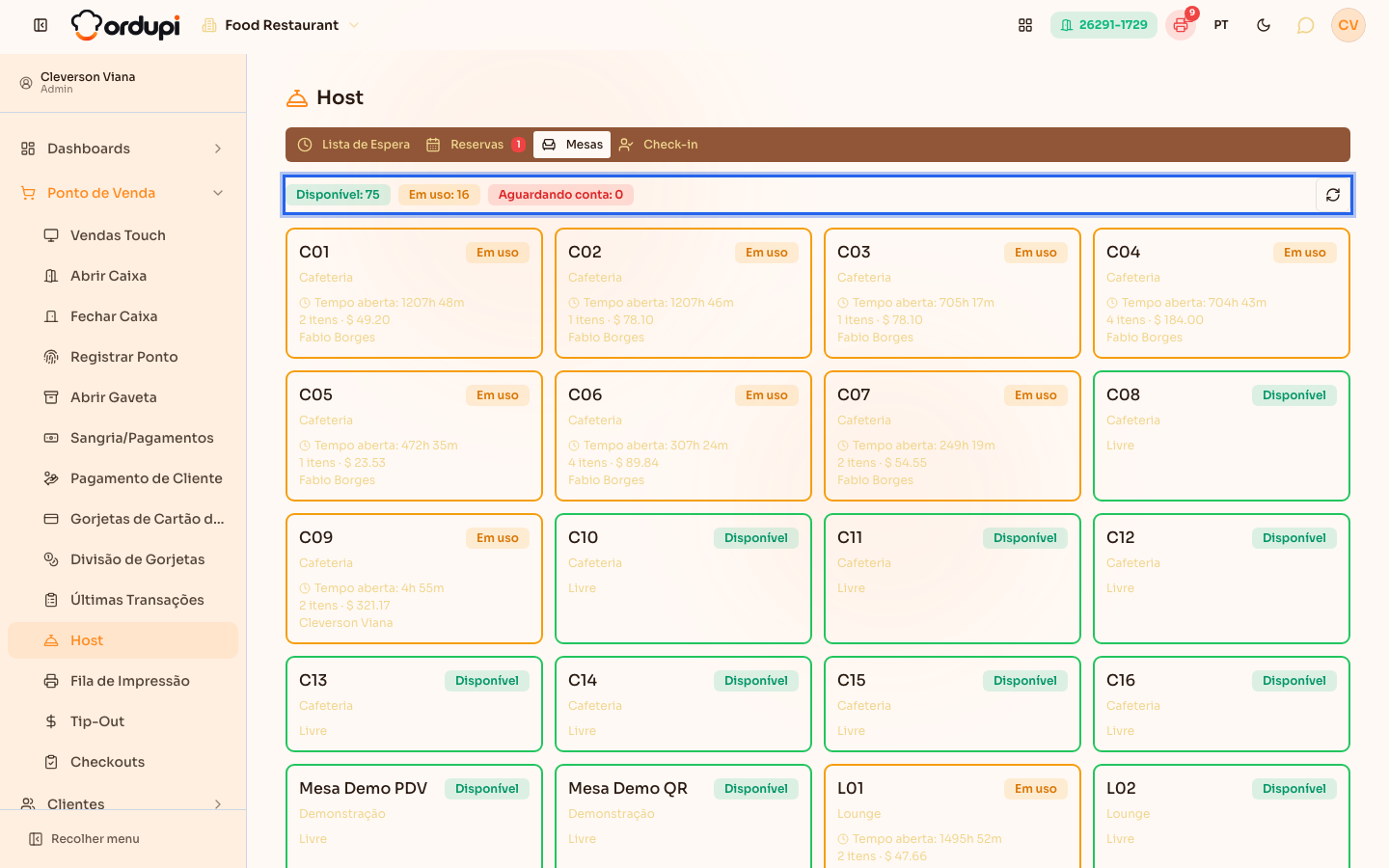
Seção intitulada “Passo 4 — Ver as mesas livres e ocupadas”A aba Mesas mostra todas as mesas do salão, com a contagem no topo: Disponível, Em uso e Aguardando conta. Em cada mesa ocupada aparecem o Tempo aberta, quantos itens e quanto já foi consumido, e quem abriu a mesa. É a resposta rápida para “quanto falta para liberar uma mesa?”.
Passo 5 — Escolher o evento para o check-in
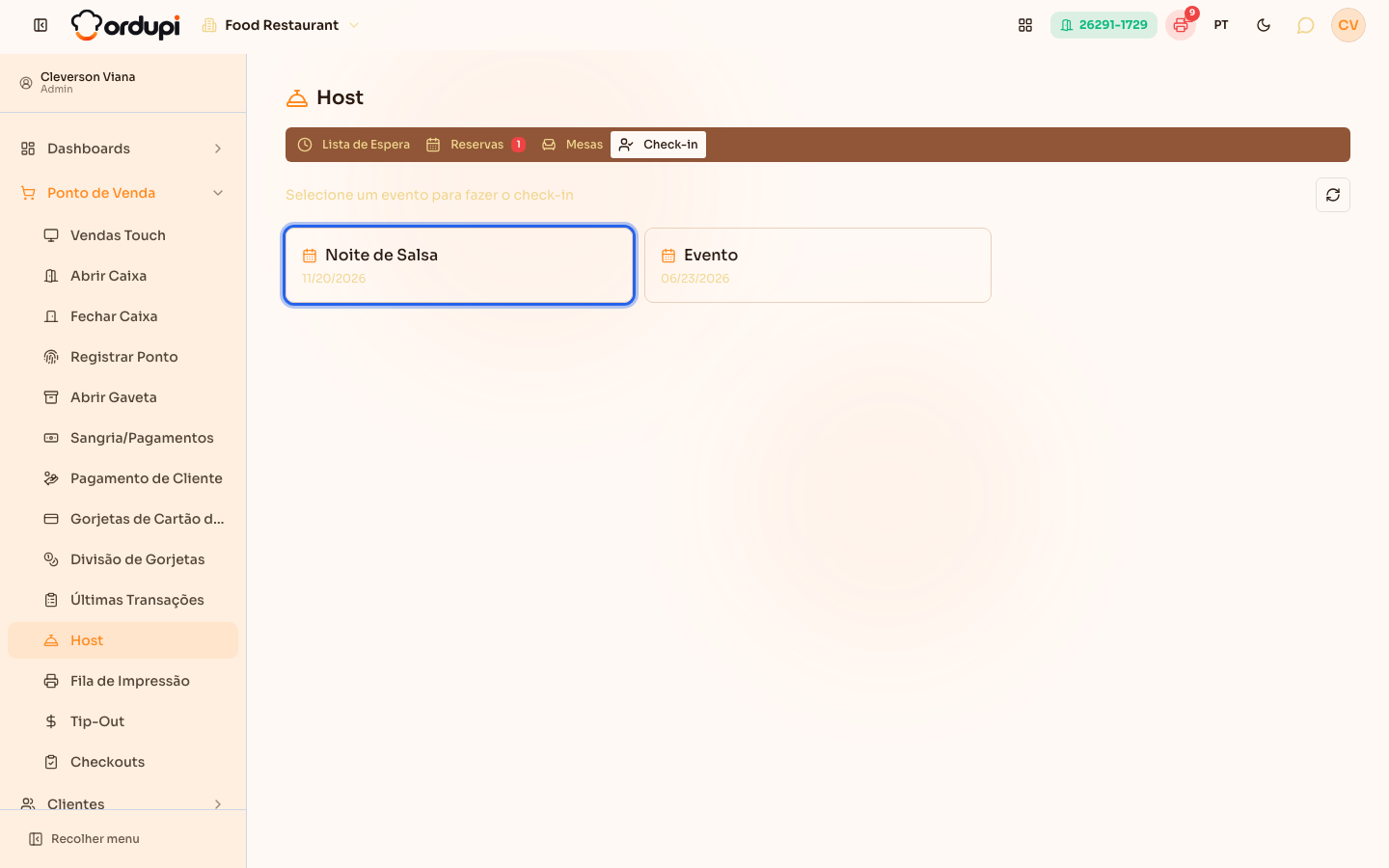
Seção intitulada “Passo 5 — Escolher o evento para o check-in”Na aba Check-in, clique no evento da noite.
Passo 6 — Fazer o check-in dos convidados
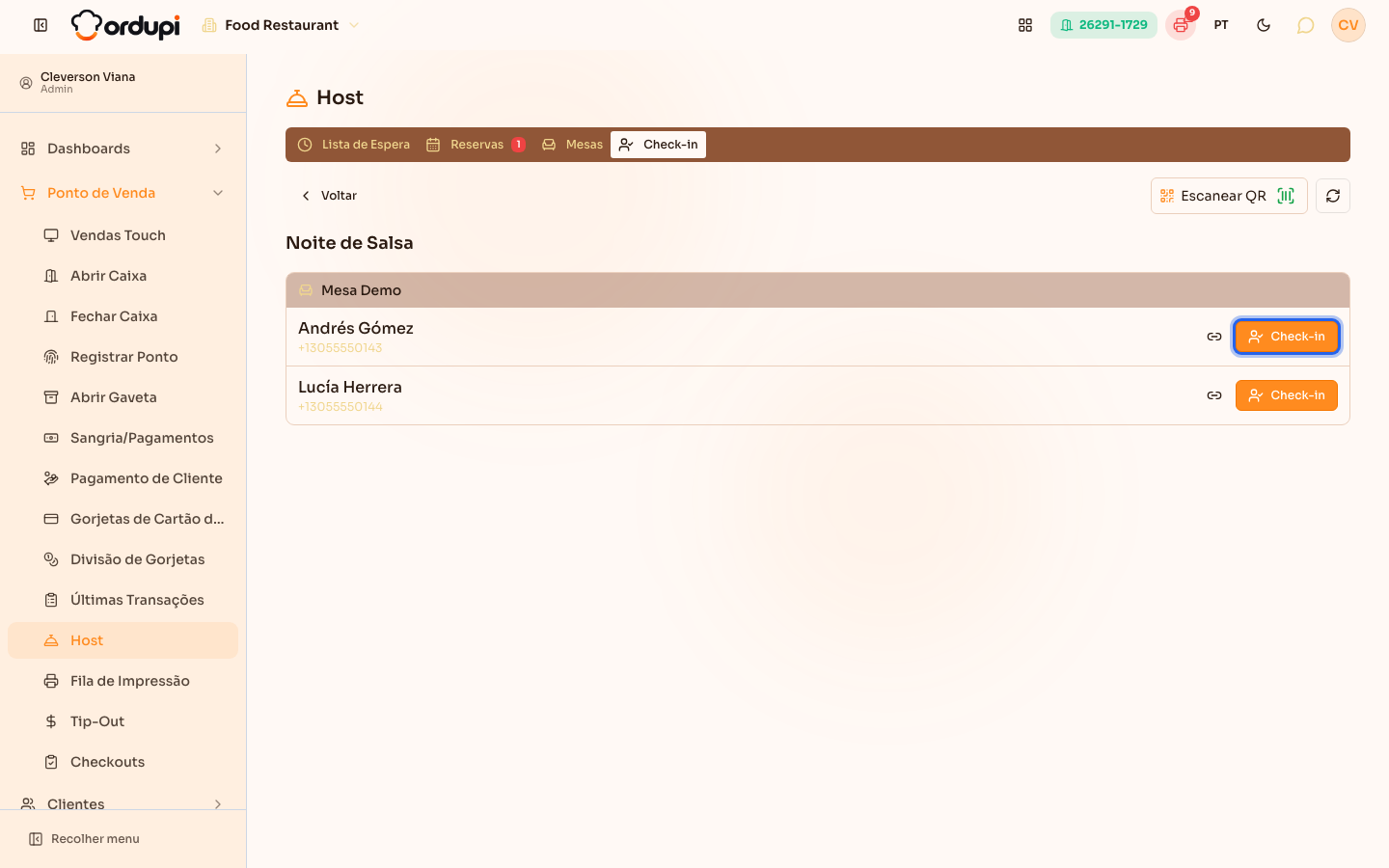
Seção intitulada “Passo 6 — Fazer o check-in dos convidados”Os convidados aparecem agrupados pela mesa reservada. Quando um deles chegar, clique em Check-in na linha dele, ou leia o QR Code do convite com Escanear QR. A linha passa a mostrar Check-in feito. Se o convidado perdeu o convite, use Copiar link de check-in e mande o link para ele.
O que acontece depois
Seção intitulada “O que acontece depois”- Sentar tira o cliente da lista de espera e guarda em qual mesa ele sentou. A conta da mesa é aberta pelo garçom no Ponto de Venda, ao lançar o primeiro pedido.
- Confirmar ou Recusar uma reserva manda a resposta ao cliente pelo WhatsApp, no idioma em que ele pediu; sem telefone, ou se o WhatsApp falhar, vai por e-mail. Se nenhum aviso sair, o sistema avisa e a decisão fica registrada mesmo assim.
- O check-in de um convidado abre a mesa reservada do evento e cria, nela, uma conta separada no nome dele. Assim, cada convidado pode pagar o próprio consumo na hora de dividir a conta.
Erros comuns e dúvidas
Seção intitulada “Erros comuns e dúvidas”P: Sentei o cliente, mas a mesa continua “Disponível” no Ponto de Venda. É normal? R: É. O Host só registra que o cliente sentou. A mesa passa a Em uso quando o garçom lança o primeiro item nela.
P: A mesa que eu queria não aparece na janela “Sentar cliente”. Por quê? R: A janela mostra só mesas Disponível. Mesa em uso, aguardando conta ou desativada no cadastro não aparece.
P: A aba Reservas está vazia. O que falta? R: As reservas chegam pelo formulário do site. Confira se o site está publicado com o bloco de reserva (veja Reservas de mesa). Se você escolheu um dia em Dia, clique em Próximas para voltar à lista completa.
P: Confirmei uma reserva e apareceu que o WhatsApp não foi enviado. E agora? R: A reserva ficou confirmada. Só a mensagem não saiu: ligue ou escreva para o cliente pelo contato que aparece na linha da reserva.
P: O convidado chegou sem o QR Code. Como faço o check-in? R: Procure o nome dele na lista do evento e clique em Check-in. O QR Code só agiliza.
P: Posso usar o Host num tablet na porta? R: Pode. A tela se ajusta ao tamanho do aparelho; no celular, o formulário da espera fica recolhido para sobrar espaço para a lista.