Empresa: dados do restaurante e regras gerais do negócio
O que é
Seção intitulada “O que é”É a tela de identidade do seu restaurante — nome, contato, logo, dados de registro — e também onde ficam algumas regras gerais que mudam como o sistema se comporta: quando um lançamento contábil é gerado, se a gorjeta pode ser tirada da conta da mesa, como funcionam a retirada e a entrega e como o editor de fotos abre. Este artigo cobre a aba Geral de Configurações → Empresa. As demais abas desta tela (Relatórios, Páginas Públicas, Horários, Feriados, Ponto) ficam para outros artigos.
Quando usar
Seção intitulada “Quando usar”- Atualizar o telefone, e-mail ou a logo do restaurante.
- Decidir se o lançamento contábil de uma venda acontece na hora ou só quando o caixa é fechado.
- Começar a aceitar pedidos de entrega, com taxa por distância.
- Decidir se o garçom pode tirar a taxa de serviço ao imprimir a conta da mesa.
Antes de começar
Seção intitulada “Antes de começar”Se você não conseguir alterar os dados da empresa, peça para o dono do restaurante liberar o seu acesso em Acessos → Perfis.
Passo a passo
Seção intitulada “Passo a passo”Passo 1 — Editar os dados de identificação
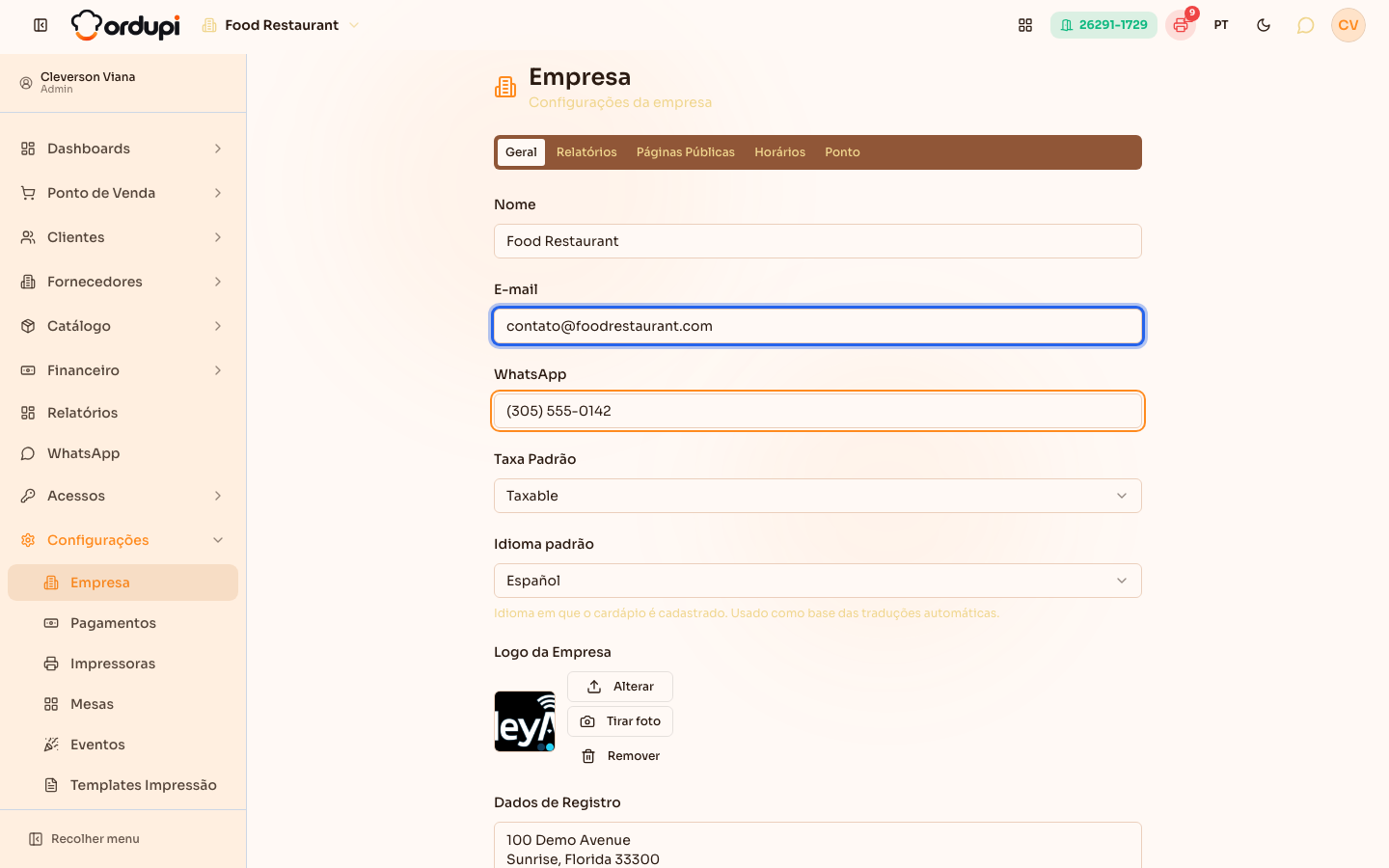
Seção intitulada “Passo 1 — Editar os dados de identificação”Preencha Nome, E-mail e WhatsApp de contato, escolha o Idioma padrão (o idioma em que o catálogo é cadastrado, usado como base das traduções automáticas), envie a Logo da Empresa e preencha os Dados de Registro (número de registro da empresa, endereço — texto livre). Quando o WhatsApp da empresa está conectado, aparece também Notificar itens excluídos por WhatsApp, que manda um alerta ao WhatsApp da empresa quando um item é removido de uma mesa no Ponto de Venda.
Passo 2 — Escolher quando o lançamento contábil acontece
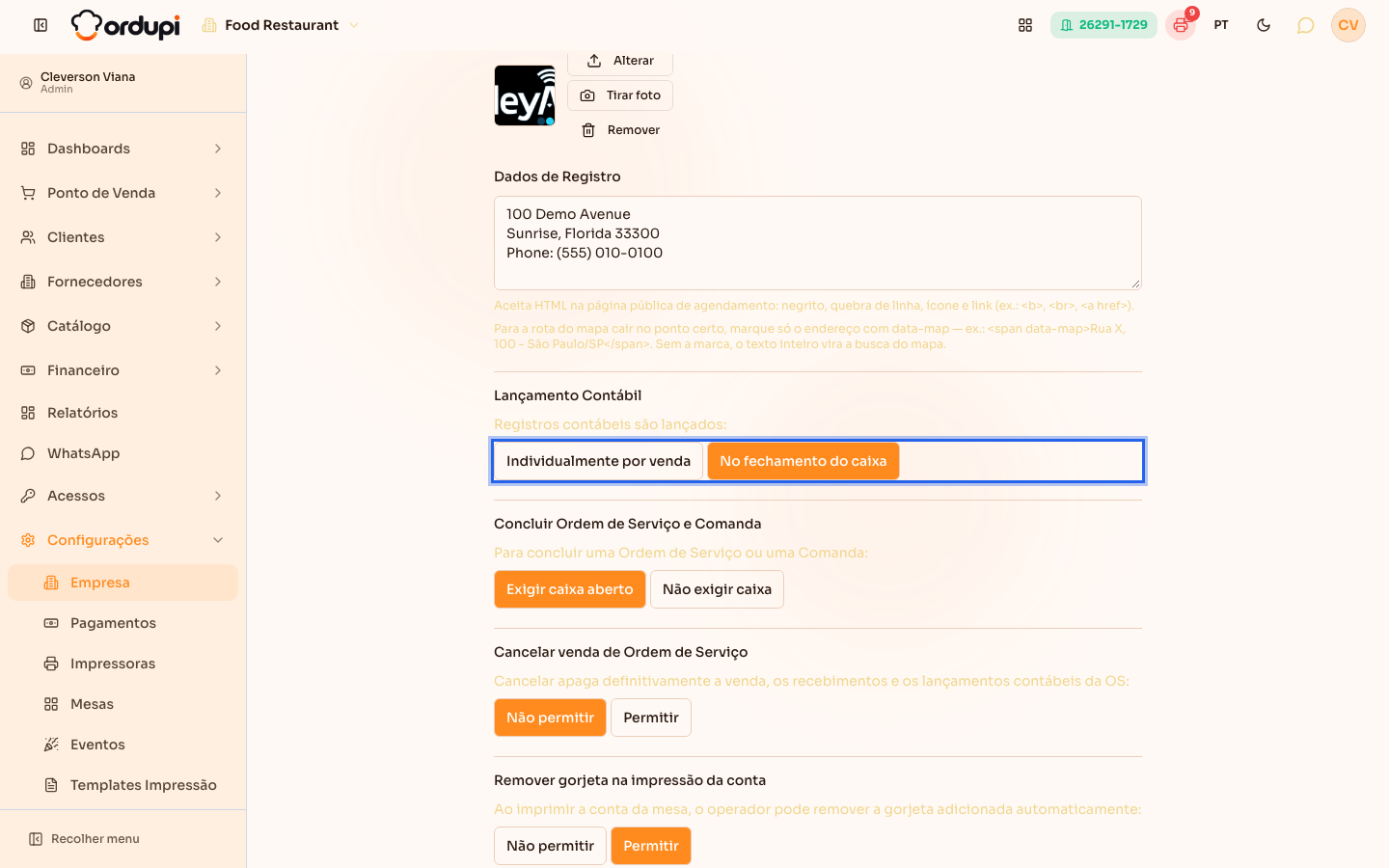
Seção intitulada “Passo 2 — Escolher quando o lançamento contábil acontece”Em Lançamento Contábil, escolha se cada venda gera um lançamento na hora (Individualmente por venda) ou se todos os lançamentos do dia são gerados juntos, de uma vez, quando o caixa fecha (No fechamento do caixa). As opções de concluir e cancelar Ordem de Serviço e Comanda não aparecem aqui: elas só existem para quem usa esses módulos, e o restaurante vende pelo Ponto de Venda.
Passo 3 — Decidir se a gorjeta pode sair da conta da mesa
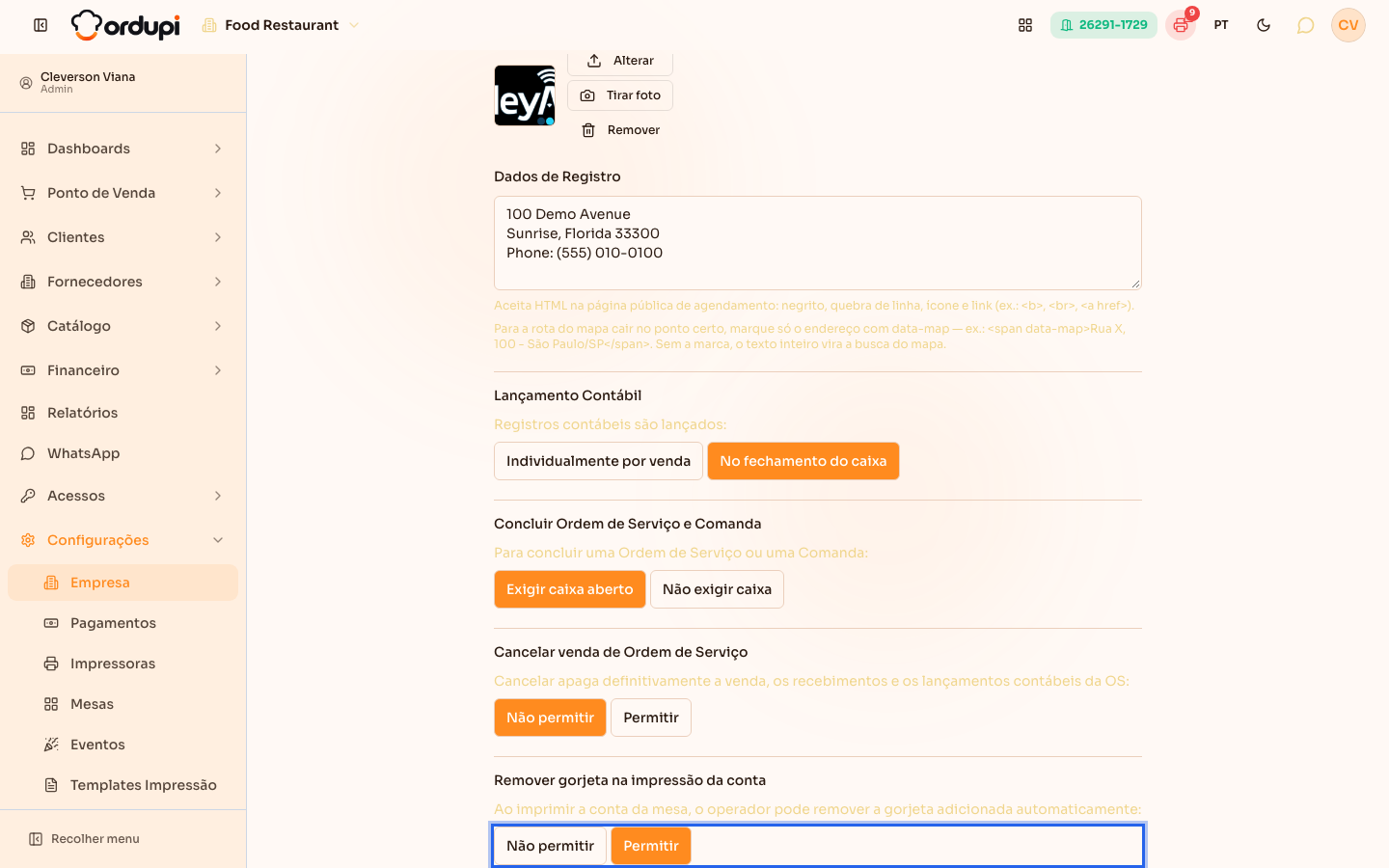
Seção intitulada “Passo 3 — Decidir se a gorjeta pode sair da conta da mesa”Quando o restaurante cobra uma gorjeta automática (a taxa de serviço), aparece Remover gorjeta na impressão da conta. Com Permitir, quem imprime a conta da mesa no Ponto de Venda pode tirar a gorjeta daquela conta, quando o cliente pede. Com Não permitir, a gorjeta sai sempre na conta.
Passo 4 — Ajustar o editor de imagens
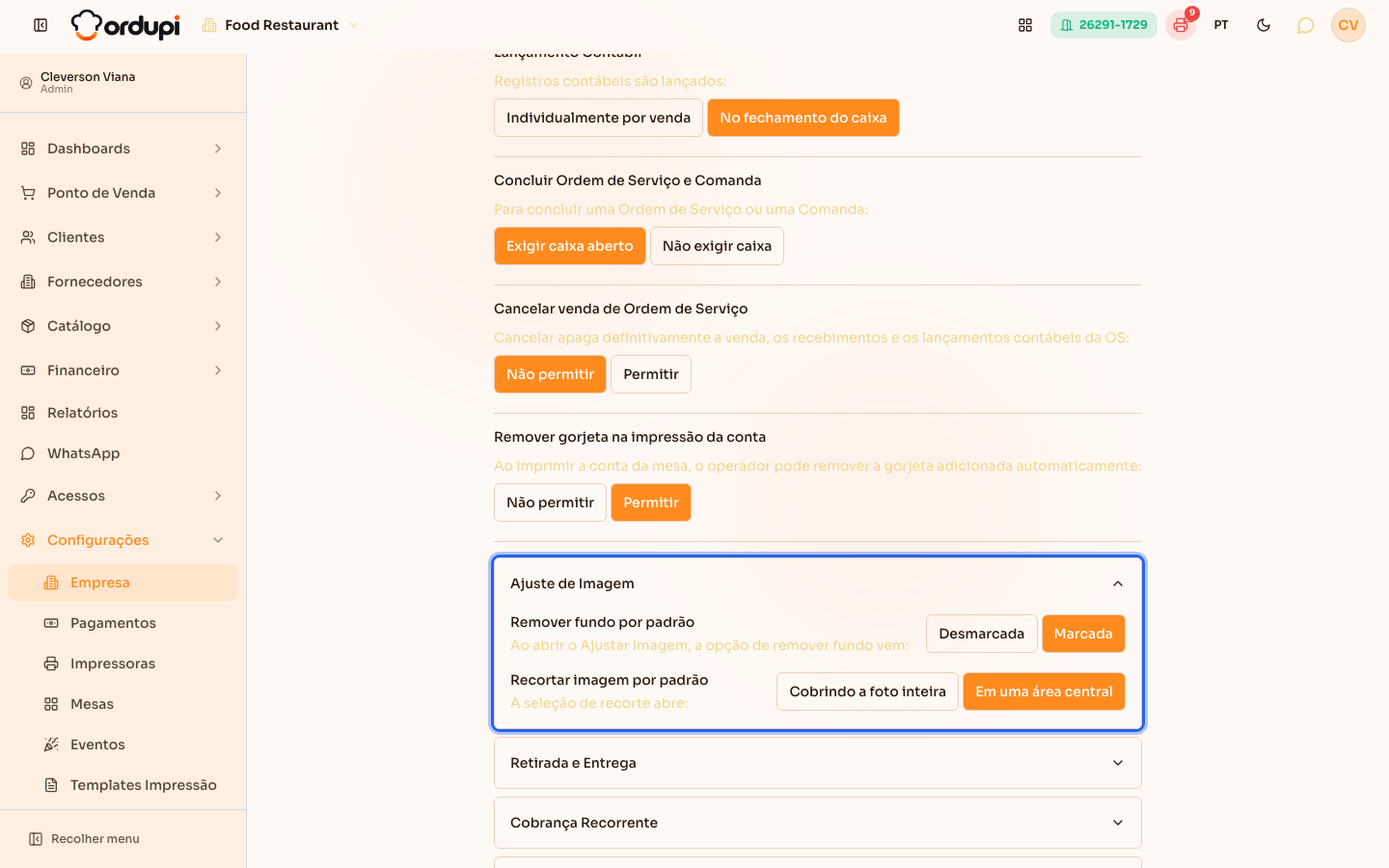
Seção intitulada “Passo 4 — Ajustar o editor de imagens”Abra o acordeão Ajuste de Imagem para decidir o estado inicial do editor de fotos usado em produtos e serviços: se a opção de remover fundo já vem marcada, e se o recorte já abre limitado a uma área central da foto.
Na mesma lista ficam outros acordeões, de uso mais pontual: Retirada e Entrega (veja o próximo passo), Cobrança Recorrente (multa, juros, desconto e antecedência sugeridos para receitas recorrentes, e as instruções do boleto), Lembretes de Cobrança (aviso por e-mail antes do vencimento e cobrança do que já venceu) e, para empresas do Brasil, a configuração da nota fiscal de serviço (NFS-e).
Passo 5 — Configurar a retirada e a entrega
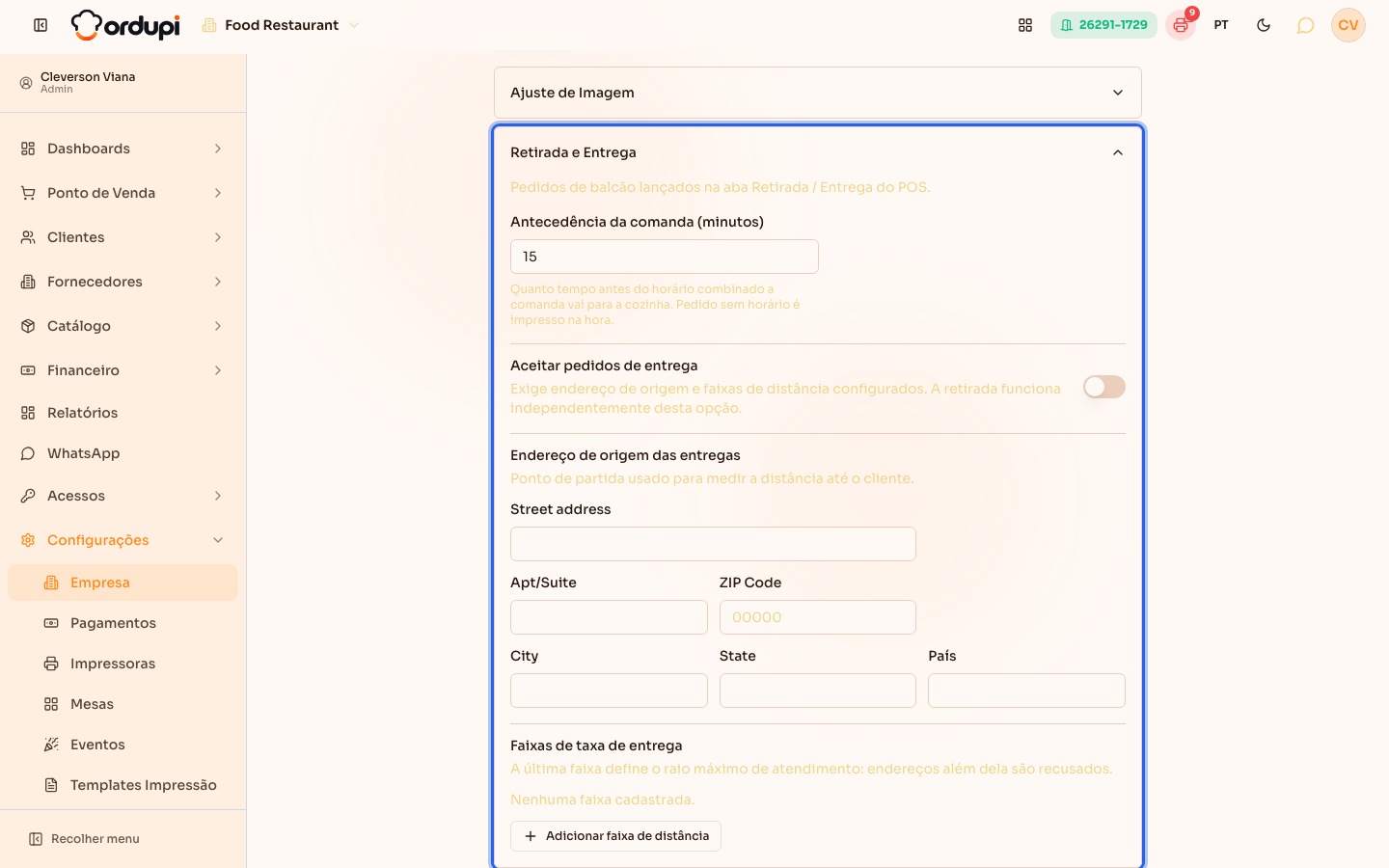
Seção intitulada “Passo 5 — Configurar a retirada e a entrega”Abra o acordeão Retirada e Entrega. Ele vale para os pedidos de balcão lançados nas abas de retirada e entrega do Ponto de Venda:
- Antecedência da comanda (minutos): quanto tempo antes do horário combinado o pedido vai para a cozinha. Pedido sem horário é impresso na hora.
- Aceitar pedidos de entrega: liga a entrega. Ela só funciona com o Endereço de origem das entregas (o ponto de partida usado para medir a distância até o cliente) e as faixas de distância preenchidos, cada faixa com a sua taxa de entrega. A retirada funciona com ou sem esta opção.
O que acontece depois
Seção intitulada “O que acontece depois”-
Clique em Salvar no fim da aba — ele grava tudo da aba Geral, inclusive o que está dentro dos acordeões. As outras abas desta tela (Relatórios, Páginas Públicas, Horários…) têm o seu próprio botão de salvar.
-
Trocar a regra de Lançamento Contábil não reprocessa o que já foi lançado — só muda o comportamento das vendas a partir dali.
Erros comuns e dúvidas
Seção intitulada “Erros comuns e dúvidas”P: Qual a diferença entre lançar “Individualmente por venda” e “No fechamento do caixa”? R: No primeiro, cada venda gera seu lançamento contábil na hora — o Extrato de Conta fica sempre atualizado durante o dia. No segundo, os lançamentos de todas as vendas do dia são gerados juntos, de uma vez, quando o caixa é fechado — menos lançamentos individuais, mas o extrato só reflete o dia depois do fechamento.
P: Liguei “Aceitar pedidos de entrega”, mas o Ponto de Venda diz que a entrega não está configurada. Por quê? R: A entrega precisa do endereço de origem e de pelo menos uma faixa de distância com taxa. Preencha os dois no acordeão Retirada e Entrega e clique em Salvar.
P: O pedido de retirada foi para a cozinha cedo demais (ou tarde demais). Onde ajusto? R: Em Antecedência da comanda (minutos), no acordeão Retirada e Entrega. O pedido vai para a cozinha esse tempo antes do horário combinado com o cliente.
P: Não aparece a opção de remover a gorjeta na impressão da conta. Por quê? R: Ela só aparece quando o restaurante tem uma gorjeta ativa (a taxa de serviço cobrada na conta da mesa).
P: Onde configuro multa, juros e lembretes de cobrança? R: Nesta mesma aba, nos acordeões Cobrança Recorrente (valores sugeridos ao criar uma receita recorrente; contratos já cadastrados guardam os próprios valores) e Lembretes de Cobrança (envio automático de e-mail antes e depois do vencimento, que vale na hora). Os dois são gravados pelo Salvar da aba.
P: O que aceito escrever em “Dados de Registro”?
R: Texto livre — CNPJ, Inscrição Estadual, o que fizer sentido para o seu restaurante. O campo aceita
HTML básico (negrito, quebra de linha, link); para o mapa apontar para o endereço certo, marque só o endereço com
<span data-map>...</span>.
P: Preciso preencher a Taxa Padrão? R: Não — é opcional (Nenhuma por padrão). Ela só é relevante para restaurantes que usam um tipo de taxa/imposto específico aplicado automaticamente.
Relacionados
Seção intitulada “Relacionados”- Hub Financeiro: acompanhar e registrar pagamentos e recebimentos
- Lançamentos Contábeis: consultar o razão de tudo que movimenta as contas
- Formas de Pagamento: cadastrar, configurar contas e taxas
Ainda não há artigos publicados sobre as demais abas desta tela (Relatórios, Páginas Públicas, Horários, Ponto) — cada uma ganha o seu próprio artigo.