Relatório de Auditoria de Mesa: tudo que aconteceu numa mesa, passo a passo
O que é
Seção intitulada “O que é”O relatório Auditoria de Mesa mostra, em ordem, tudo que aconteceu numa mesa: quando ela foi aberta, cada item adicionado ou removido, cada pedido enviado à cozinha, a conta impressa, a divisão da conta e os pagamentos, inclusive os que o cliente fez sozinho pelo QR Code. Cada linha diz quem fez e a que horas. É a ferramenta para tirar dúvidas e resolver reclamações.
Quando usar
Seção intitulada “Quando usar”- Quando o cliente diz que não pediu um item (como um Filé à parmegiana) que está na conta: o relatório mostra quem lançou, a que horas e se foi pelo garçom ou pelo QR Code.
- Quando um item sumiu da conta e você quer saber quem removeu.
- Quando um pagamento online pelo QR Code foi recusado ou ficou para conferir, para ver o motivo.
Antes de começar
Seção intitulada “Antes de começar”O relatório mostra uma mesa por vez: tenha em mente qual mesa e qual dia quer conferir. Os eventos só são gravados a partir do momento em que a mesa é usada no Ponto de Venda ou no QR Code; não há histórico anterior a isso.
Se você não conseguir ver este relatório, peça para o dono do restaurante liberar o seu acesso em Acessos → Perfis. Ele também exige acesso à tela de Mesas.
Passo a passo
Seção intitulada “Passo a passo”Passo 1 — Abrir o relatório e escolher a mesa
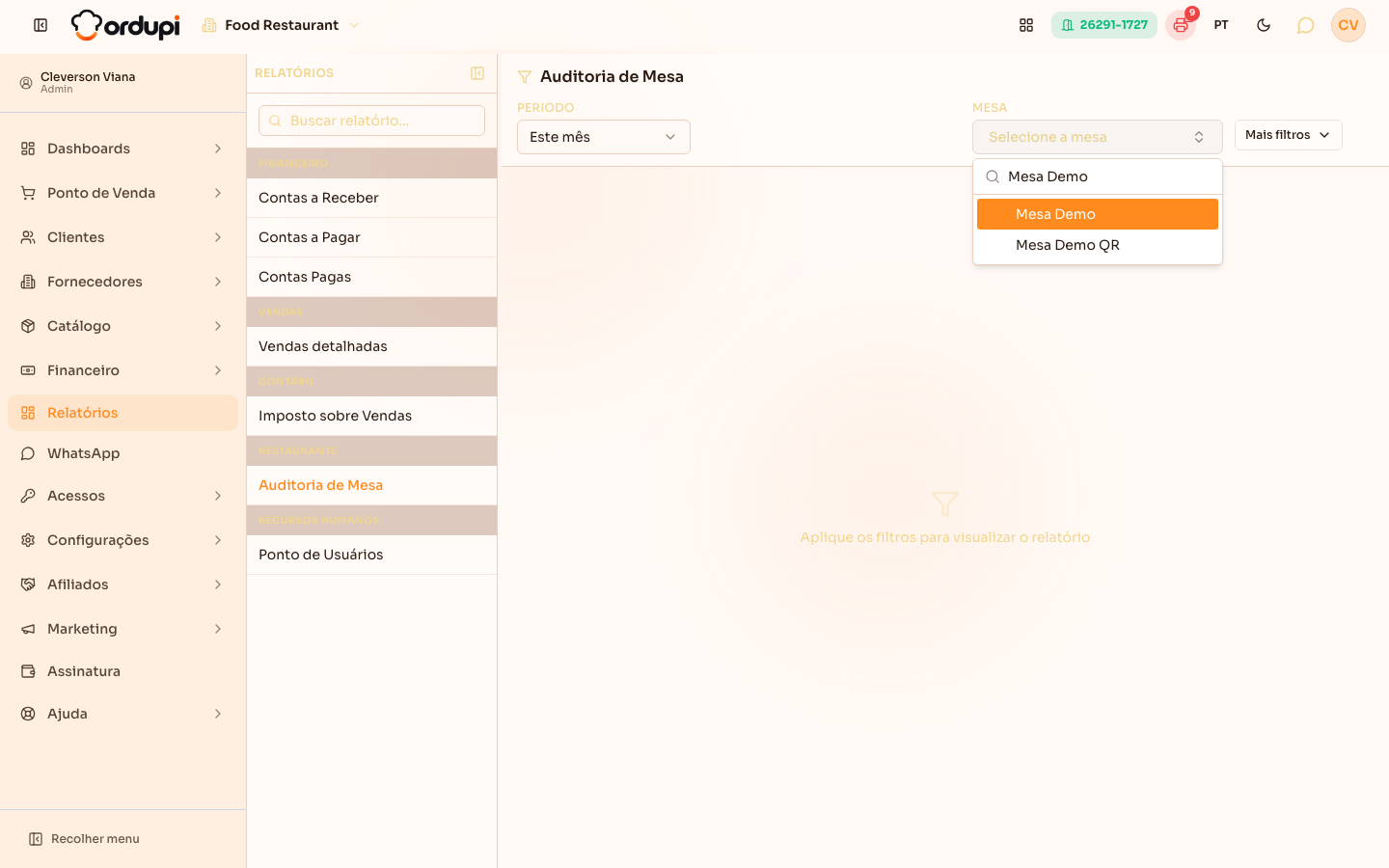
Seção intitulada “Passo 1 — Abrir o relatório e escolher a mesa”Em Relatórios, clique em Auditoria de Mesa. Escolha o período e, logo ao lado, a Mesa (é obrigatória; digite o nome dela para achar mais rápido). O relatório carrega sozinho assim que a mesa é escolhida.
Passo 2 — Ler os eventos da mesa
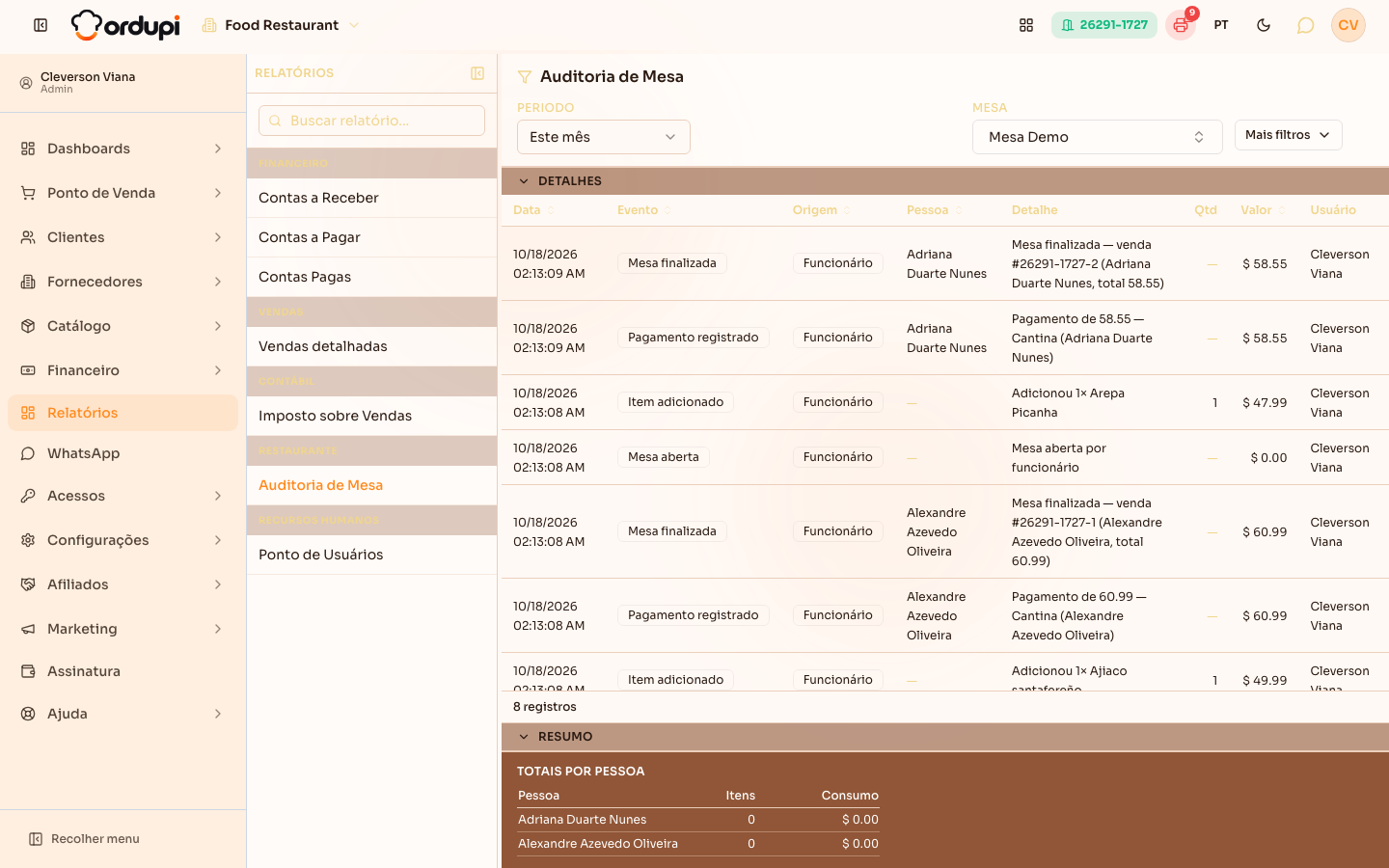
Seção intitulada “Passo 2 — Ler os eventos da mesa”Cada linha é um evento, do mais recente para o mais antigo: a Data, o Evento (por exemplo, Mesa aberta, Item adicionado, Item removido, Pedido enviado à cozinha, Conta impressa ou Pagamento registrado), a Origem (funcionário ou o cliente pelo QR Code), a Pessoa da mesa, o Detalhe, a quantidade, o Valor e o Usuário que fez a ação. Clique no título de uma coluna para ordenar por ela.
Abaixo da tabela, Totais por pessoa mostra quantos itens cada pessoa da mesa pediu e quanto consumiu.
Passo 3 — Filtrar por tipo de evento ou origem
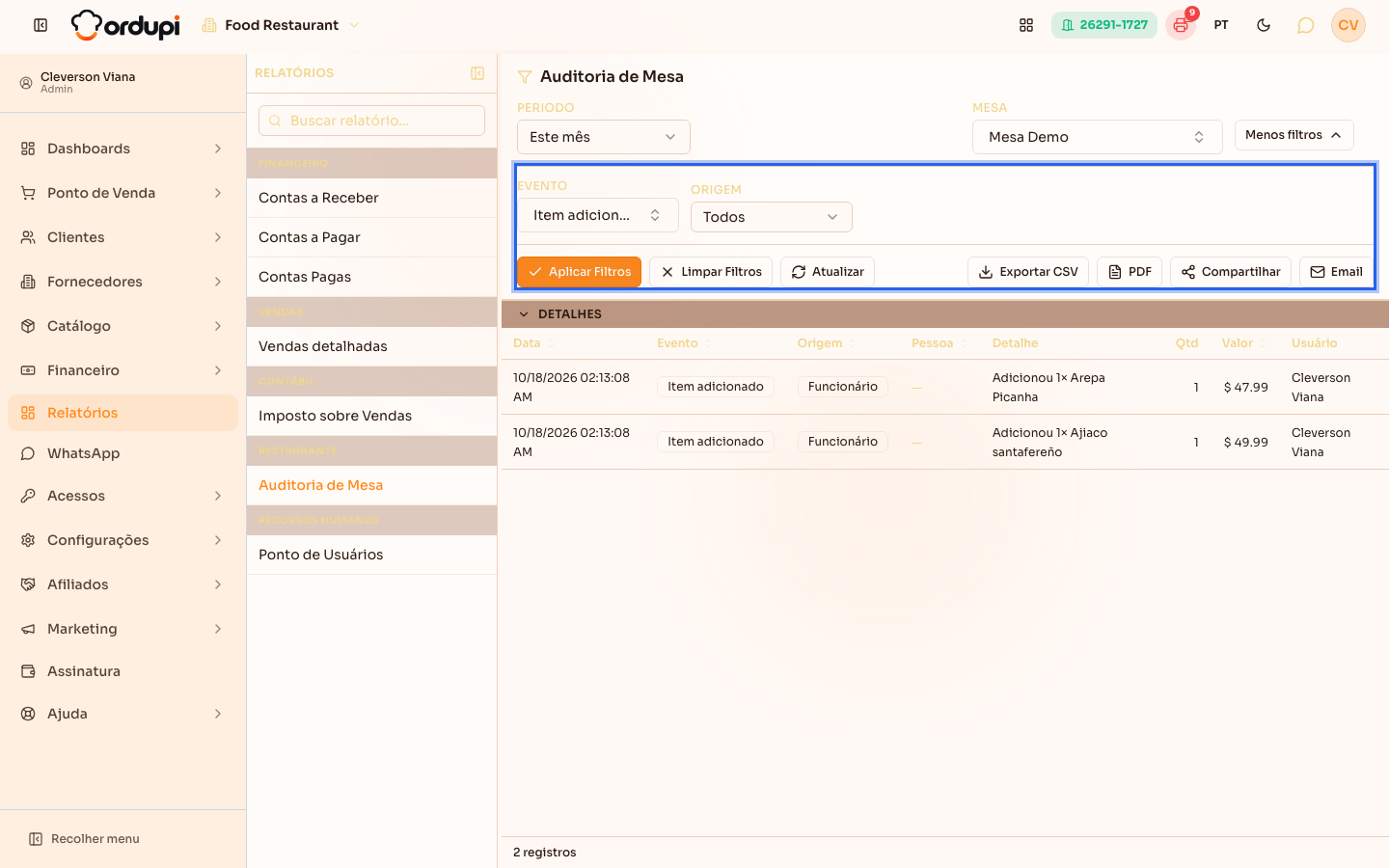
Seção intitulada “Passo 3 — Filtrar por tipo de evento ou origem”Em Mais filtros, use Evento para ver só um tipo (por exemplo, só os itens removidos) e Origem para ver só o que o garçom fez ou só o que o cliente fez pelo Cliente (QR Code). Clique em Aplicar Filtros.
O que acontece depois
Seção intitulada “O que acontece depois”- O relatório só mostra o histórico: ele não muda nada na mesa nem na conta.
- O registro é feito sozinho pelo sistema, a cada ação no Ponto de Venda e no QR Code. Ninguém consegue apagar ou editar um evento.
- Como os outros relatórios, ele pode ser exportado (CSV, PDF) ou enviado por e-mail e WhatsApp pelo painel Mais filtros.
Erros comuns e dúvidas
Seção intitulada “Erros comuns e dúvidas”P: O relatório não mostra nada. Por quê? R: Confira se escolheu a mesa e um período em que ela foi usada. A mesa é obrigatória: sem ela, o relatório não busca nada.
P: Por que a coluna Pessoa está vazia em alguns eventos? R: A pessoa só aparece quando foi informada: o nome que o cliente digitou no QR Code, ou a pessoa escolhida pelo garçom ao lançar o item. Item lançado sem pessoa fica sem nome.
P: Qual a diferença entre Pessoa e Usuário? R: Pessoa é quem está sentado à mesa (o cliente). Usuário é quem fez a ação no sistema: o garçom, ou “Cliente (QR Code)” quando foi o próprio cliente.
P: O que significa “Pagamento online a conferir”? R: O cliente tentou pagar pelo QR Code e o sistema não recebeu a confirmação do pagamento a tempo. Confira no extrato da maquininha/gateway se o valor entrou antes de cobrar de novo. O detalhe da linha diz o motivo.
P: Consigo ver a auditoria de várias mesas ao mesmo tempo? R: Não. O relatório é de uma mesa por vez, para a linha do tempo ficar legível. Troque a mesa no filtro para conferir outra.
P: O que é “Conta transferida”? R: É quando a conta (ou parte dela) foi passada de uma mesa para outra na divisão de conta. O detalhe mostra a mesa de origem e a de destino, e o evento aparece nas duas mesas.