Cadastro: como criar a conta do seu restaurante na Ordupi
O que é
Seção intitulada “O que é”É o cadastro guiado que cria a conta do seu restaurante na Ordupi — leva uns 5 minutos e já deixa o sistema pronto para o primeiro dia de uso: seu acesso de administrador, as formas de pagamento, a equipe, as mesas do salão, a taxa de serviço e o cardápio com preços, já no Ponto de Venda e no cardápio digital.
Quando usar
Seção intitulada “Quando usar”- Você está abrindo um restaurante novo e nunca usou a Ordupi antes.
- Alguém te indicou a Ordupi e você quer testar o sistema antes de decidir usar de verdade — o cadastro não pede cartão de crédito nem compromisso.
Antes de começar
Seção intitulada “Antes de começar”Nada é obrigatório de antemão — o cadastro pede as coisas na hora certa, e quase toda etapa pode ser pulada e configurada depois. Só é bom ter à mão, se quiser preencher tudo de uma vez: o CNPJ ou CPF do responsável, o CEP do restaurante e os preços dos principais itens do cardápio.
Passo a passo
Seção intitulada “Passo a passo”Passo 1 — Começar o cadastro
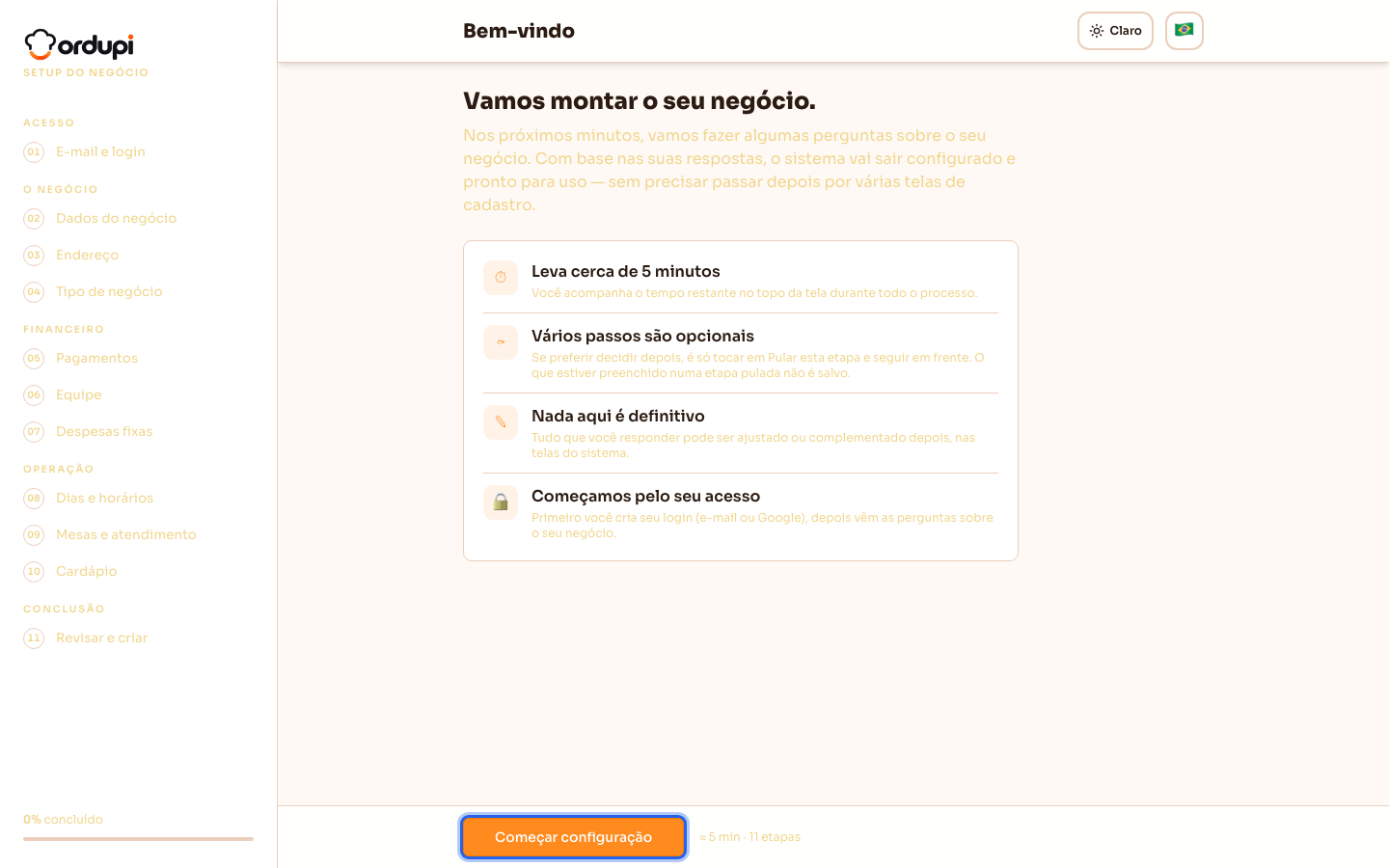
Seção intitulada “Passo 1 — Começar o cadastro”Acesse o link de cadastro da Ordupi e clique em Começar configuração. A tela mostra quanto tempo leva (uns 5 minutos) e lembra que várias etapas são opcionais — dá para pular e ajustar depois, direto nas telas do sistema.
Passo 2 — Criar seu acesso
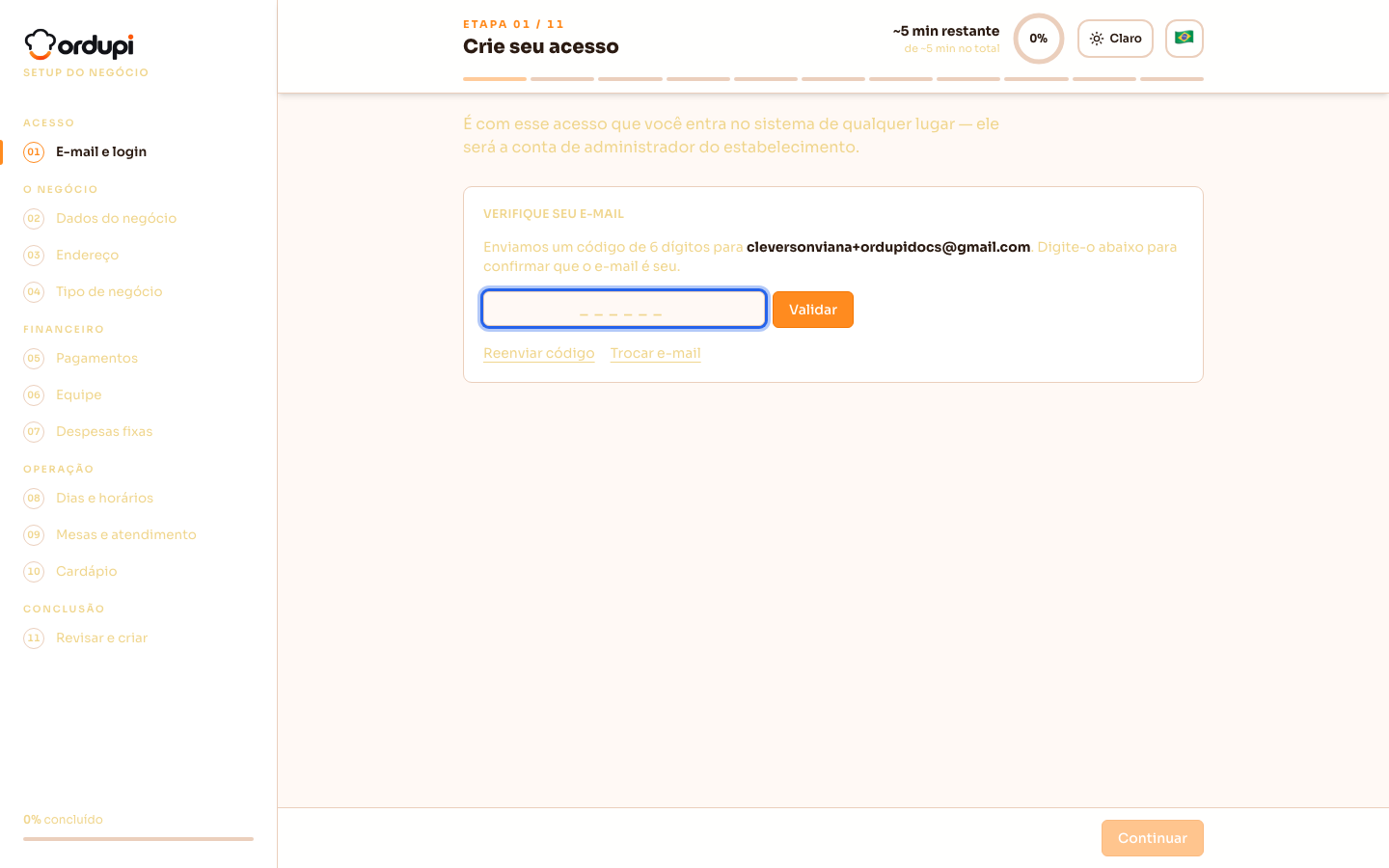
Seção intitulada “Passo 2 — Criar seu acesso”Digite seu e-mail e clique em Enviar código de verificação. Você recebe um código de 6 dígitos por e-mail — basta colar ou digitar o código: ao completar os 6 dígitos ele é validado sozinho, sem precisar clicar em Validar.
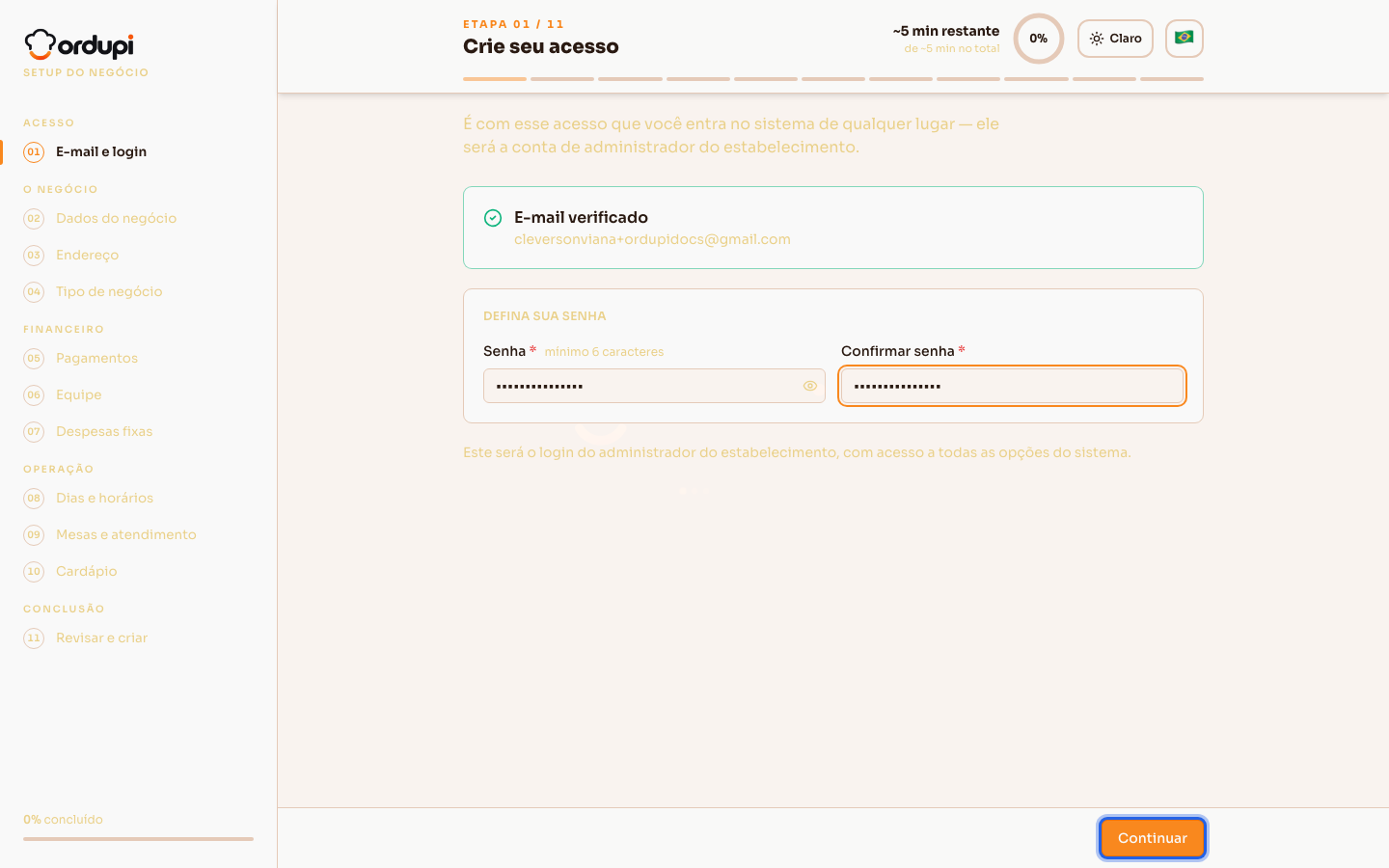
Com o e-mail confirmado, defina a senha do seu acesso. É com esse e-mail e senha que você entra no sistema de qualquer lugar depois — ele já nasce como o administrador do seu restaurante, com acesso a todas as opções do sistema.
Também dá para entrar direto com Continuar com Google — nesse caso não precisa validar código, o e-mail já vem verificado pelo Google.
Passo 3 — Dados do estabelecimento
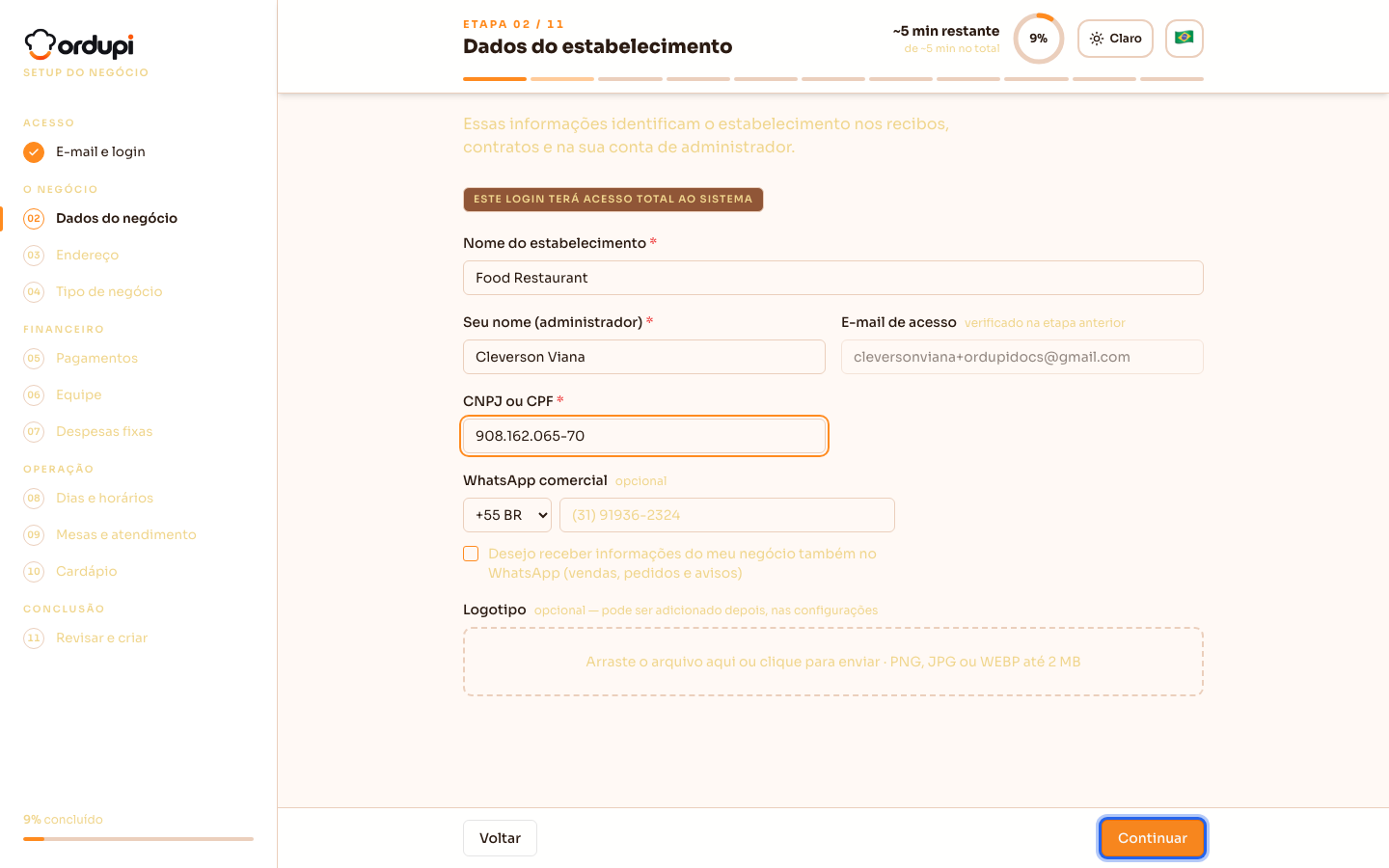
Seção intitulada “Passo 3 — Dados do estabelecimento”Preencha o nome do seu restaurante, o seu nome, e o CNPJ ou CPF do responsável. WhatsApp comercial e logotipo são opcionais nesta etapa — dá para adicionar depois. Se informar o WhatsApp, você pode marcar a opção para receber também por lá as informações do negócio (vendas, pedidos e avisos).
Passo 4 — Endereço do estabelecimento
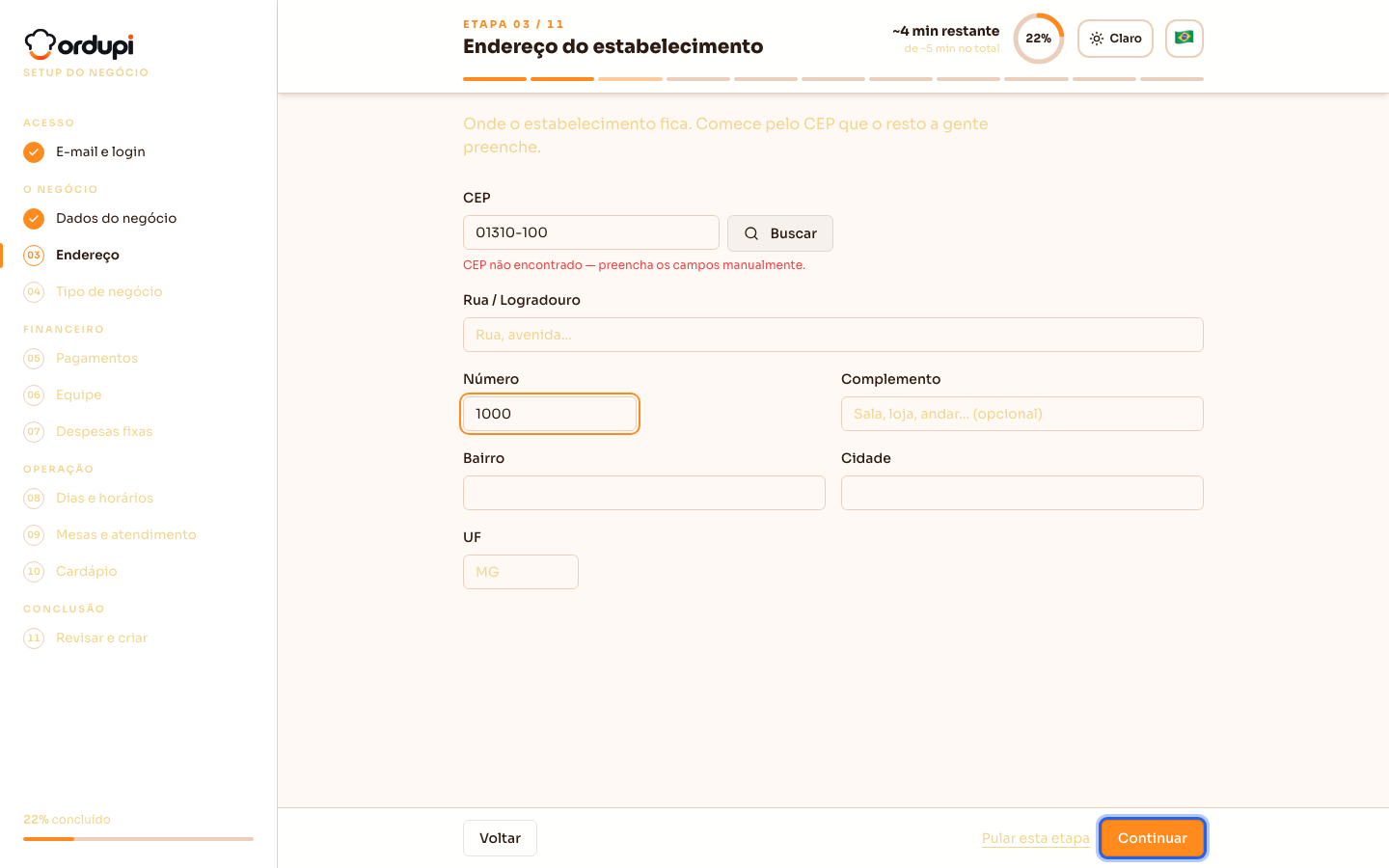
Seção intitulada “Passo 4 — Endereço do estabelecimento”Digite o CEP e clique em Buscar — na maioria das vezes, rua, bairro, cidade e UF são preenchidos sozinhos, e só falta completar o número. Se o CEP não for encontrado, a tela avisa e os campos continuam editáveis normalmente — é só preencher à mão. Esta etapa é opcional.
Passo 5 — Tipo de negócio
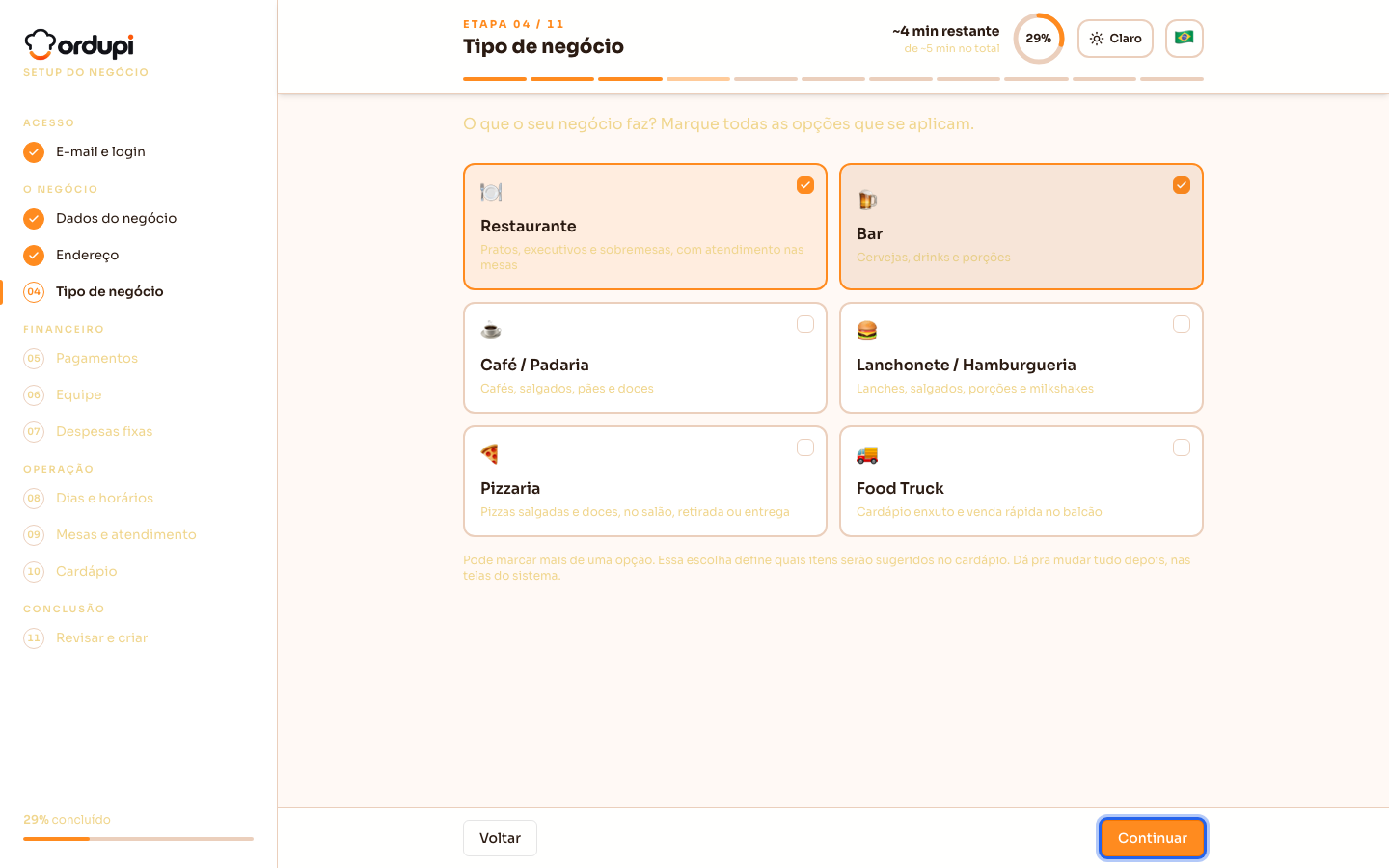
Seção intitulada “Passo 5 — Tipo de negócio”Marque o que o seu negócio faz: Restaurante, Bar, Café / Padaria, Lanchonete / Hamburgueria, Pizzaria e Food Truck. Pode marcar mais de uma opção: um bar que também serve pratos marca as duas. Essa escolha define quais itens são sugeridos no cardápio, no Passo 11. Dá para mudar tudo depois, nas telas do sistema.
Passo 6 — Formas de pagamento
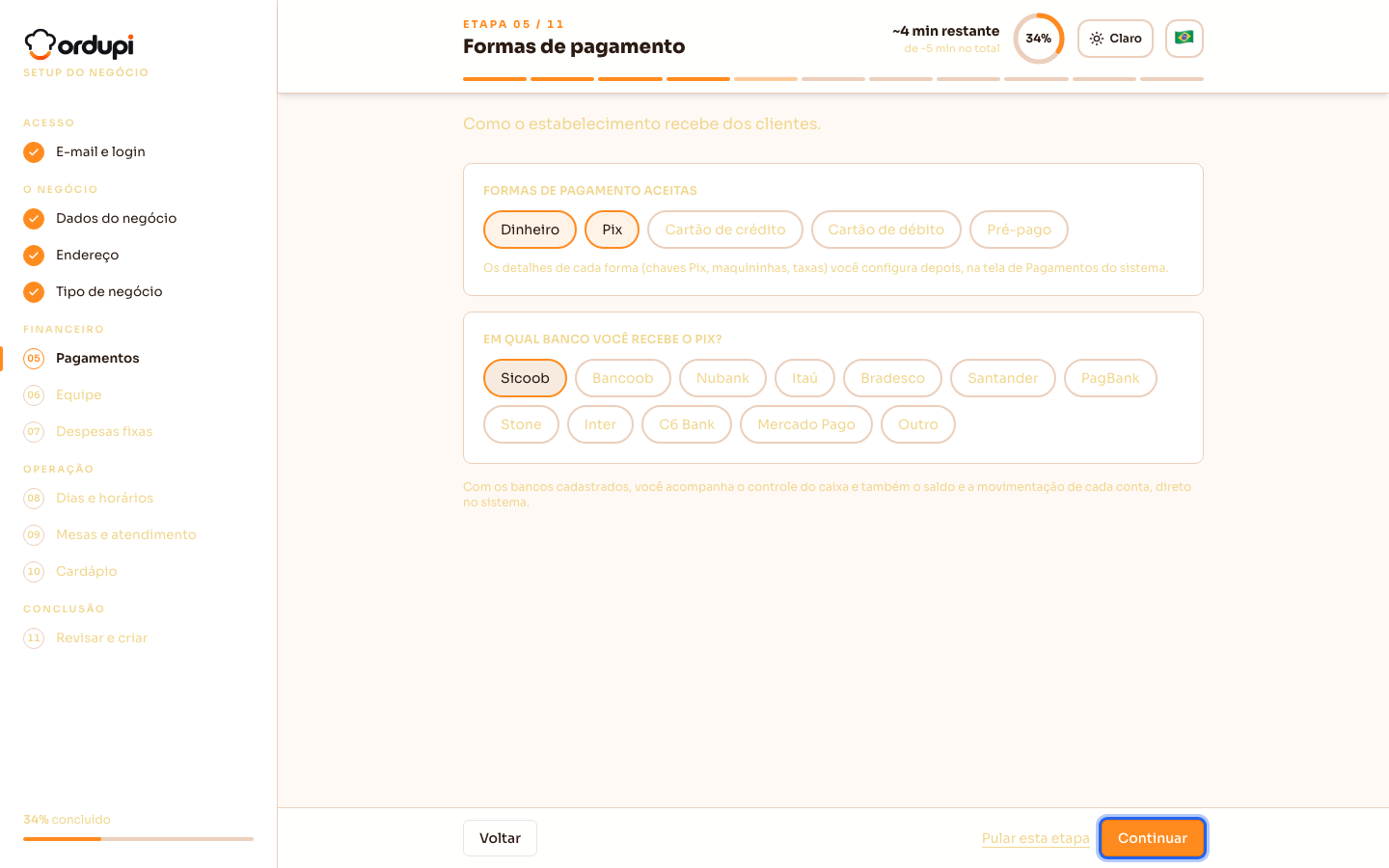
Seção intitulada “Passo 6 — Formas de pagamento”Marque as formas de pagamento que o seu restaurante aceita. Se marcar Pix ou uma forma de Cartão, escolha em qual banco cada uma cai — é comum a conta da maquininha ser diferente da conta do Pix. Se o seu banco não estiver na lista, marque Outro e digite o nome do banco no campo que aparece logo abaixo (é ele que dá nome à conta bancária no financeiro). Etapa opcional — sem marcar nada, o sistema já libera o pagamento em Dinheiro.
Os detalhes de cada forma (a maquininha e as taxas de cada parcela) você ajusta depois, em Formas de Pagamento.
Passo 7 — Sua equipe
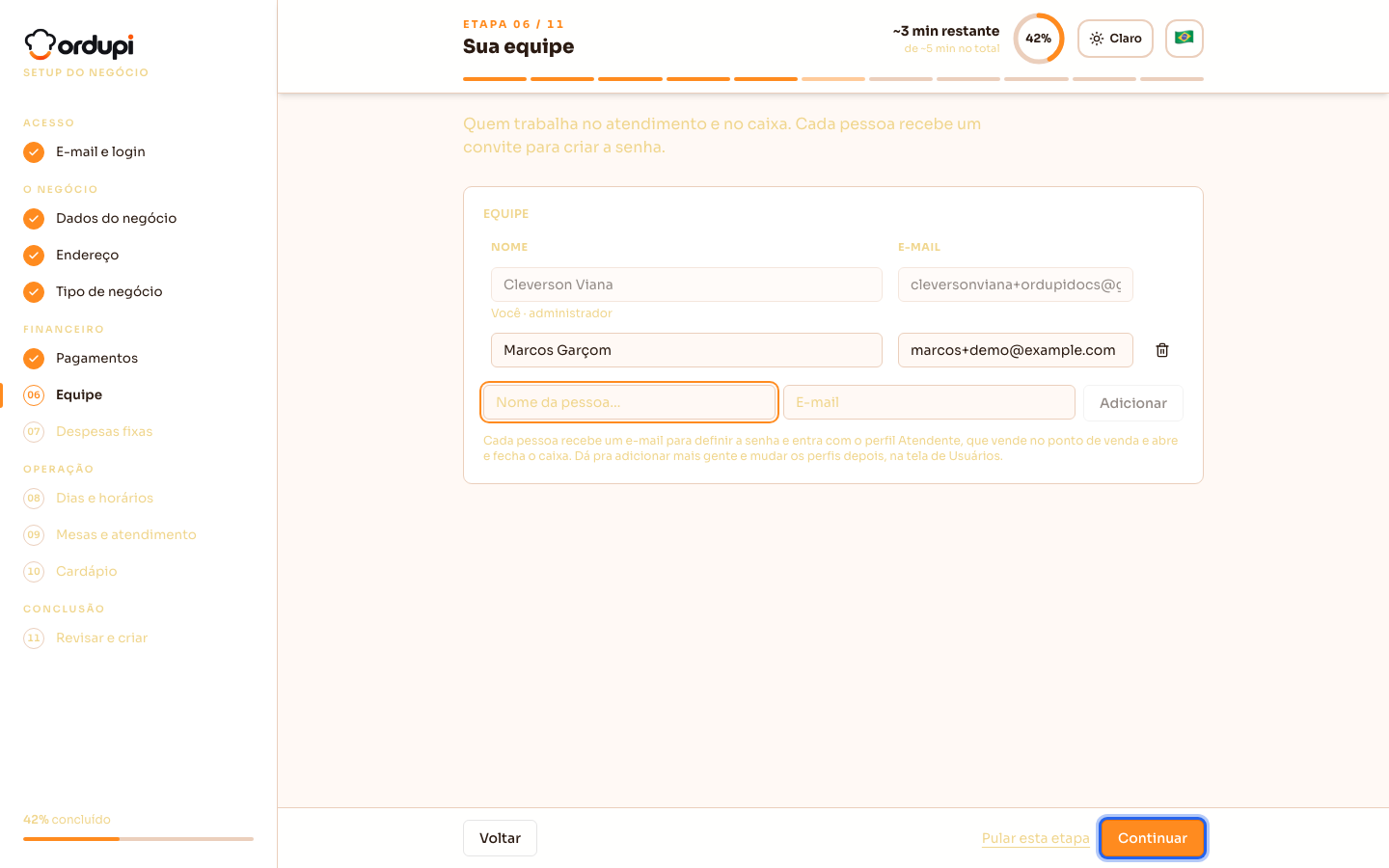
Seção intitulada “Passo 7 — Sua equipe”Você já entra como administrador. Para adicionar os garçons e os caixas, digite nome e e-mail e clique em Adicionar. Cada pessoa recebe um e-mail para definir a própria senha e entra com o perfil Atendente, que vende no Ponto de Venda e abre e fecha o caixa. Etapa opcional — dá para cadastrar a equipe depois, na tela de Usuários, e mudar o perfil de cada um em Perfis.
Passo 8 — Despesas recorrentes
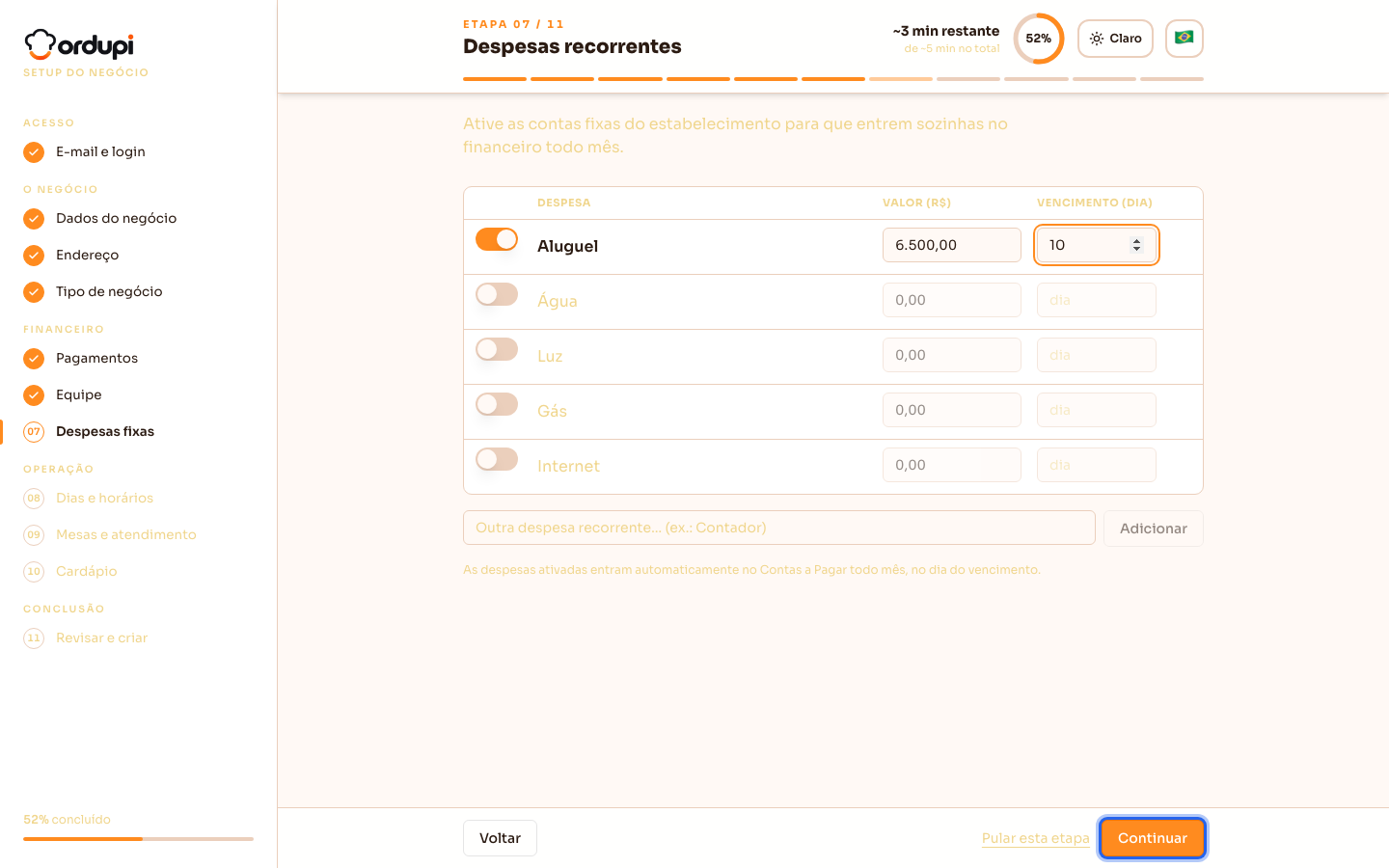
Seção intitulada “Passo 8 — Despesas recorrentes”Ative as contas fixas do seu restaurante (aluguel, água, luz, gás, internet — ou adicione outra) com valor e dia de vencimento. As que você ativar entram sozinhas no Contas a Pagar todo mês. Etapa opcional.
Passo 9 — Dias e horário de funcionamento
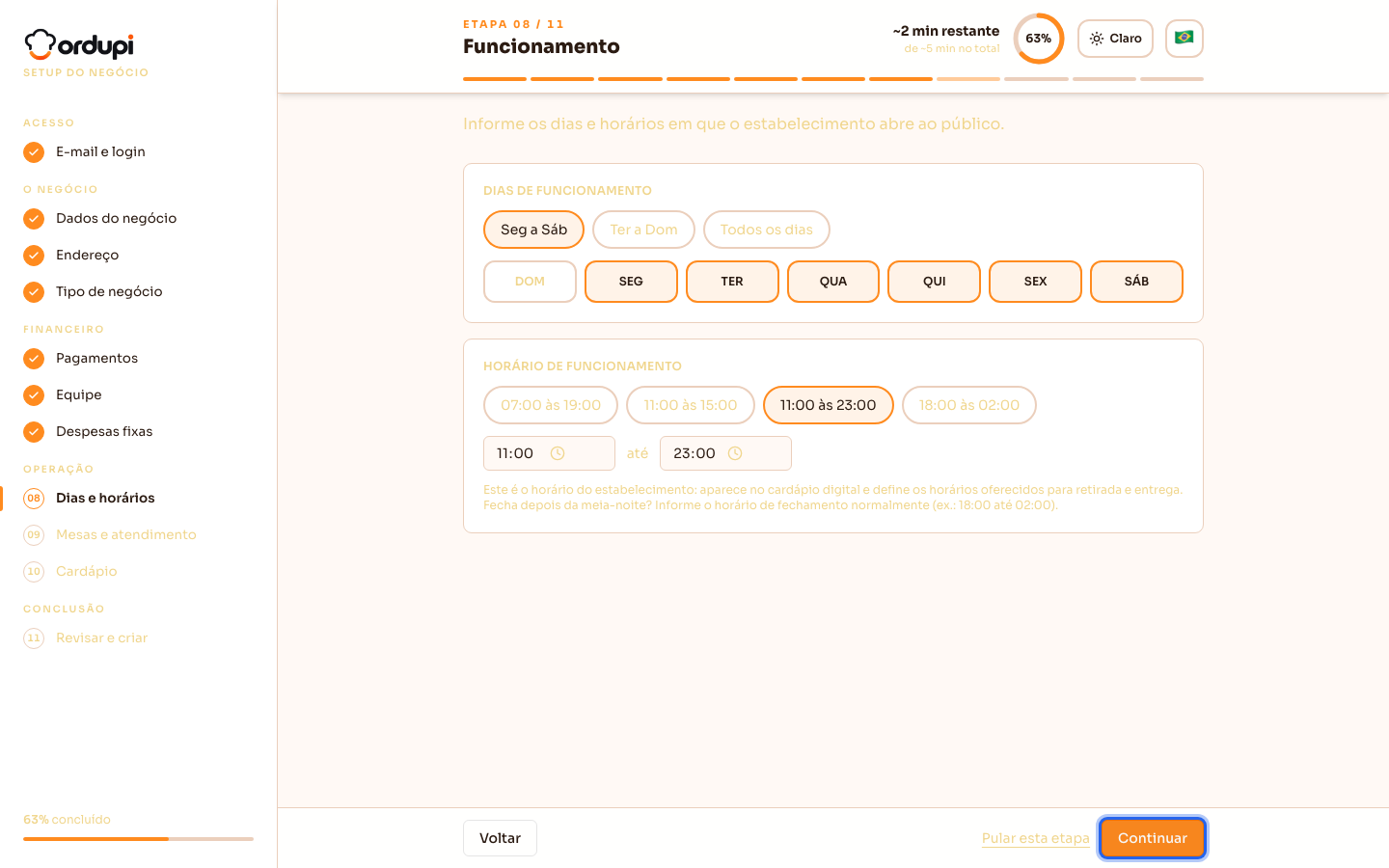
Seção intitulada “Passo 9 — Dias e horário de funcionamento”Escolha os dias e o horário em que o restaurante abre ao público. Esse horário aparece no cardápio digital e define os horários oferecidos para retirada e entrega. Fecha depois da meia-noite? Informe o fechamento normalmente (por exemplo, 18:00 até 02:00). Etapa opcional — sem mexer em nada, o padrão é de segunda a sábado, das 11h às 23h.
Passo 10 — Mesas e atendimento
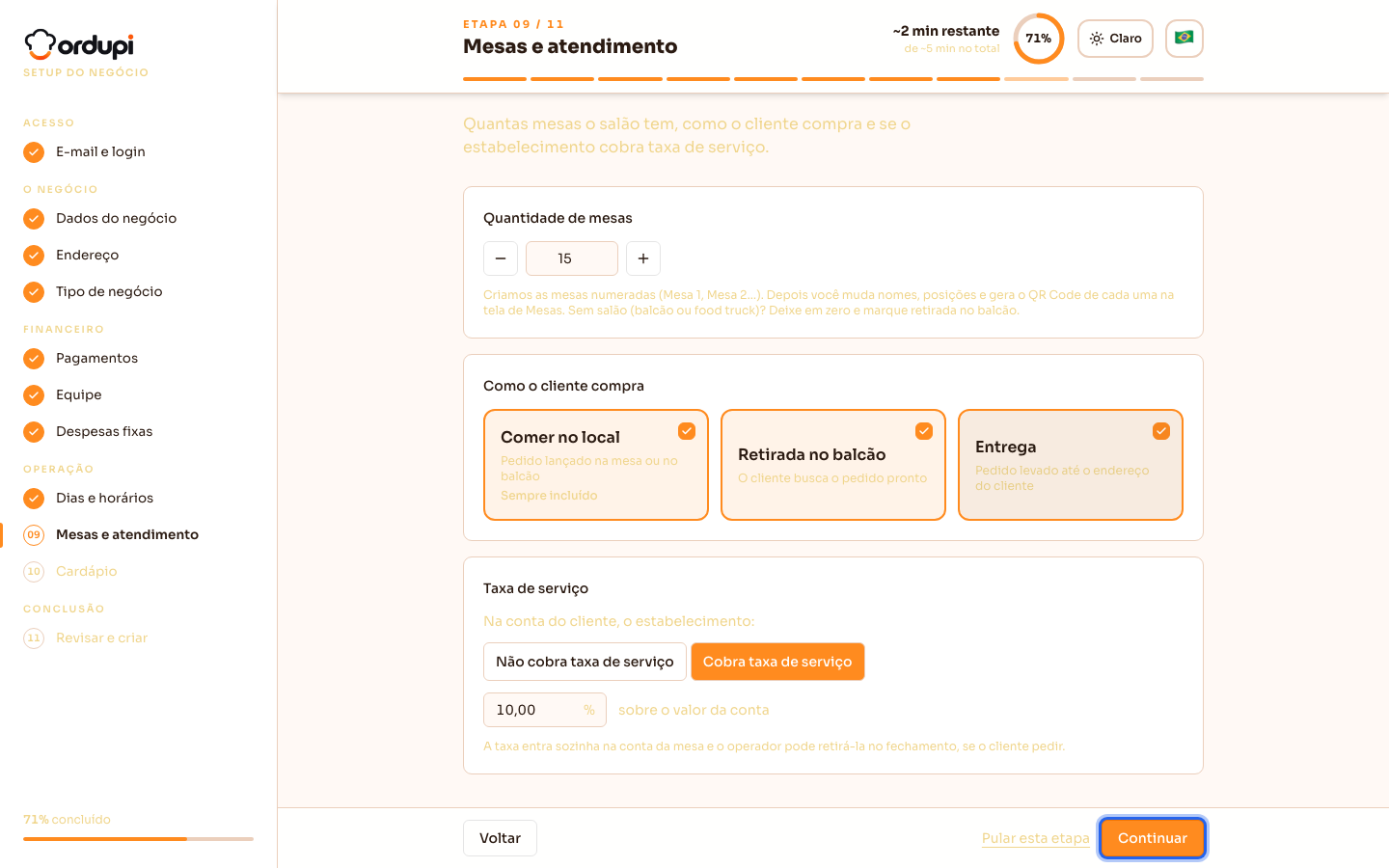
Seção intitulada “Passo 10 — Mesas e atendimento”- Quantidade de mesas: o sistema cria as mesas numeradas (Mesa 1, Mesa 2…). Depois você muda nomes e posições e gera o QR Code de cada uma, na tela de Mesas. Sem salão (só balcão ou food truck)? Deixe em zero e marque a retirada no balcão.
- Como o cliente compra: Comer no local vem sempre incluído; marque também Retirada no balcão e Entrega, se oferecer. Cada canal vira uma aba no Ponto de Venda.
- Taxa de serviço: escolha Cobra taxa de serviço (o padrão é 10%) ou Não cobra taxa de serviço. A taxa entra sozinha na conta da mesa, e o operador pode retirá-la no fechamento, se o cliente pedir.
Etapa opcional.
Passo 11 — Cardápio
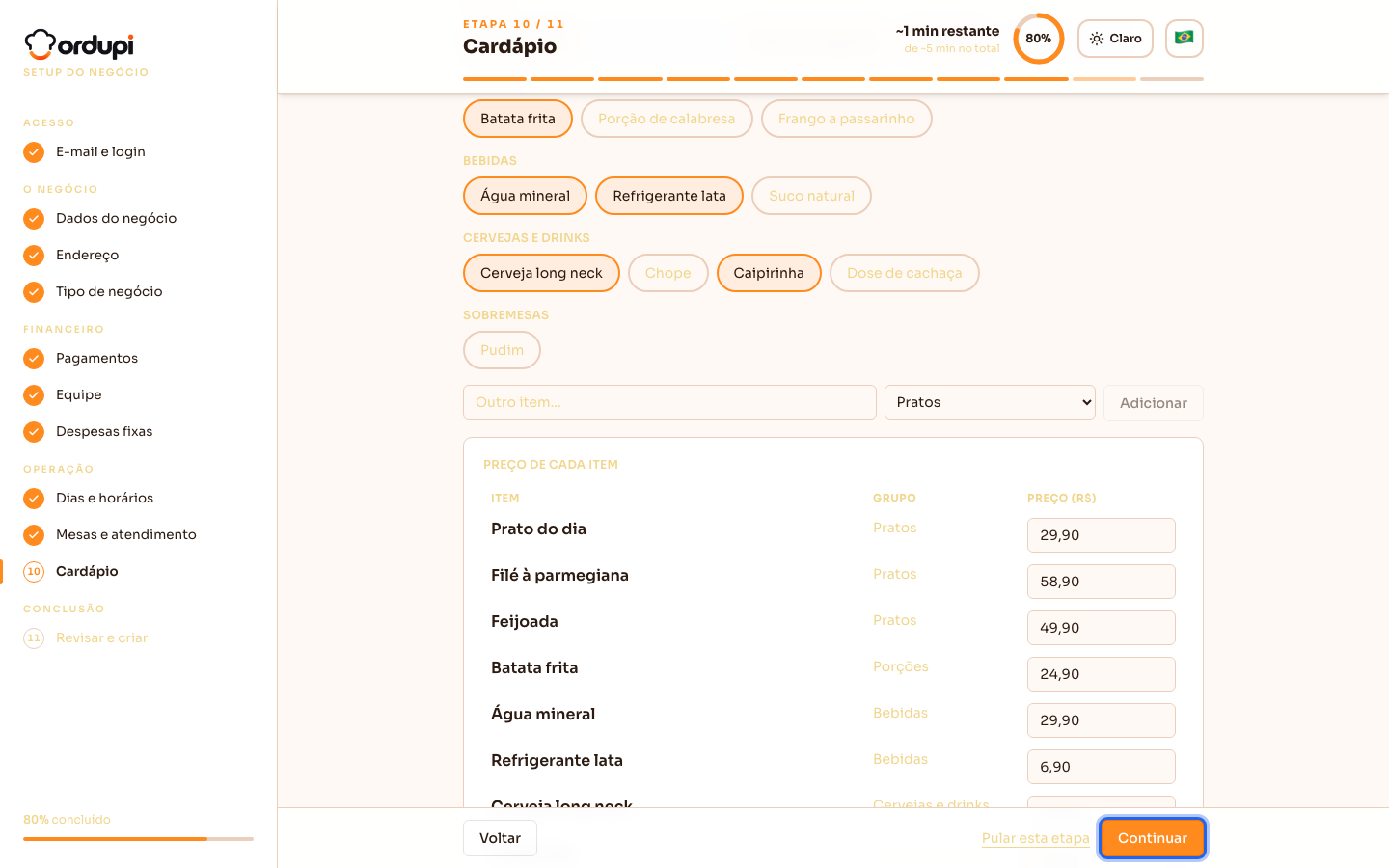
Seção intitulada “Passo 11 — Cardápio”Marque os itens sugeridos (eles vêm dos tipos marcados no Passo 5 e aparecem separados por grupo, como Pratos, Bebidas e Sobremesas, e os principais de cada tipo já vêm marcados) ou digite Outro item…, escolha o grupo e clique em Adicionar. Em Preço de cada item, informe o preço de cada um: todo item marcado precisa de preço. Cada item vira um produto no Ponto de Venda e no cardápio digital, já com o preço. Fotos, descrições, adicionais e a impressora da cozinha você ajusta depois, na tela de Produtos. Etapa opcional.
Passo 12 — Revisão final
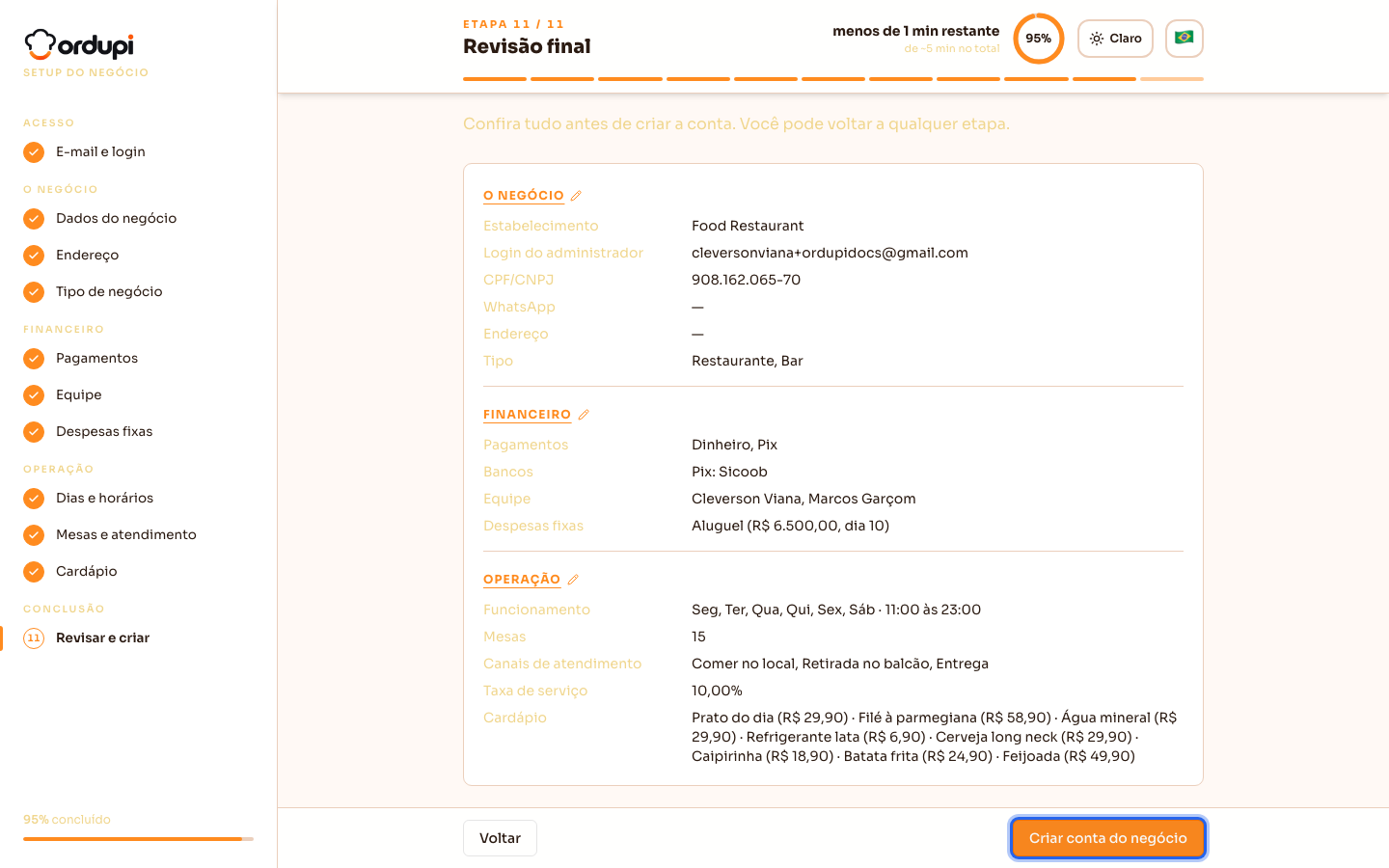
Seção intitulada “Passo 12 — Revisão final”Confira tudo antes de criar a conta — o resumo mostra cada etapa, e qual delas você pulou. O título de cada bloco (O negócio, Financeiro, Operação) é um link: tocando nele, você volta para a primeira etapa daquele bloco para ajustar o que quiser. Quando estiver tudo certo, clique em Criar conta do negócio.
O que acontece depois
Seção intitulada “O que acontece depois”- A tela mostra o progresso de ativação (a criação é uma única chamada ao servidor — a animação por itens é só para acompanhar) e, ao final, a mensagem de boas-vindas e o botão Acessar sistema, que já entra logado como administrador do seu restaurante.
- No primeiro acesso, a Página Inicial mostra o guia Comece por aqui, com o que ainda falta configurar — veja Página Inicial. Para o administrador, o caminho é conferir o cardápio, abrir o caixa e fazer a primeira venda no Ponto de Venda. Quem entra com o perfil Atendente é orientado a abrir o caixa.
- Nada do que você configurou aqui é definitivo — cada etapa vira uma tela normal do sistema (Usuários, Pagamentos, Catálogo, Configurações…) e pode ser revista quando quiser.
- Ao criar a conta, o sistema cria as mesas do salão, os canais de atendimento marcados (cada um vira uma aba no Ponto de Venda), a taxa de serviço e os grupos e produtos do cardápio, e convida a equipe com o perfil Atendente.
- Para vender no Ponto de Venda é preciso ter um caixa aberto: abra o primeiro em Abrir Caixa.
- Etapas puladas não ficam vazias: o sistema aplica um padrão sensato (ex.: pagamento em Dinheiro) até você configurar do seu jeito.
Erros comuns e dúvidas
Seção intitulada “Erros comuns e dúvidas”P: O código chegou, mas a tela não validou sozinha. E agora? R: Confira se o código tem os 6 dígitos — a validação automática só dispara ao completar o sexto. Se colou o mesmo código de novo, clique em Validar. Código vencido? Use Reenviar código.
P: Posso voltar numa etapa anterior antes de terminar o cadastro? R: Pode — clique em Voltar ou, no menu lateral, em qualquer etapa já visitada. Na Revisão final, tocar no título de um bloco (ex.: Financeiro) leva direto à etapa dele.
P: O que acontece se eu pular uma etapa sem querer? R: O que estiver preenchido numa etapa pulada não é salvo. A Revisão final (Passo 12) mostra claramente quais etapas ficaram como “Etapa pulada”, e você pode voltar nelas e preencher antes de criar a conta. Depois de criada, é só configurar normalmente nas telas do sistema.
P: Voltei numa etapa que eu já tinha preenchido e cliquei em Pular. Perco o que digitei? R: Sim. Antes, a tela pergunta Pular esta etapa?: em Pular e perder os dados os dados daquela etapa são apagados e ela fica de fora da criação da conta; em Cancelar nada muda e você continua na etapa.
P: Esse CPF/CNPJ já está cadastrado — o que eu faço? R: Significa que já existe uma conta com esse documento. Peça o login para quem administra essa conta, ou peça para ser adicionado como usuário nela.
P: Preciso saber o preço de todos os itens do cardápio antes de terminar? R: Todo item marcado no Passo 11 precisa de preço. Marque só os que você já sabe o preço e cadastre o resto com calma depois, na tela de Produtos — ou pule a etapa inteira.
P: O que o perfil Atendente pode fazer? R: Vender no Ponto de Venda, abrir e fechar o caixa, abrir a gaveta, usar o Host, ver as últimas vendas e reimprimir o recibo, e consultar e cadastrar clientes. Ele também remove do carrinho um item lançado por engano, antes de ir para a cozinha; o item já enviado à cozinha só o administrador remove. Para mudar o que ele pode fazer, ajuste o perfil em Perfis de Acesso.
P: Coloquei o número errado de mesas. E agora? R: Antes de criar a conta, volte ao Passo 10 e corrija. Depois de criada, acrescente, renomeie ou desative mesas na tela de Mesas.
P: Não cobro taxa de serviço. Preciso fazer alguma coisa? R: Escolha Não cobra taxa de serviço no Passo 10. Nada de taxa entra na conta das mesas. Se mudar de ideia depois, a taxa de serviço é cadastrada em Configurações → Tips.