Abrir o caixa: operador, fundo de troco e impressora
O que é
Seção intitulada “O que é”É o começo do turno. Abrir o caixa diz ao Ordupi quem está responsável pelo dinheiro (o operador), quanto ficou na gaveta para troco e qual impressora sai o recibo. Toda venda finalizada no PDV, todo pagamento de cliente e toda sangria daquele turno ficam presos a esse caixa — é isso que permite conferir tudo no fechamento.
Quando usar
Seção intitulada “Quando usar”- Você chegou para abrir o restaurante e colocou US$ 150 em notas pequenas na gaveta para dar troco.
- Um segundo garçom vai trabalhar com o próprio caixa no turno da noite.
- O PDV mostrou o aviso de que não há caixa aberto na hora de finalizar uma venda.
Antes de começar
Seção intitulada “Antes de começar”Se você não conseguir abrir o caixa, peça para o dono do restaurante liberar o seu acesso em Acessos → Perfis. O operador escolhido precisa ser um usuário ativo da empresa (cadastrado em Acessos → Usuários).
Cada operador só pode ter um caixa aberto por vez. Se a tela recusar, feche primeiro o caixa anterior dele.
Passo a passo
Seção intitulada “Passo a passo”Passo 1 — Escolher o operador
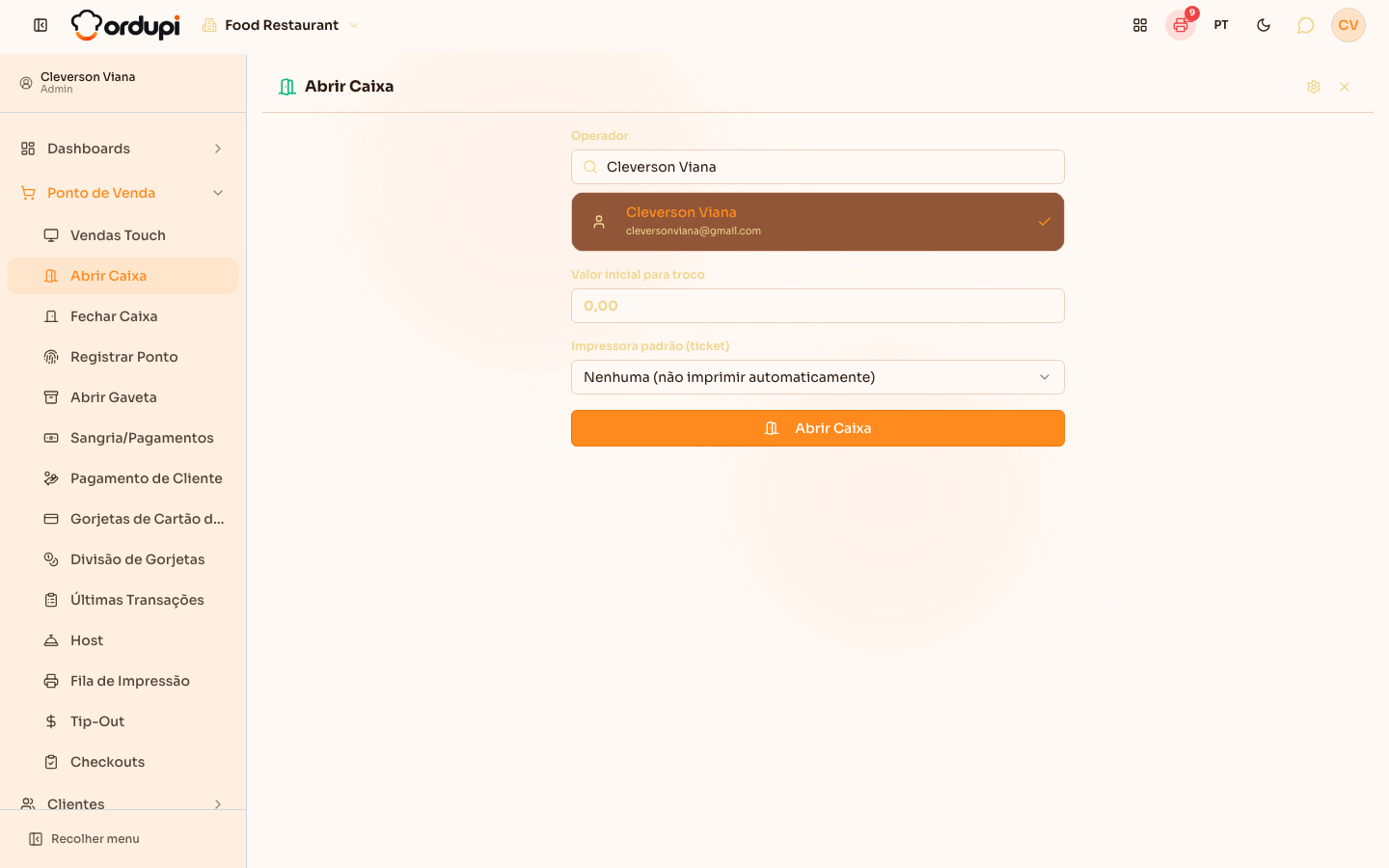
Seção intitulada “Passo 1 — Escolher o operador”No menu Ponto de Venda → Abrir Caixa, digite parte do nome em Buscar operador… e toque no usuário que vai cuidar do dinheiro deste turno. Ele fica marcado com um ✓.
Passo 2 — Informar o troco e a impressora
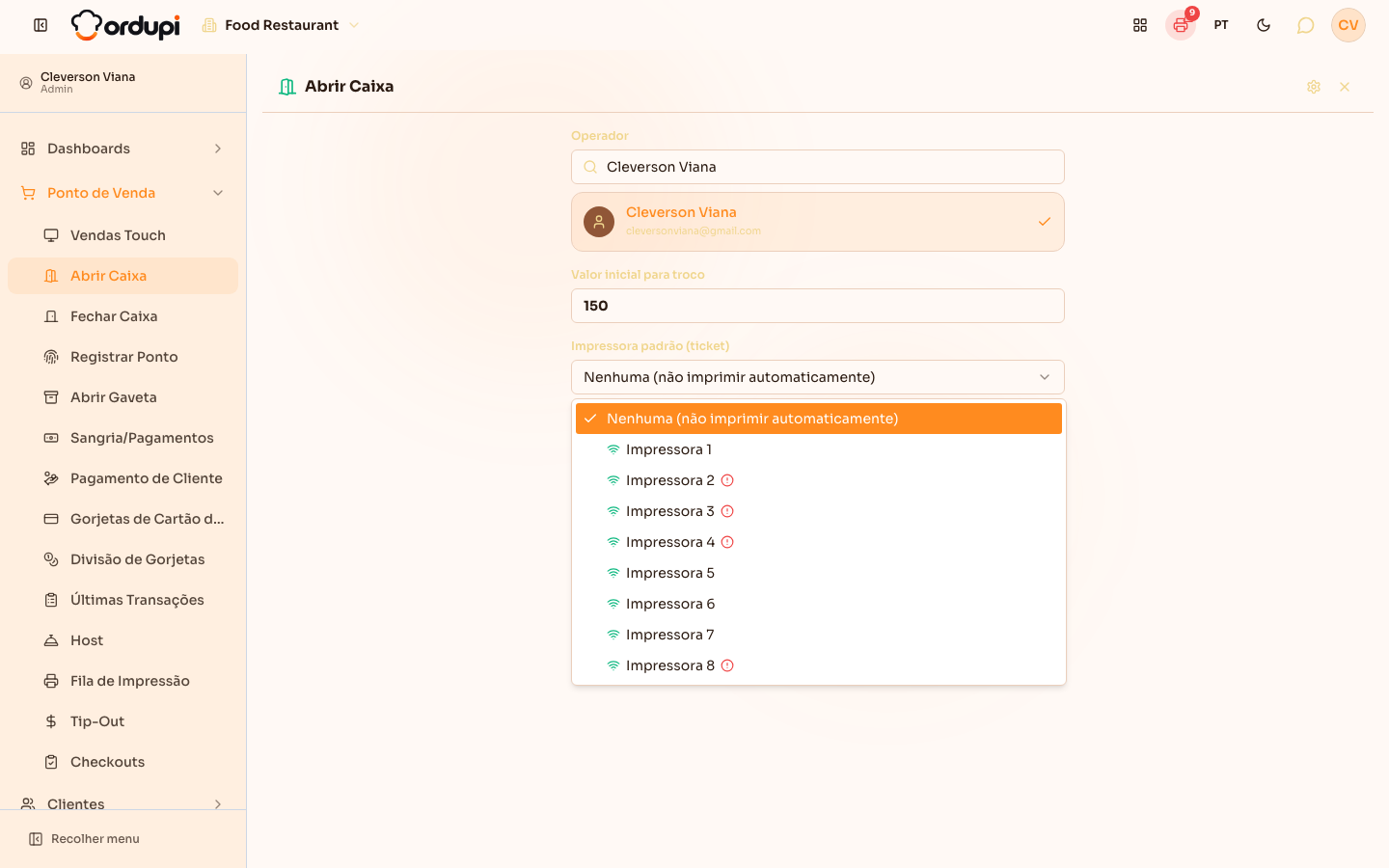
Seção intitulada “Passo 2 — Informar o troco e a impressora”Em Valor inicial para troco, digite quanto dinheiro está na gaveta agora (pode ser zero). Em Impressora padrão (ticket), escolha a impressora que imprime o recibo das vendas deste caixa, ou deixe Nenhuma (não imprimir automaticamente) se você não usa impressora.
Se a empresa tiver máquina de cartão integrada, aparece também o campo Máquina de Cartão, que passa a ser obrigatório.
Passo 3 — Confirmar a abertura
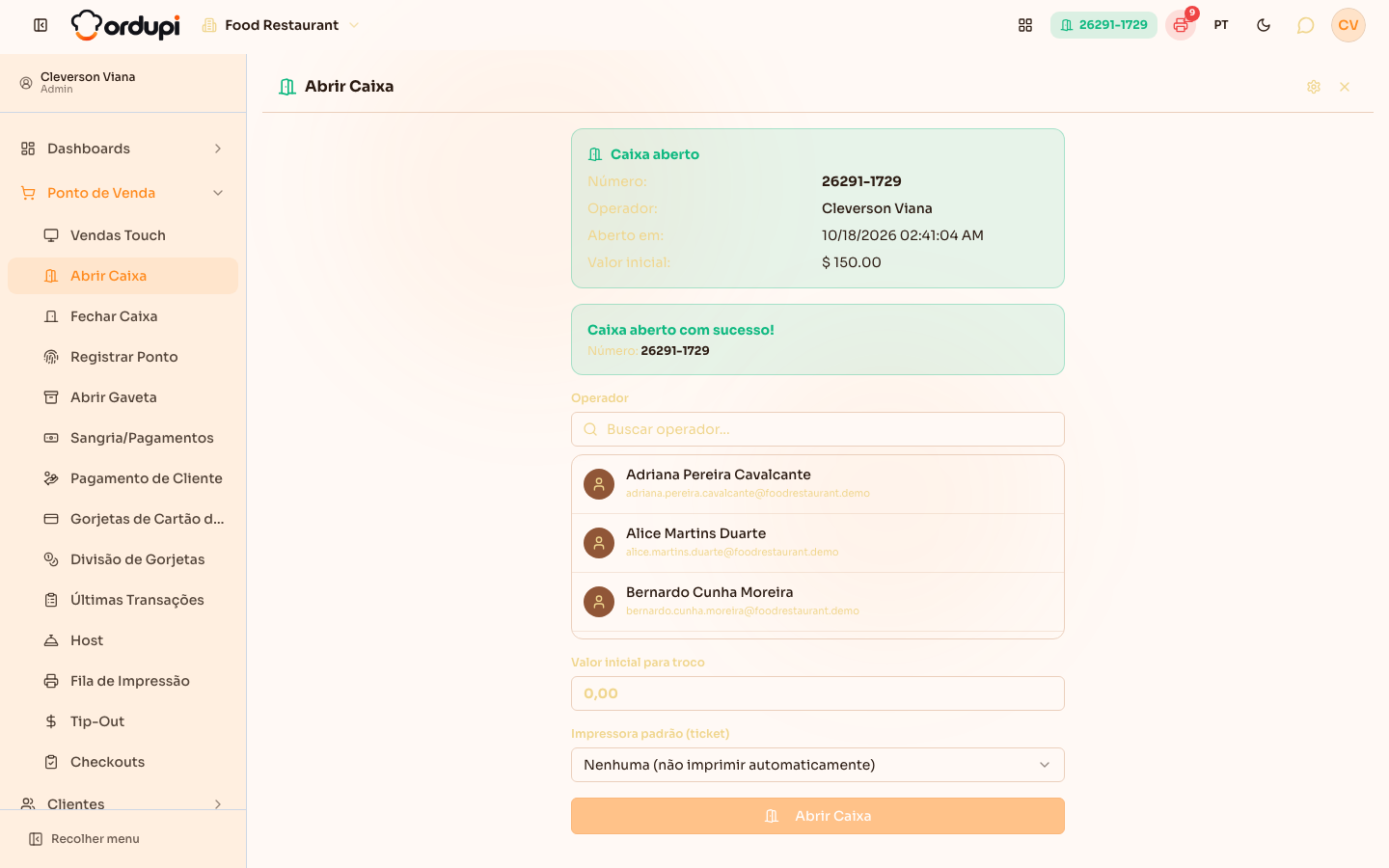
Seção intitulada “Passo 3 — Confirmar a abertura”Toque em Abrir Caixa. Aparece Caixa aberto com sucesso! com o número do caixa, e o quadro verde no topo mostra operador, horário de abertura e valor inicial.
Passo 4 — Abrir pelo próprio PDV
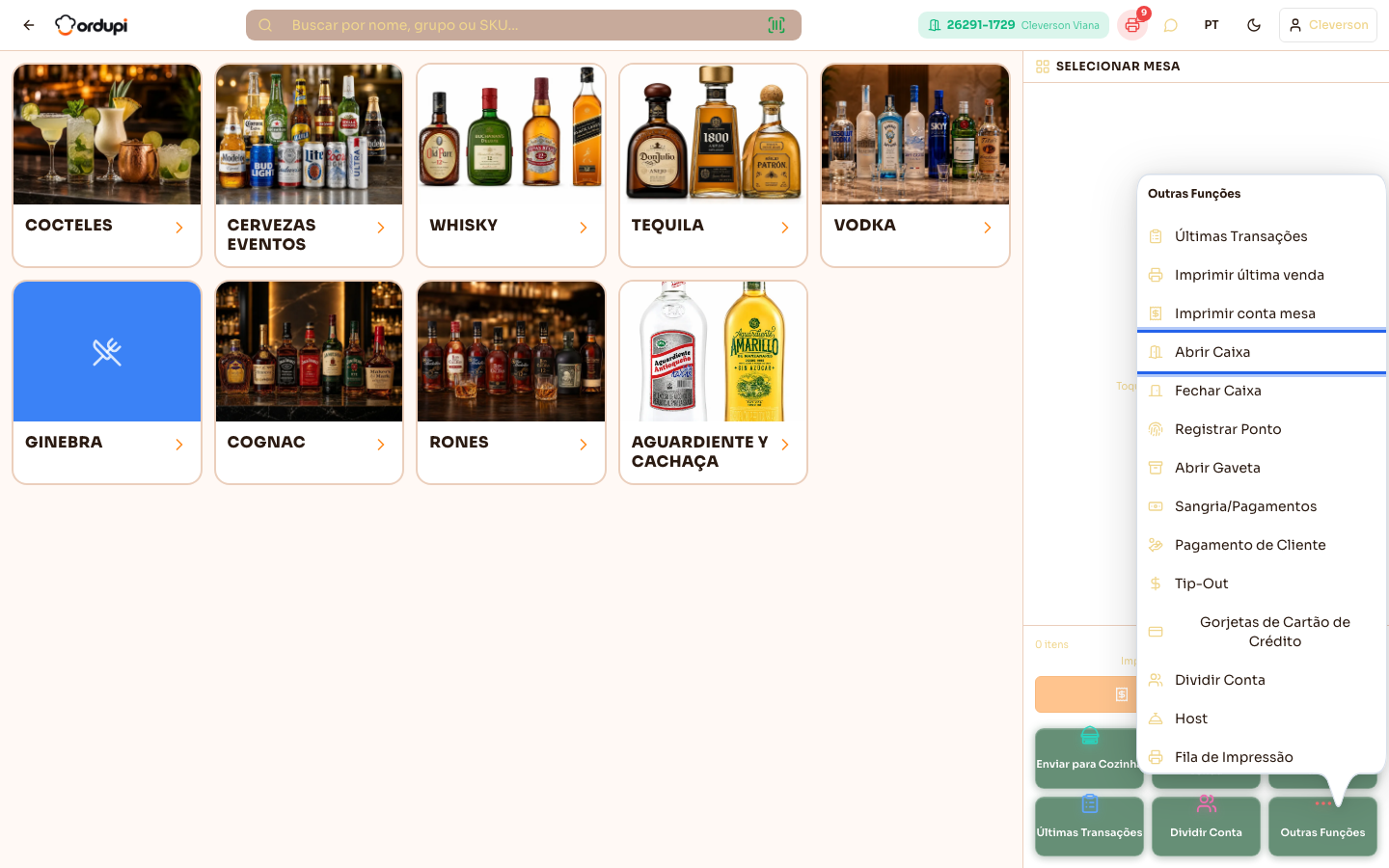
Seção intitulada “Passo 4 — Abrir pelo próprio PDV”Quem já está no PDV não precisa sair: toque em Outras Funções e escolha Abrir Caixa. A mesma tela abre por cima do PDV. Se você tentar finalizar uma venda sem caixa aberto, o PDV mostra um aviso com o atalho para abrir.
O que acontece depois
Seção intitulada “O que acontece depois”- O PDV passa a aceitar a finalização das vendas; cada venda entra neste caixa.
- Sangria/Pagamentos e Pagamento de Cliente usam este caixa.
- O valor inicial entra na conta do fechamento: o resumo do fechamento parte do valor inicial, soma as vendas em dinheiro e os reforços e desconta as sangrias, a retirada e o troco deixado para o próximo turno.
- O número do caixa aparece nos recibos e no filtro de Últimas Transações.
Erros comuns e dúvidas
Seção intitulada “Erros comuns e dúvidas”P: A tela diz que o operador já possui um caixa aberto. O que faço? R: Cada operador só tem um caixa por vez. Feche o caixa anterior em Ponto de Venda → Fechar Caixa e abra de novo, ou escolha outro operador.
P: Preciso abrir o caixa todo dia? R: Sim, o ideal é um caixa por turno. Assim o fechamento confere só o dinheiro daquele período.
P: Errei o valor do troco inicial. Como corrijo? R: Use Sangria/Pagamentos: um reforço (adicionar ao caixa) se faltou, ou uma retirada se sobrou. Assim o movimento fica registrado no caixa do turno.
P: Não uso impressora. Posso abrir o caixa assim mesmo? R: Pode. Deixe Nenhuma (não imprimir automaticamente). Dá para escolher a impressora depois, no PDV, em Outras Funções.
P: O nome do garçom não aparece na lista de operadores. R: A lista mostra os usuários ativos da empresa. Convide o garçom em Acessos → Usuários e ele passa a aparecer.
P: O botão Abrir Caixa fica cinza. R: Falta escolher o operador — ou, se a empresa tem máquina de cartão integrada, falta escolher a máquina.