Tip-Out: quanto cada garçom repassa à equipe de apoio
O que é
Seção intitulada “O que é”Tip-out é um costume dos restaurantes americanos: o garçom repassa uma parte do que vendeu para quem trabalhou com ele nos bastidores, como o bar, o cumim ou a cozinha. A tela Tip-Out faz essa conta por caixa: para cada garçom, soma as vendas dos grupos do cardápio que têm tip-out, aplica a porcentagem de cada grupo e mostra quanto ele tem a repassar.
Quando usar
Seção intitulada “Quando usar”- No fechamento do caixa, para entregar a cada garçom o valor de tip-out que ele repassa ao bar e à equipe de apoio.
- Quando a casa combina que só as bebidas entram no tip-out (por exemplo, 5% das vendas de drinks e cervejas vão para o bar).
- Para imprimir o comprovante do tip-out e a equipe conferir antes de ir embora.
Antes de começar
Seção intitulada “Antes de começar”- Defina quais grupos do cardápio entram no tip-out (Passo 1). Grupo sem taxa não entra na conta.
- Se um funcionário tem desconto no tip-out, preencha a Dedução Tip-Out (%) no cadastro dele em Usuários.
Se você não conseguir abrir esta tela, peça para o dono do restaurante liberar o seu acesso em Acessos → Perfis.
Passo a passo
Seção intitulada “Passo a passo”Passo 1 — Definir a taxa de tip-out do grupo
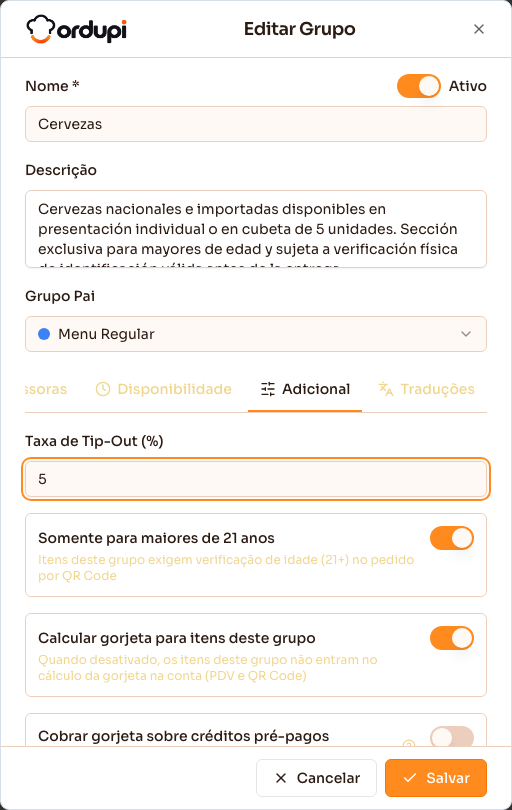
Seção intitulada “Passo 1 — Definir a taxa de tip-out do grupo”Em Grupos, edite o grupo do cardápio que entra no tip-out (por exemplo, as cervejas) e, na aba Adicional, preencha a Taxa de Tip-Out (%): a porcentagem das vendas desse grupo que o garçom repassa. Clique em Salvar. Para tirar o grupo do tip-out, deixe o campo vazio. Isso é feito uma vez só, não a cada caixa.
Passo 2 — Abrir o Tip-Out
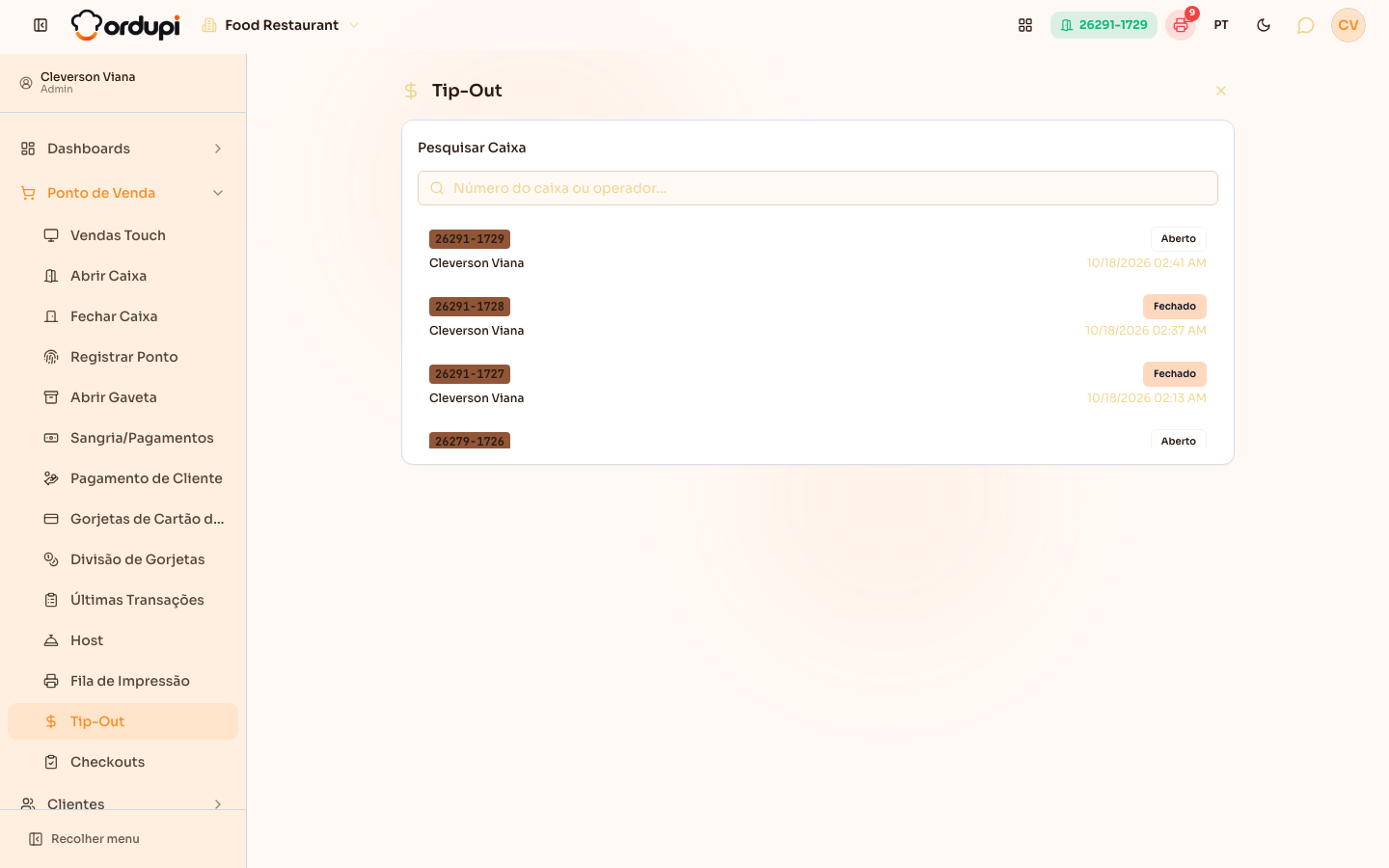
Seção intitulada “Passo 2 — Abrir o Tip-Out”No menu Ponto de Venda, abra Tip-Out. Dentro do Ponto de Venda (Vendas Touch), a mesma tela abre em Outras Funções → Tip-Out. Ela já mostra os caixas mais recentes.
Passo 3 — Escolher o caixa
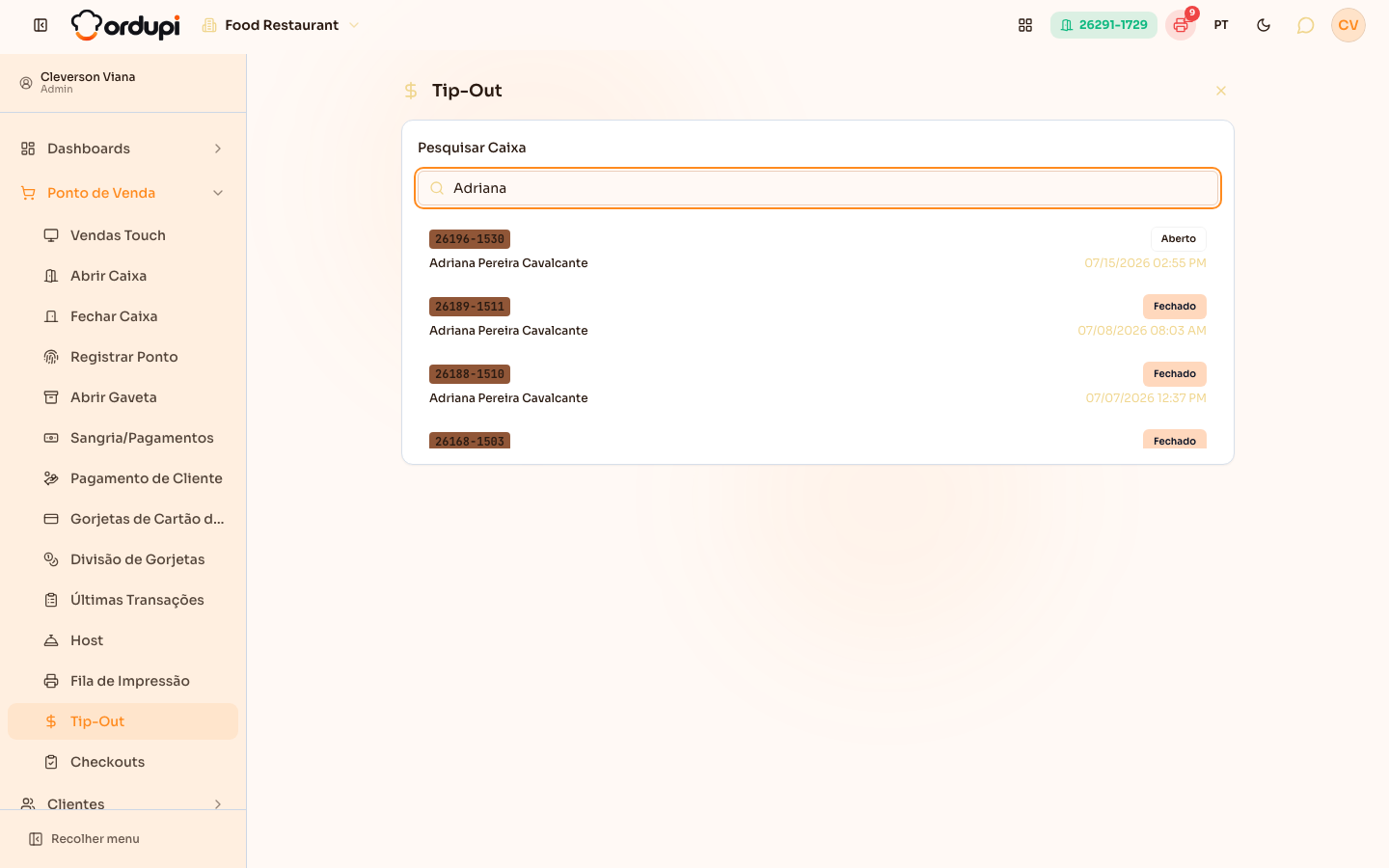
Seção intitulada “Passo 3 — Escolher o caixa”Em Pesquisar Caixa, digite o número do caixa ou o nome do operador. A lista mostra os caixas encontrados, com a data de abertura e se estão Aberto ou Fechado. Toque no caixa que quer conferir.
Passo 4 — Conferir o tip-out de cada funcionário
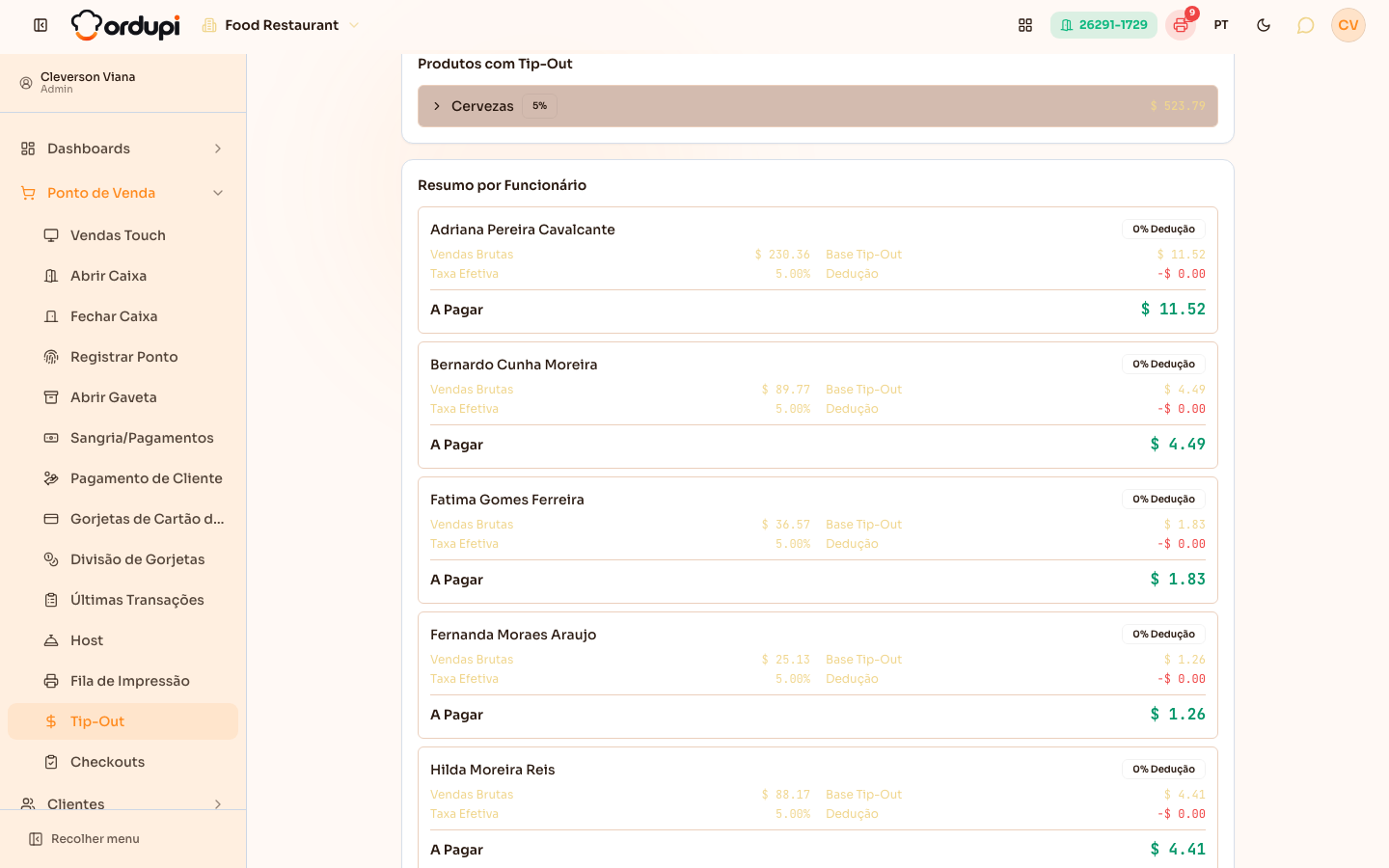
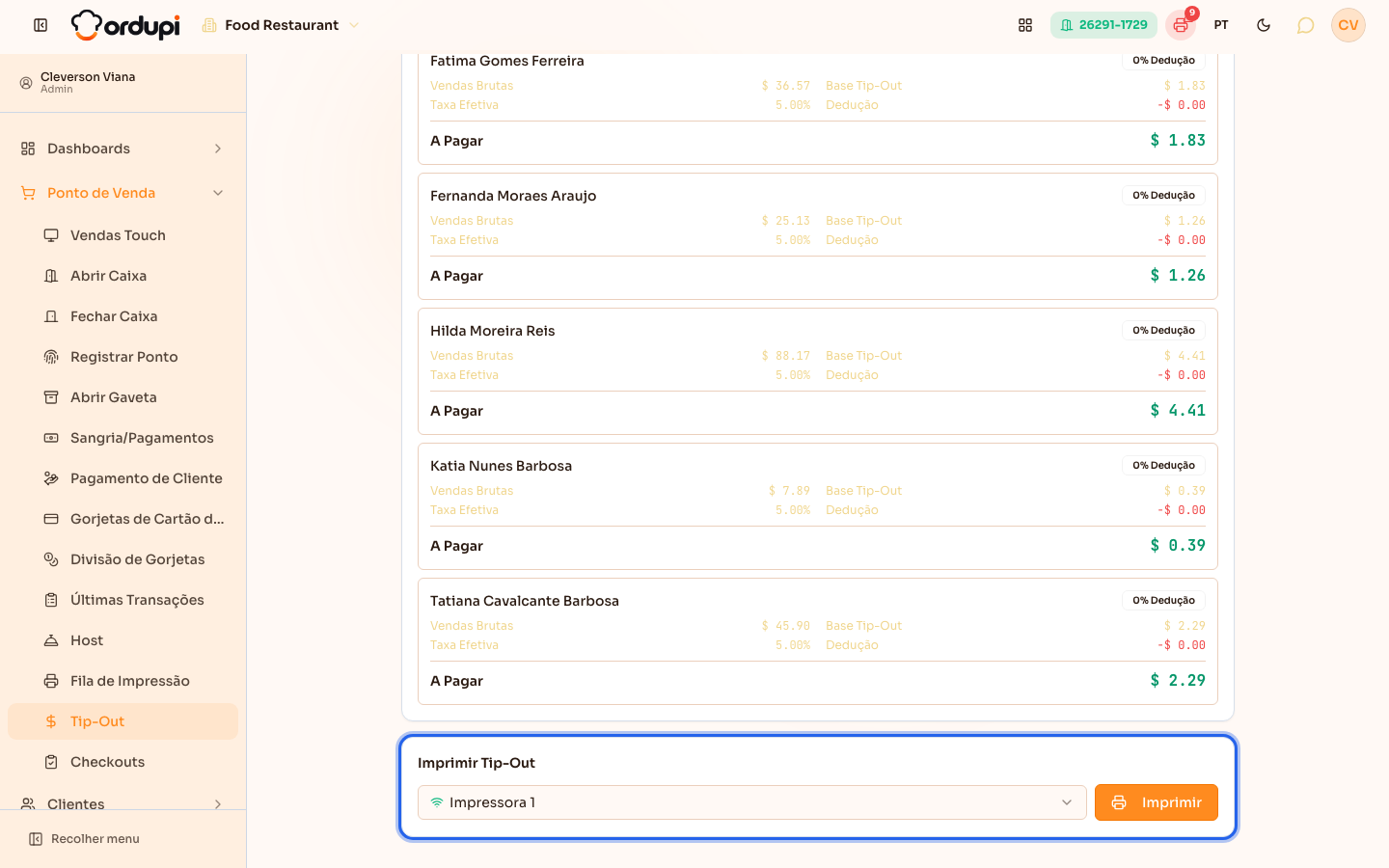
Seção intitulada “Passo 4 — Conferir o tip-out de cada funcionário”Em Produtos com Tip-Out aparecem os grupos com tip-out vendidos naquele caixa, com a porcentagem de cada um e o total vendido (toque no grupo para ver os produtos). Em Resumo por Funcionário, cada pessoa mostra as Vendas Brutas, a Base Tip-Out (o valor que entra no repasse), a Taxa Efetiva, a Dedução e o valor A Pagar.
Passo 5 — Imprimir o tip-out
Seção intitulada “Passo 5 — Imprimir o tip-out”Em Imprimir Tip-Out, escolha a impressora e toque em Imprimir. Sai um comprovante com o tip-out de cada funcionário daquele caixa.
O que acontece depois
Seção intitulada “O que acontece depois”- A tela só calcula e imprime: ela não desconta nada do caixa nem lança o repasse no financeiro.
- Mudar a porcentagem de um grupo ou a dedução de um funcionário muda a conta na próxima vez que você abrir o caixa nesta tela, inclusive para caixas antigos.
- O comprovante vai para a fila da impressora escolhida, como os tickets do Ponto de Venda.
Erros comuns e dúvidas
Seção intitulada “Erros comuns e dúvidas”P: Aparece “Nenhum produto com Tip-Out neste caixa”. O que faço? R: Nenhum grupo vendido naquele caixa tem a Taxa de Tip-Out (%) preenchida. Configure a taxa no grupo, em Grupos → Adicional, e abra o caixa de novo.
P: Qual a diferença entre tip-out e a Divisão de Gorjetas? R: A Divisão de Gorjetas reparte as gorjetas que os clientes deram. O tip-out é calculado sobre as vendas de certos grupos: é a parte das vendas que o garçom repassa à equipe de apoio.
P: O que é a Taxa Efetiva? R: É quanto o tip-out representa sobre tudo que o garçom vendeu nos grupos com tip-out. Quando os grupos têm porcentagens diferentes, ela fica entre a menor e a maior.
P: Para que serve a Dedução Tip-Out do funcionário? R: É um desconto, em porcentagem, sobre a base de tip-out daquela pessoa. Com 0% (o padrão), ela repassa a base inteira.
P: O tip-out conta para quem lançou o item ou para quem fechou a conta? R: Para quem lançou o item. Se o item não tem quem lançou, conta para quem registrou a venda.
P: Não acho o Tip-Out no menu. Onde fica? R: Em Ponto de Venda → Tip-Out, ou dentro do Ponto de Venda, em Outras Funções. Se não aparecer em nenhum dos dois, peça para o dono do restaurante liberar o seu acesso em Acessos → Perfis.