Impressoras: cadastrar e mandar os pedidos para a cozinha
O que é
Seção intitulada “O que é”É o cadastro das impressoras térmicas do seu restaurante: a do caixa, a da cozinha, a do bar. No Ordupi não existe uma tela de cozinha: a cozinha recebe o pedido impresso, assim que o garçom envia o pedido no Ponto de Venda ou o cliente pede pelo QR Code da mesa. Quem decide para qual impressora vai cada item é o grupo de produtos: os pratos vão para a cozinha, as bebidas para o bar. A Fila de Impressão mostra o que já saiu, o que está esperando e o que deu erro.
Quando usar
Seção intitulada “Quando usar”- Ao instalar as impressoras do restaurante: cadastrar cada uma e ligá-la aos grupos de produtos.
- Quando um pedido não saiu na cozinha: conferir o motivo na Fila de Impressão e reenviar.
- Quando uma impressora quebrar: mandar os tickets dela para outra, sem perder nenhum pedido.
Antes de começar
Seção intitulada “Antes de começar”- A impressora precisa ser térmica de recibo, padrão ESC/POS (o padrão da maioria das impressoras de cupom). Para uma impressora comum, use a opção Local.
- Para impressora de rede, tenha em mãos o endereço e a porta em que ela recebe os tickets: quem instalou a impressora na rede do restaurante informa esses dados.
- Se você não conseguir cadastrar ou editar impressoras, peça para o dono do restaurante liberar o seu acesso em Acessos → Perfis.
Passo a passo
Seção intitulada “Passo a passo”Passo 1 — Ver as impressoras
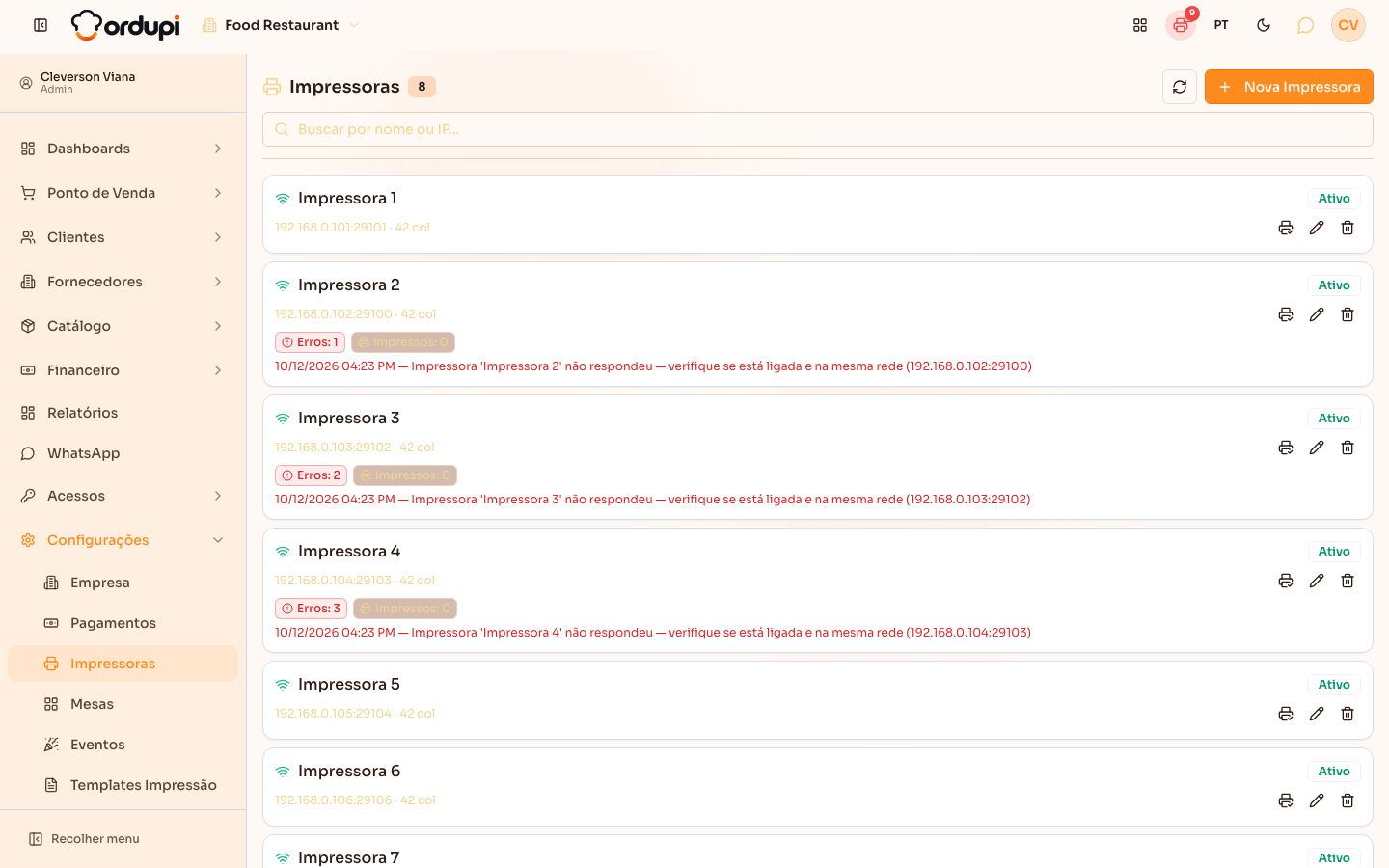
Seção intitulada “Passo 1 — Ver as impressoras”No menu, abra Configurações → Impressoras. Cada cartão mostra o nome, o endereço, a largura do papel e os contadores da fila daquela impressora: Na fila (aguardando), Agendados, Impressos e Erros. Quando a última impressão falhou, o motivo aparece no próprio cartão.
Passo 2 — Cadastrar uma impressora de rede
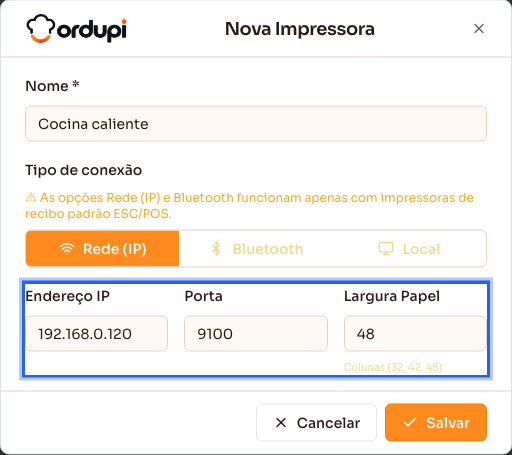
Seção intitulada “Passo 2 — Cadastrar uma impressora de rede”Clique em Nova Impressora, dê um Nome fácil de reconhecer (“Cozinha”, “Bar”, “Caixa”) e, em Tipo de conexão, escolha Rede (IP). Preencha o Endereço IP, a Porta (normalmente 9100) e a Largura Papel, em colunas: 48 para papel de 80 mm, 32 para papel de 58 mm (42 em alguns modelos de 80 mm). Clique em Salvar.
Passo 3 — Ou cadastrar uma impressora Bluetooth
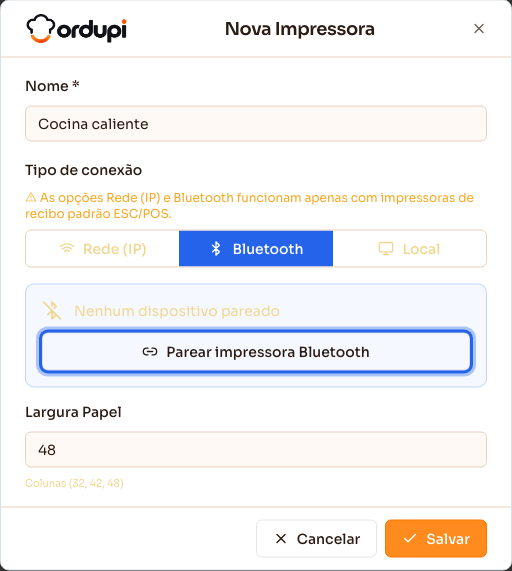
Seção intitulada “Passo 3 — Ou cadastrar uma impressora Bluetooth”No mesmo cadastro, escolha a opção Bluetooth e clique em Parear impressora Bluetooth: o navegador abre a lista de aparelhos próximos para você escolher a impressora. Informe a largura do papel e salve. A impressora Bluetooth imprime pelo aparelho onde foi pareada (o tablet ou o computador do caixa), que precisa estar com o Ordupi aberto.
Passo 4 — Testar a impressão
Seção intitulada “Passo 4 — Testar a impressão”Na lista, clique em Testar impressão no cartão da impressora. Uma página de teste deve sair na hora. Se não sair, confira se a impressora está ligada, com papel, e se o endereço e a porta estão certos.
Passo 5 — Mandar cada grupo de produtos para a impressora certa
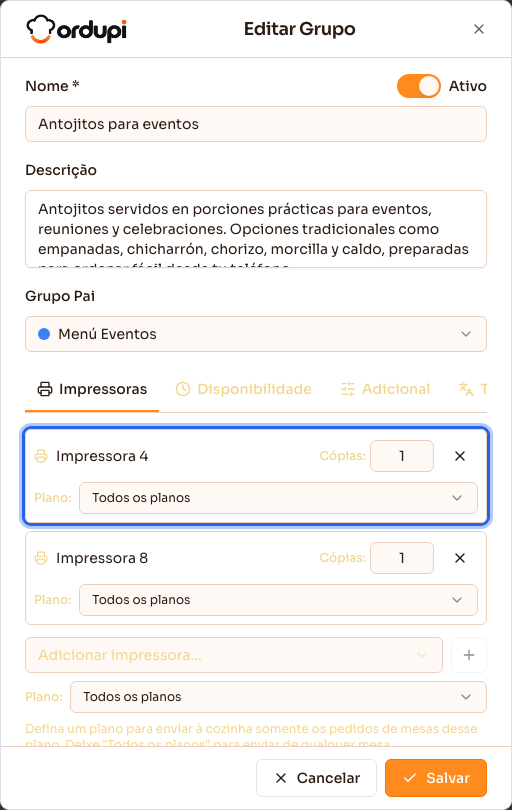
Seção intitulada “Passo 5 — Mandar cada grupo de produtos para a impressora certa”Abra Catálogo → Grupos, edite o grupo (por exemplo, “Bebidas”) e vá à aba Impressoras. Em Adicionar impressora…, escolha a impressora e clique no botão de adicionar. Para cada impressora do grupo dá para definir as Cópias e o Plano: com Todos os planos ela recebe os pedidos de todas as mesas; com um plano escolhido, só os das mesas daquele plano (útil quando o terraço tem bar próprio).
Passo 6 — Acompanhar a Fila de Impressão
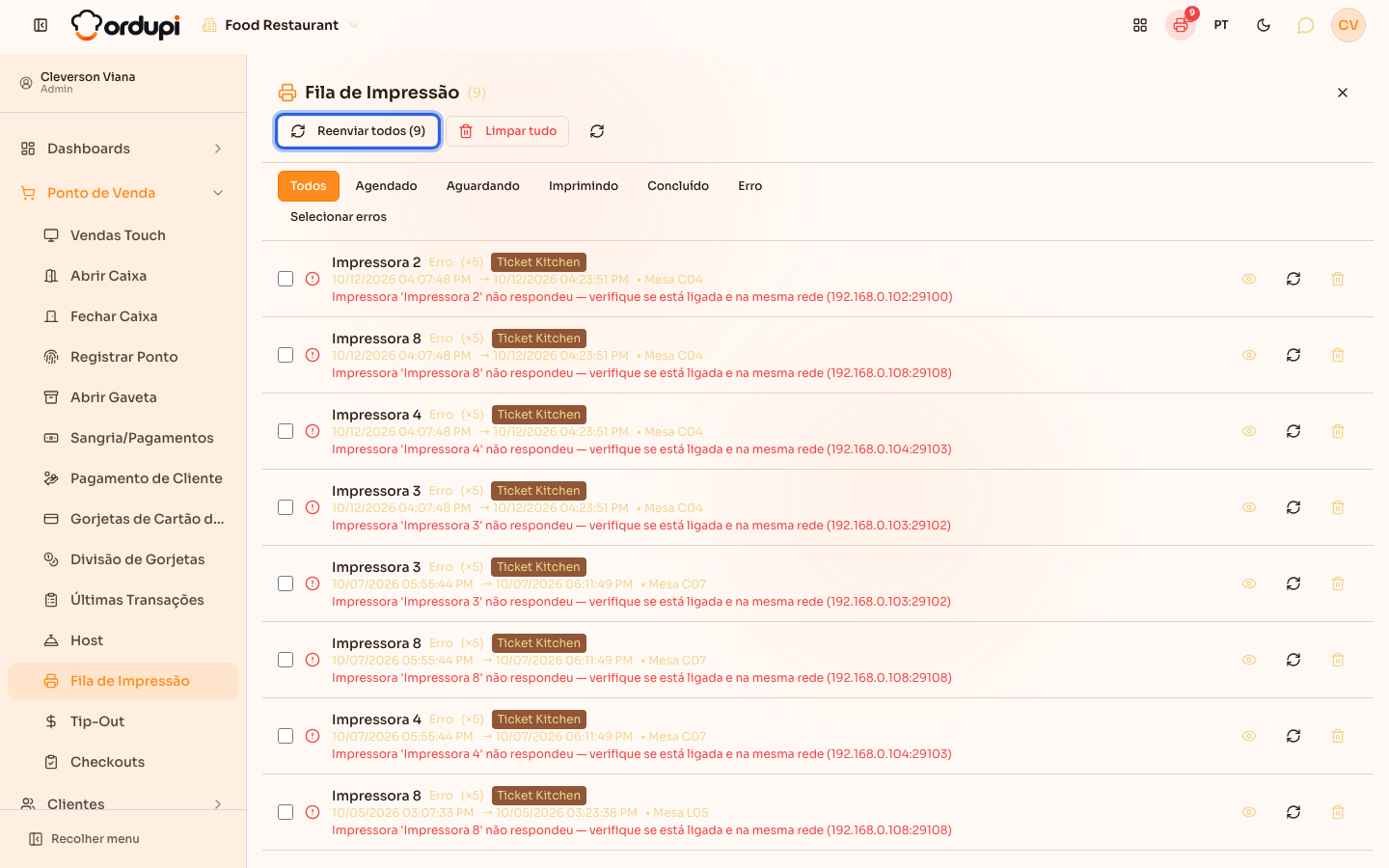
Seção intitulada “Passo 6 — Acompanhar a Fila de Impressão”Abra Ponto de Venda → Fila de Impressão (ou clique no ícone vermelho de impressora que aparece no topo da tela quando algum ticket falhou). Cada linha mostra a impressora, o tipo de ticket, a mesa e, no erro, o motivo. Use os filtros (Aguardando, Erro…) para separar o que interessa. Reprocessar reenvia um ticket, Reenviar todos reenvia todos os que deram erro, e Selecionar erros + Redirecionar manda os tickets para outra impressora. Visualizar Ticket mostra como o ticket sairia no papel.
O que acontece depois
Seção intitulada “O que acontece depois”- Ao enviar um pedido para a cozinha no Ponto de Venda (ou quando o cliente pede pelo QR Code), cada item é impresso na impressora do grupo dele, com o modelo de ticket da cozinha (veja o artigo de Templates de impressão).
- Se a impressora não responde, o sistema tenta de novo algumas vezes sozinho antes de marcar o ticket como erro. A partir daí, ele só sai quando alguém reenvia pela fila.
- Se a empresa não tiver um template Ticket Cozinha ativo, o pedido não se perde: o ticket entra na Fila de Impressão como erro, com o aviso para ativar ou criar o modelo. Depois de ativar o template, reenvie o ticket pela fila.
- A regra do grupo vale só para o ticket da cozinha. Os tickets do caixa (como sangria e fechamento) saem na impressora padrão escolhida na abertura do caixa.
Erros comuns e dúvidas
Seção intitulada “Erros comuns e dúvidas”P: O ticket ficou com erro “não respondeu — verifique se está ligada e na mesma rede”. O que fazer? R: A impressora não recebeu o ticket. Confira se ela está ligada, com papel e conectada à rede, e se o endereço e a porta do cadastro continuam os mesmos. Depois, reenvie pela Fila de Impressão.
P: O ticket da cozinha ficou com erro “Nenhum modelo Ticket Cozinha ativo”. O que fazer? R: A empresa está sem template de impressão da cozinha ativo. Ative (ou crie) o template Ticket Cozinha em Configurações → Templates Impressão (veja o artigo de Templates de impressão) e depois reenvie o ticket pela Fila de Impressão. Enquanto isso o pedido não some: ele fica na fila, com erro, esperando o reenvio.
P: A impressora da cozinha quebrou no meio do serviço. Perco os pedidos? R: Não. Na Fila de Impressão, use Selecionar erros e Redirecionar para mandar os tickets para outra impressora. Para os próximos pedidos, troque a impressora na aba Impressoras dos grupos de produtos.
P: Qual largura de papel eu coloco? R: É a quantidade de colunas (caracteres por linha): 48 para a maioria das impressoras de 80 mm, 32 para as de 58 mm. Se o ticket sair cortado ou com linhas quebradas, teste 42.
P: Um pedido saiu em duas impressoras. Por quê? R: O grupo do item tem mais de uma impressora na aba Impressoras, ou a impressora está com mais de uma Cópias. Remova a que não deve receber ou ajuste as cópias.
P: A impressora Bluetooth parou de imprimir. R: Ela imprime pelo aparelho onde foi pareada: confira se esse aparelho está ligado, perto da impressora e com o Ordupi aberto. Se trocou de aparelho, edite a impressora e clique em Reparear impressora.
P: Posso imprimir numa impressora comum, de folha? R: Sim, com a opção Local: ao imprimir, abre a janela de impressão do computador para você escolher a impressora. Essa opção fica registrada só no aparelho em que foi cadastrada.