Sangria e reforço: tirar ou colocar dinheiro no caixa
O que é
Seção intitulada “O que é”É o registro de todo dinheiro que sai ou entra na gaveta sem ser venda. Sangria é tirar dinheiro (para guardar no cofre, pagar um fornecedor, dar um vale a um funcionário). Reforço é colocar dinheiro (mais troco no meio do turno). Registrando cada movimento, o fechamento do caixa bate com o que realmente está na gaveta.
Quando usar
Seção intitulada “Quando usar”- A gaveta juntou muitas notas grandes no meio do almoço e você leva US$ 200 para o cofre.
- O fornecedor de bebidas entregou e foi pago com o dinheiro do caixa.
- Acabaram as moedas e as notas pequenas: o gerente coloca mais US$ 50 de troco.
Antes de começar
Seção intitulada “Antes de começar”- Precisa haver um caixa aberto no seu nome (veja Abrir o caixa). Sem caixa, a tela avisa Nenhum caixa aberto. Abra um caixa para registrar transações.
- Se você não conseguir abrir a tela, peça para o dono do restaurante liberar o seu acesso em Acessos → Perfis.
Passo a passo
Seção intitulada “Passo a passo”Passo 1 — Retirar do caixa: valor e motivo
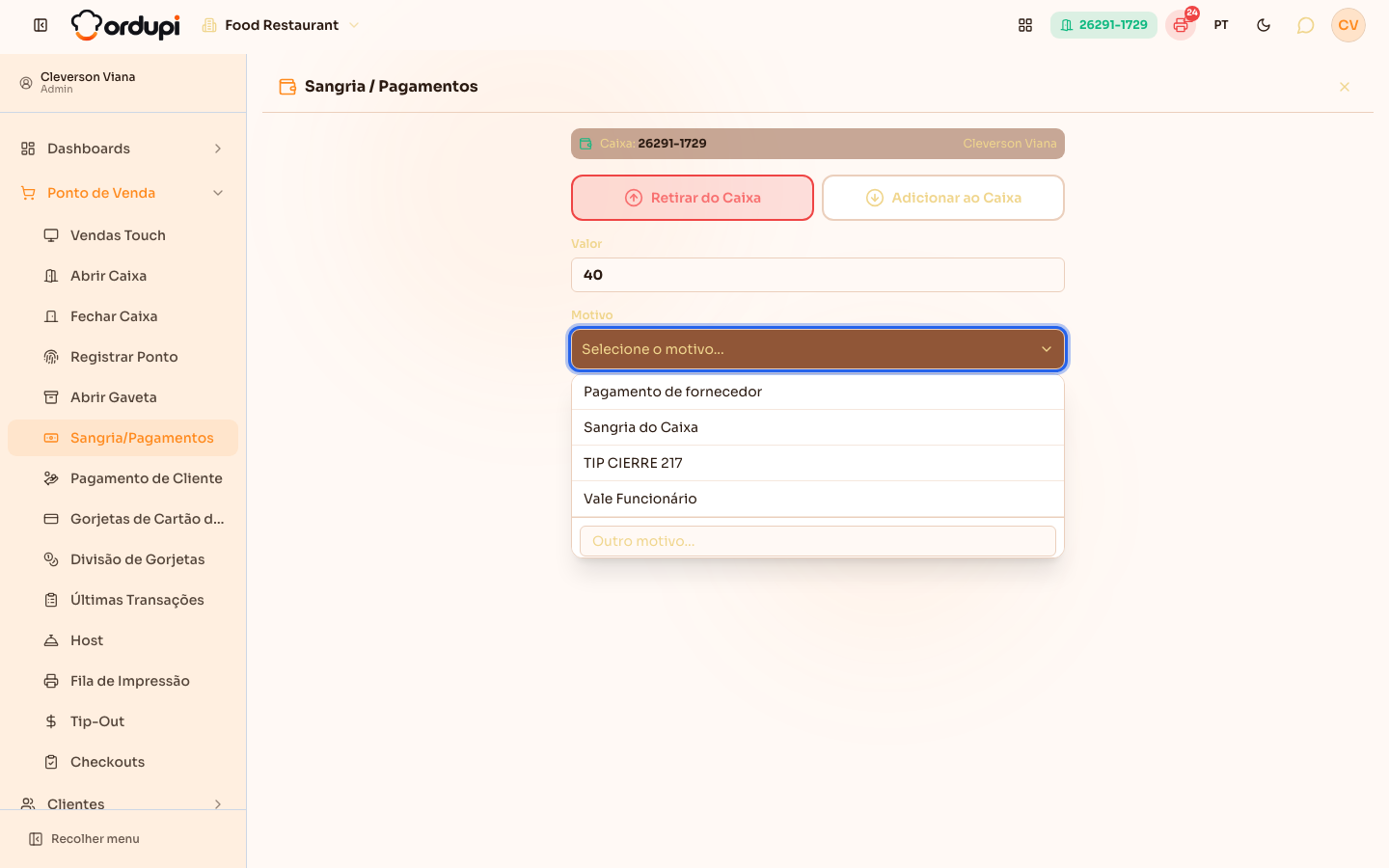
Seção intitulada “Passo 1 — Retirar do caixa: valor e motivo”Em Ponto de Venda → Sangria/Pagamentos (ou, no PDV, Outras Funções → Sangria/Pagamentos), toque em Retirar do Caixa, digite o Valor e abra o Motivo. A lista traz os motivos padrão (Sangria do Caixa, Pagamento de fornecedor, Vale Funcionário) e os que já foram usados antes. Para um motivo novo, escreva em Outro motivo…: o texto digitado passa a aparecer no próprio campo de motivo.
Passo 2 — Escolher a conta
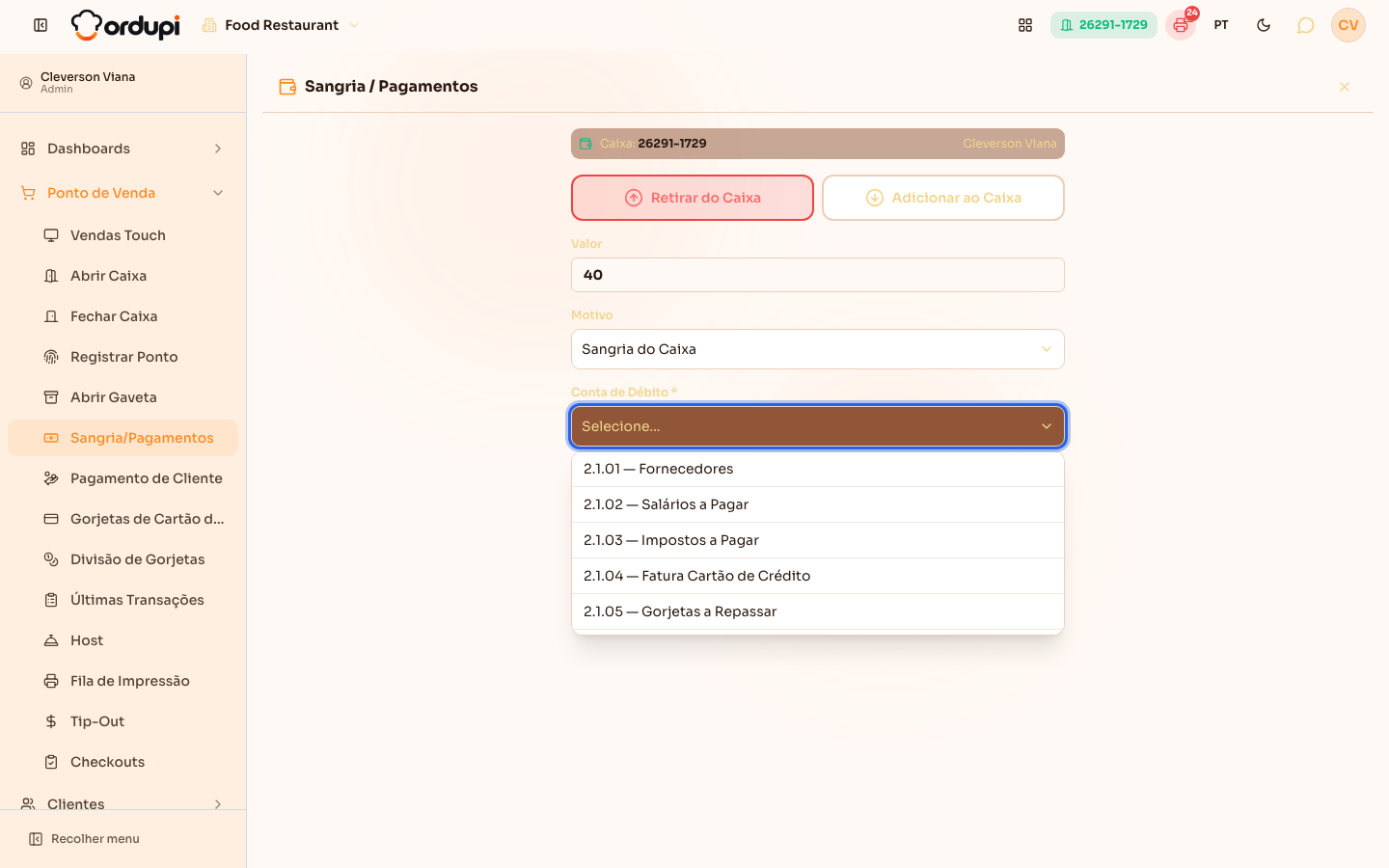
Seção intitulada “Passo 2 — Escolher a conta”Escolha a Conta de Débito: é para onde o dinheiro vai na contabilidade (por exemplo, fornecedores, salários a pagar ou gorjetas a repassar). Com o motivo Pagamento de fornecedor ou Vale Funcionário, a tela também pede para escolher o fornecedor ou o funcionário.
Passo 3 — Confirmar a retirada
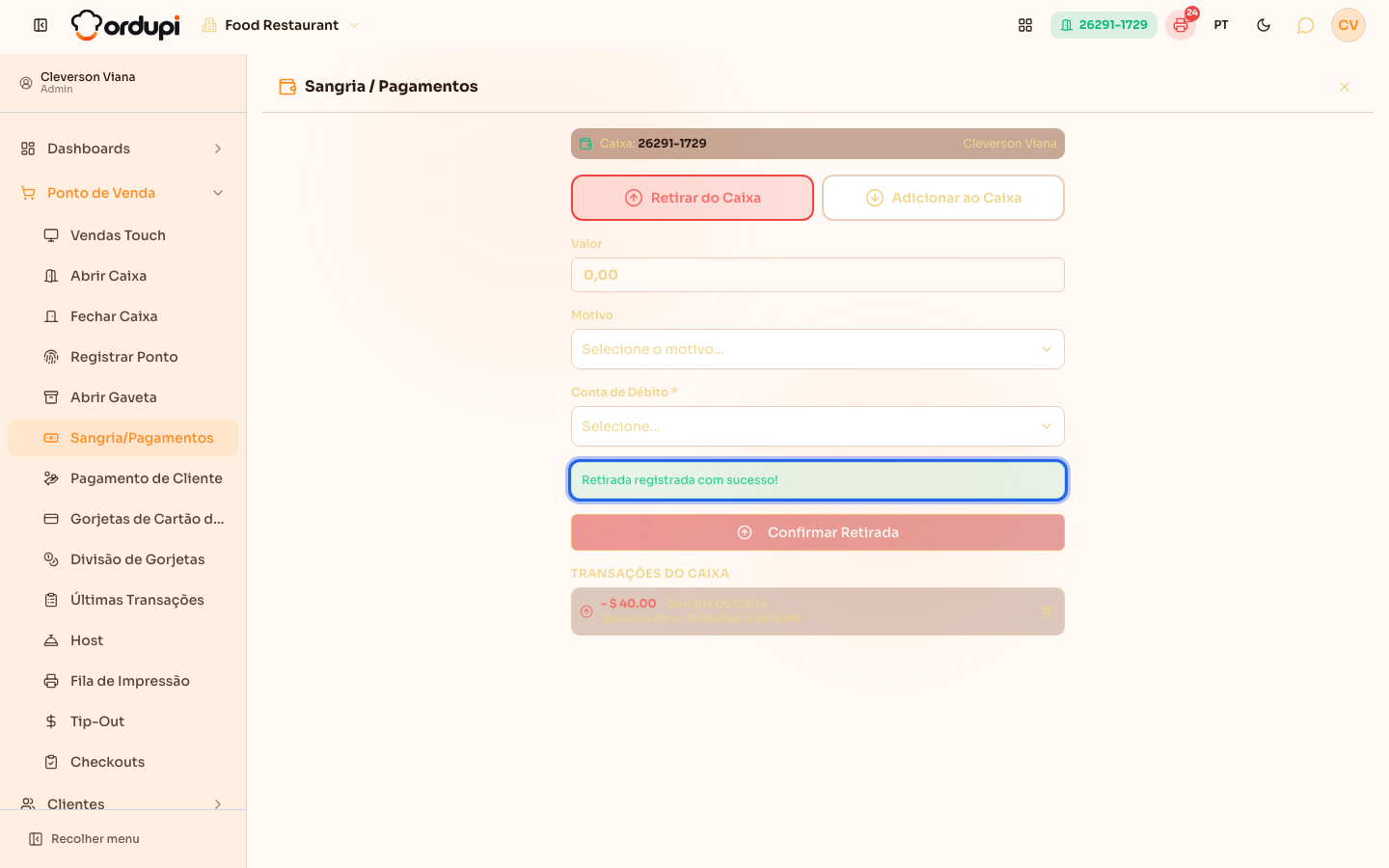
Seção intitulada “Passo 3 — Confirmar a retirada”Toque em Confirmar Retirada. Aparece Retirada registrada com sucesso! e a movimentação entra na lista Transações do caixa, com valor, motivo, quem fez e o horário.
Passo 4 — Reforço: adicionar dinheiro ao caixa
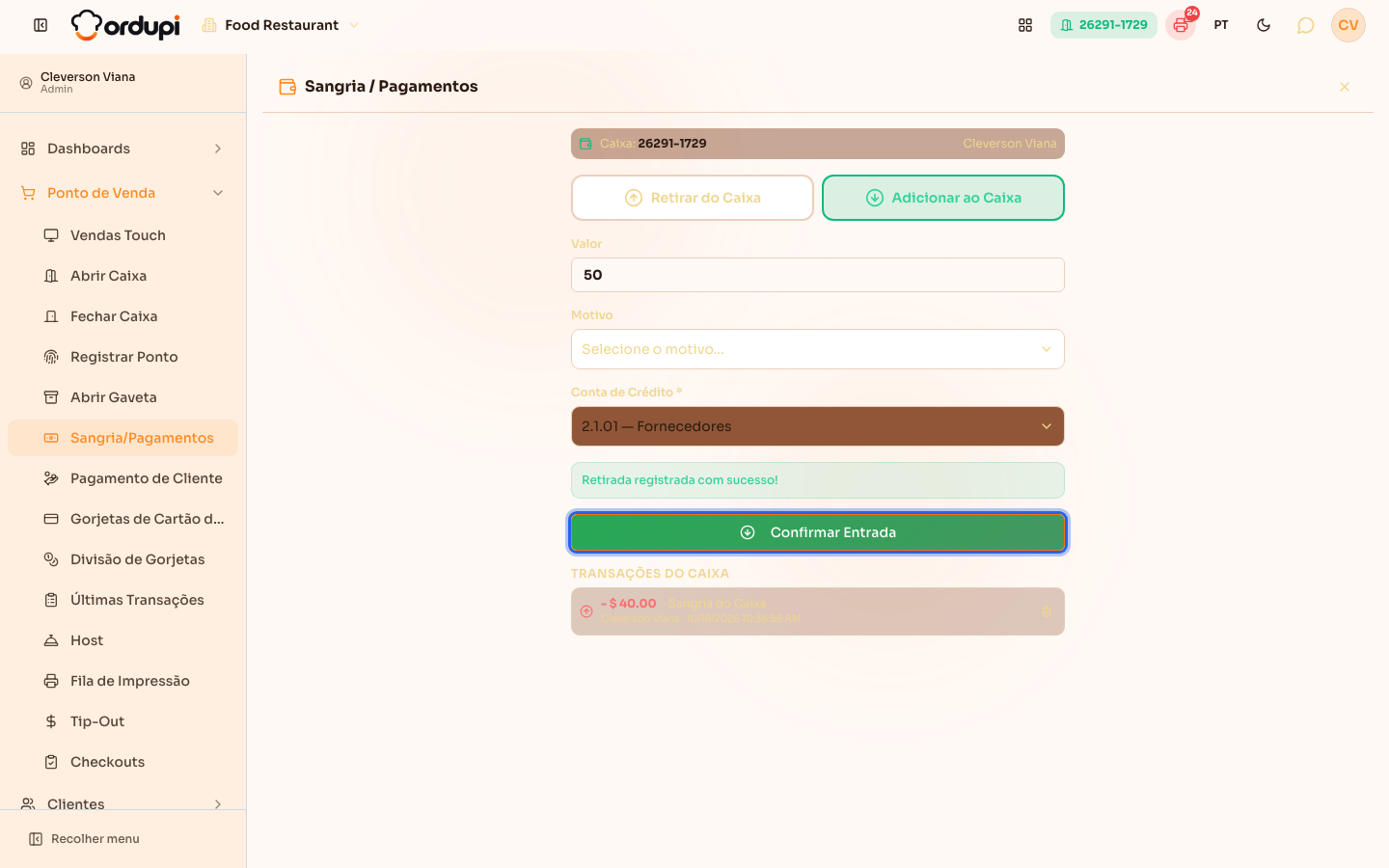
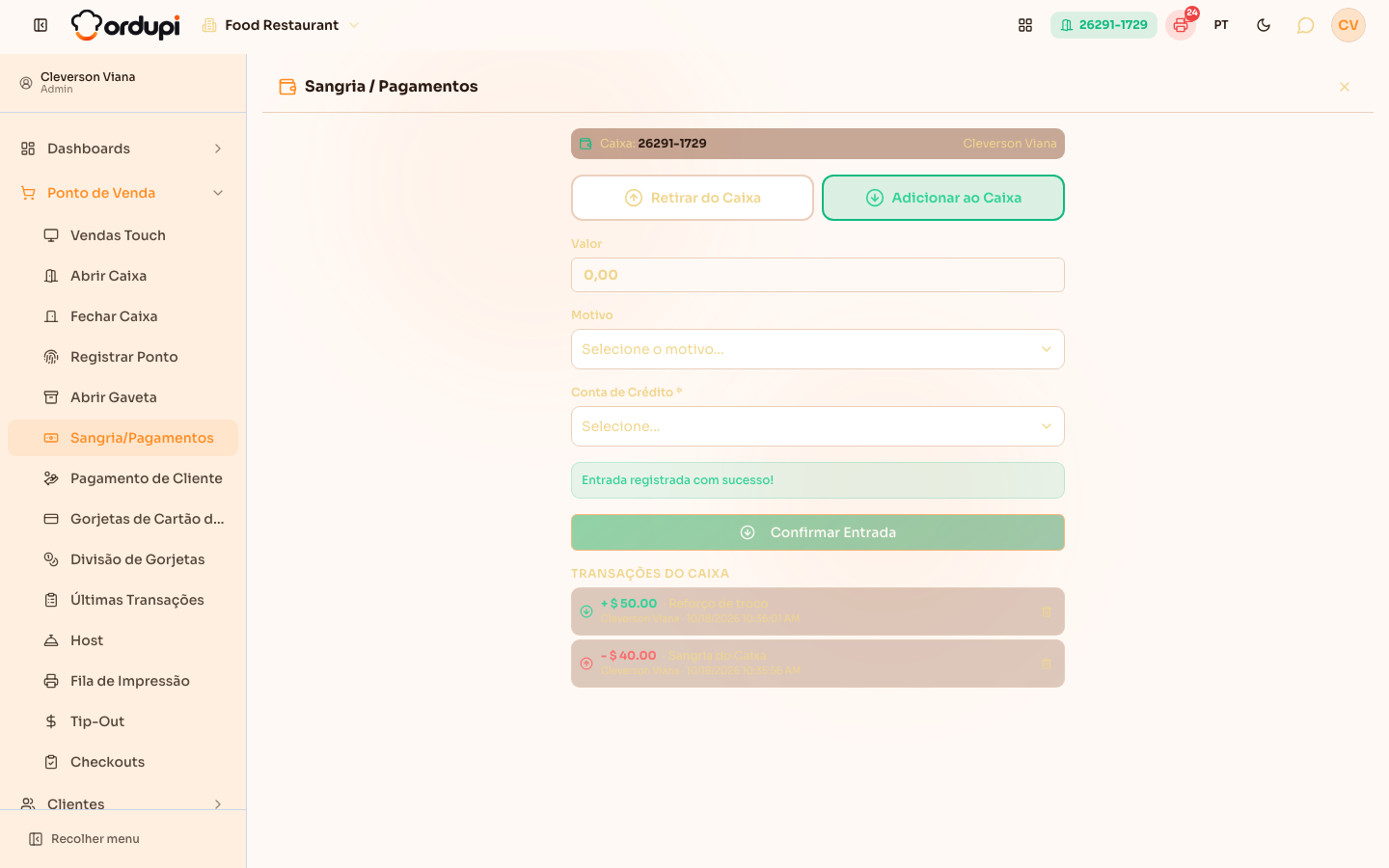
Seção intitulada “Passo 4 — Reforço: adicionar dinheiro ao caixa”Toque em Adicionar ao Caixa, digite o valor, escolha ou escreva o motivo (por exemplo, “Reforço de troco”) e a Conta de Crédito — de onde o dinheiro veio.
Passo 5 — Confirmar a entrada
Seção intitulada “Passo 5 — Confirmar a entrada”Toque em Confirmar Entrada. Aparece Entrada registrada com sucesso!, e a lista do caixa passa a mostrar as retiradas (em vermelho) e as entradas do turno.
O que acontece depois
Seção intitulada “O que acontece depois”- No fechamento do caixa, o resumo desconta as sangrias e soma os reforços, e o valor esperado na gaveta já leva tudo em conta.
- Cada movimento gera o lançamento contábil na conta escolhida, e aparece no extrato da conta.
- Se o caixa foi aberto com uma impressora padrão, o comprovante da sangria sai nela.
Erros comuns e dúvidas
Seção intitulada “Erros comuns e dúvidas”P: Lancei uma sangria com valor errado. Como corrijo? R: Na lista Transações do caixa, toque na lixeira ao lado do movimento para excluí-lo e lance de novo com o valor certo. Só dá para fazer isso enquanto o caixa está aberto, e no caixa do próprio operador. Se a exclusão for recusada, aparece Erro ao excluir transação com o motivo.
P: A tela diz que não há caixa aberto. R: A sangria fica presa ao caixa do turno. Abra o caixa primeiro e volte.
P: A lista de contas aparece vazia. R: Faltam contas no Plano de Contas do tipo certo (despesa ou passivo para a retirada; receita, passivo ou patrimônio para a entrada). Peça a quem cuida do financeiro para cadastrá-las.
P: Qual a diferença entre sangria e a retirada do fechamento? R: A sangria é durante o turno, quantas vezes precisar. A Retirada de caixa do fechamento é o dinheiro que você leva quando encerra o caixa.
P: Paguei um fornecedor com o dinheiro da gaveta. Isso vira despesa? R: Use o motivo Pagamento de fornecedor e escolha o fornecedor. O movimento sai do caixa e vai para a conta de débito escolhida; a despesa em si continua sendo controlada em Financeiro → Despesas.