Vender no PDV: mesa, pedido, cozinha e pagamento
O que é
Seção intitulada “O que é”O PDV (menu Vendas Touch) é a tela onde o garçom faz tudo do atendimento: escolhe a mesa no mapa do salão, lança os pratos e bebidas com os adicionais e as observações, manda o pedido para a cozinha, imprime a conta e recebe o pagamento — em dinheiro, cartão ou várias formas juntas. Foi feita para tela de toque: botões grandes, poucos toques por pedido.
Quando usar
Seção intitulada “Quando usar”- A mesa 12 chegou: o garçom abre a mesa, lança duas Filé à parmegiana e dois refrigerantes e manda para a cozinha.
- O cliente pediu a conta: você imprime a conta da mesa, com a gorjeta sugerida, e leva até a mesa.
- O casal quer pagar metade no cartão e metade em dinheiro, e precisa de troco.
Antes de começar
Seção intitulada “Antes de começar”- Um caixa aberto no nome de quem vai receber (veja Abrir o caixa). Dá para lançar pedidos sem caixa, mas não dá para finalizar a venda nem imprimir a conta.
- Mesas cadastradas em Configurações → Mesas e o cardápio em Catálogo → Produtos e Grupos.
- Para o pedido sair impresso na cozinha, cada grupo do cardápio precisa ter a impressora da cozinha (ou do bar) ligada a ele, em Catálogo → Grupos. A “cozinha” do Ordupi é o ticket impresso.
- Se você não conseguir abrir o PDV ou alguma das ações abaixo, peça para o dono do restaurante liberar o seu acesso em Acessos → Perfis.
Passo a passo
Seção intitulada “Passo a passo”Passo 1 — Escolher a mesa no mapa
Seção intitulada “Passo 1 — Escolher a mesa no mapa”Abra Ponto de Venda → Vendas Touch e toque em Selecionar Mesa, no topo do carrinho. Abre o mapa do salão, com uma aba por área (por exemplo, Salão, Lounge, Cafeteria) e as abas de retirada e entrega. Cada mesa mostra a situação: Disponível, Em uso, Reservada ou Aguardando conta, com o número de lugares, há quanto tempo está aberta e o primeiro nome de quem abriu. Toque na mesa.
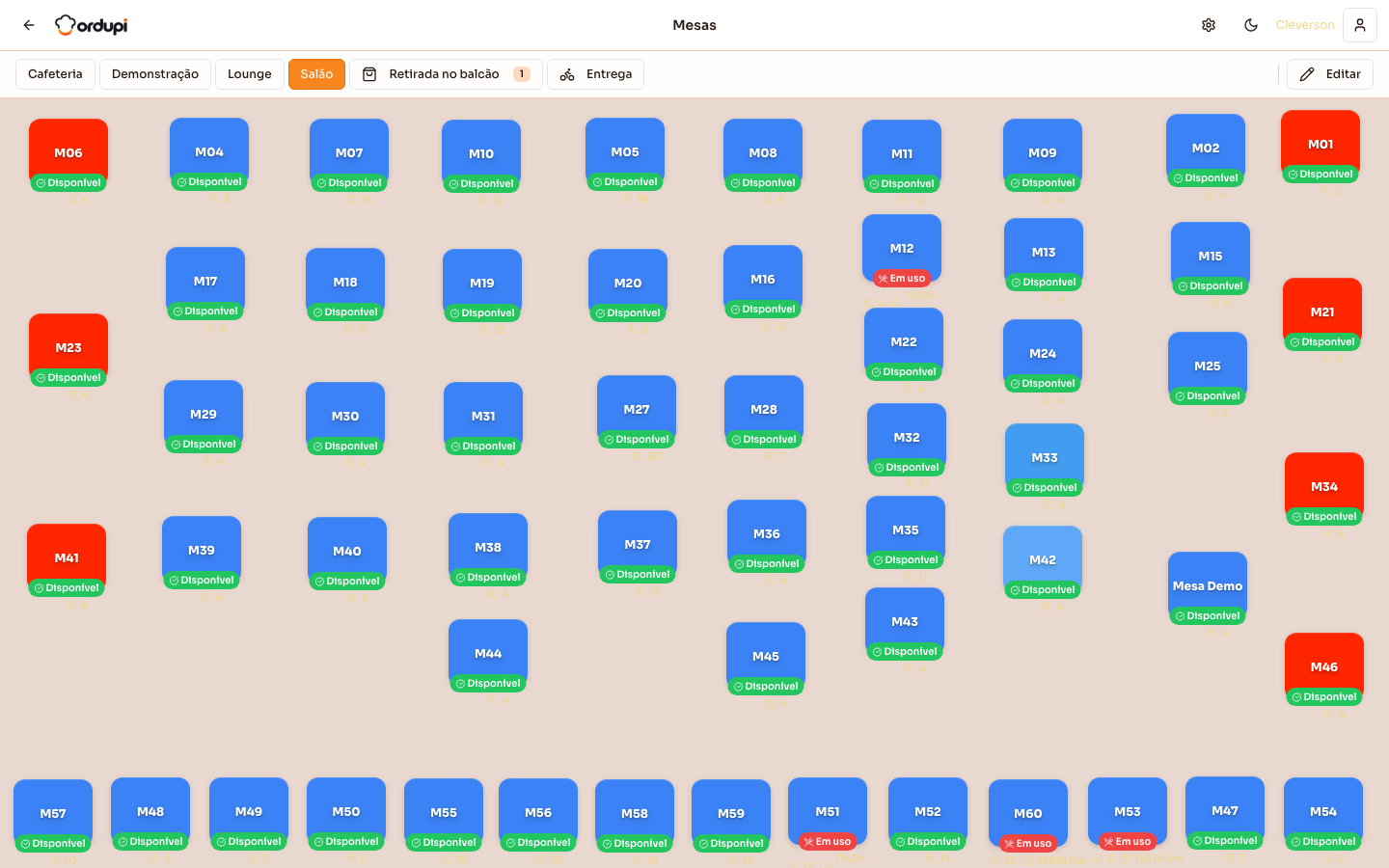
Quem tem acesso Total ao PDV vê também o botão Editar, para arrastar as mesas no mapa e criar uma Nova Mesa ali mesmo.
Passo 2 — Abrir o grupo do cardápio
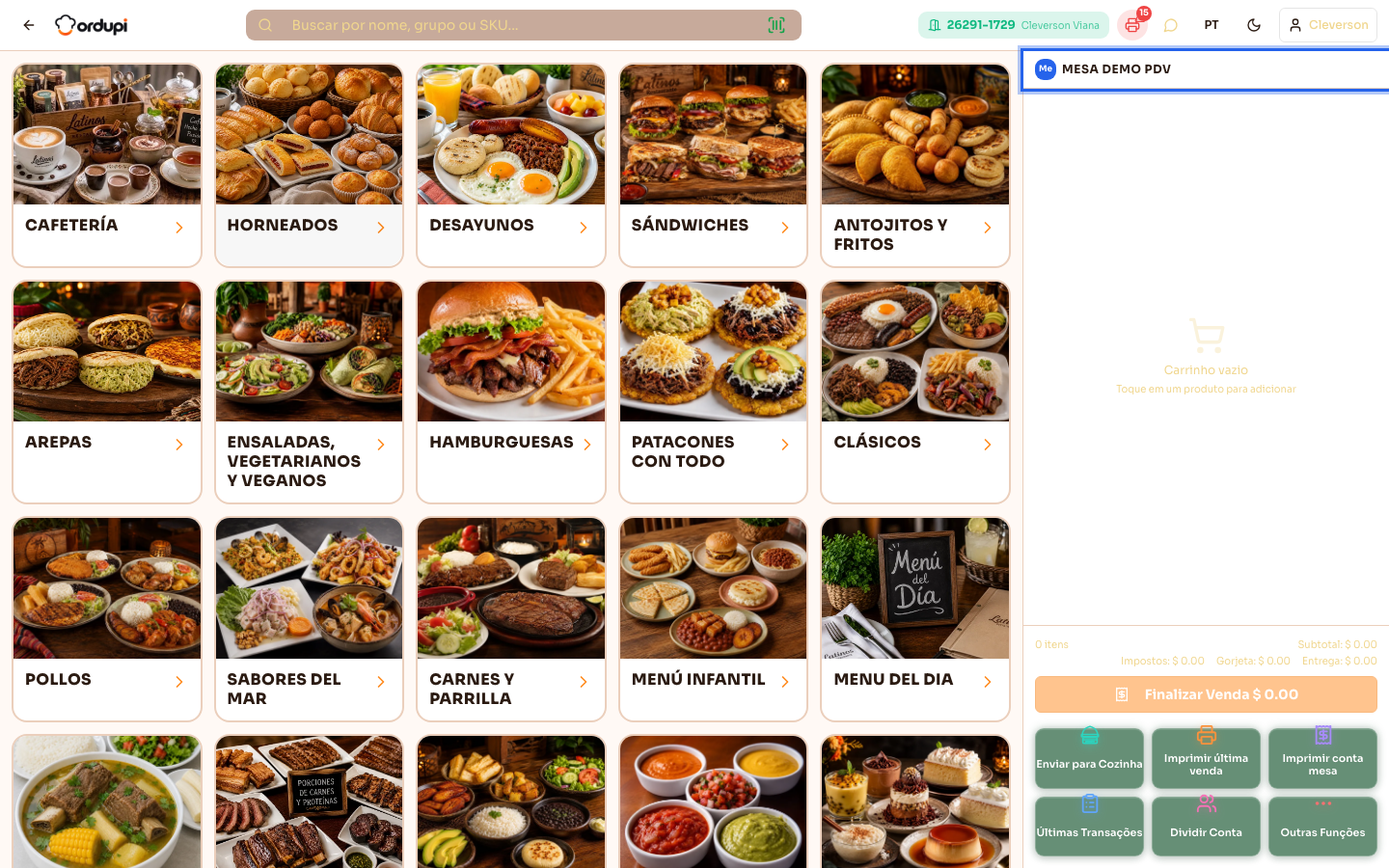
Seção intitulada “Passo 2 — Abrir o grupo do cardápio”A mesa escolhida aparece no topo do carrinho. À esquerda ficam os grupos do cardápio (pratos, bebidas, sobremesas…). Toque num grupo para ver os produtos. Para achar algo rápido, digite em Buscar por nome, grupo ou SKU…, no topo. Só aparecem os grupos e produtos que estão no horário de venda (por exemplo, o café da manhã até o meio-dia).
Passo 3 — Escolher o produto, os adicionais e a observação
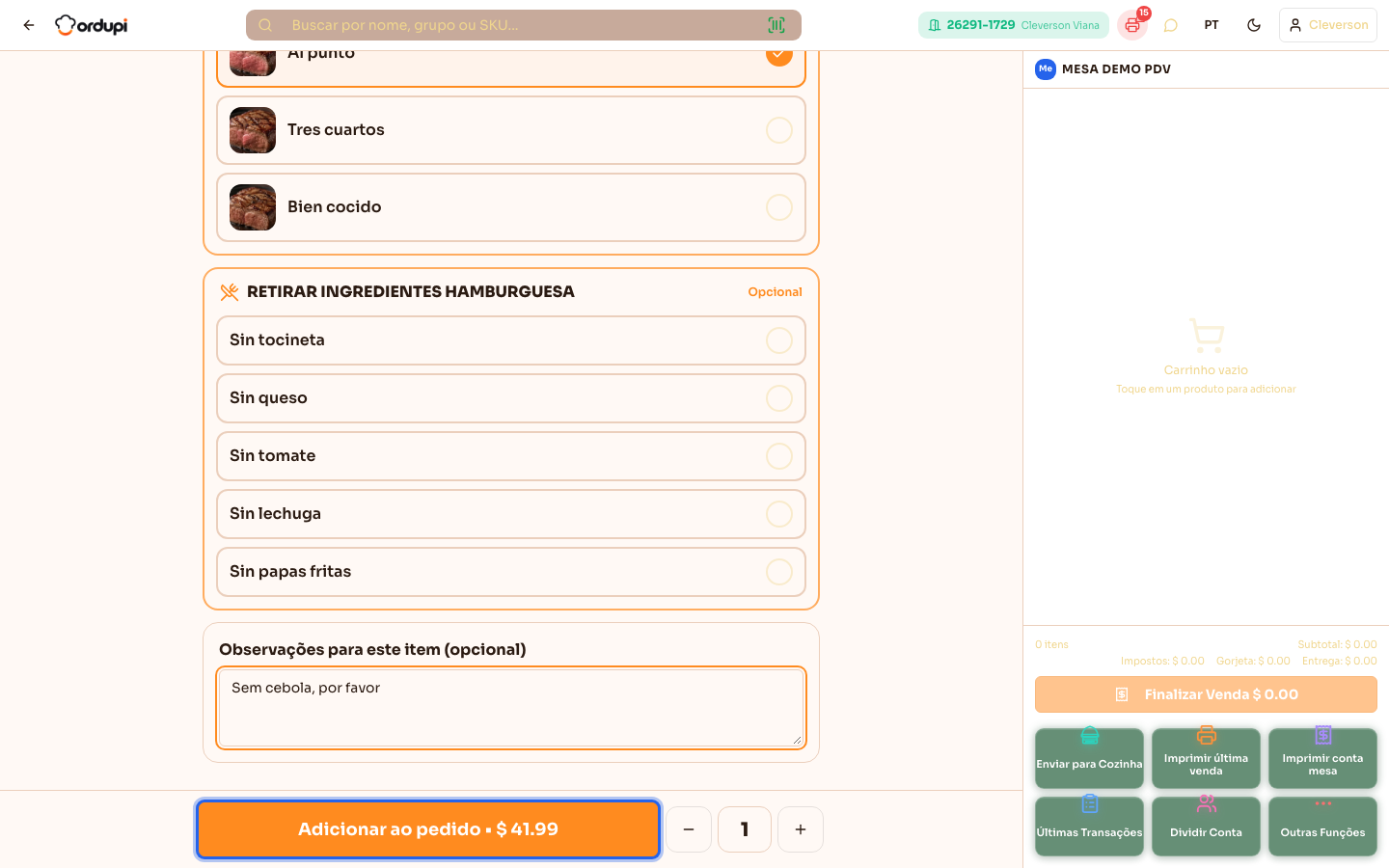
Seção intitulada “Passo 3 — Escolher o produto, os adicionais e a observação”Toque no produto. Produto sem opções entra direto no carrinho. Produto com opções (ponto da carne, acompanhamento, ingredientes para tirar) abre o detalhe: marque as opções — as obrigatórias vêm indicadas —, escreva em Observações para este item (opcional) o que a cozinha precisa saber, ajuste a quantidade e toque em Adicionar ao pedido.
Passo 4 — Conferir o carrinho
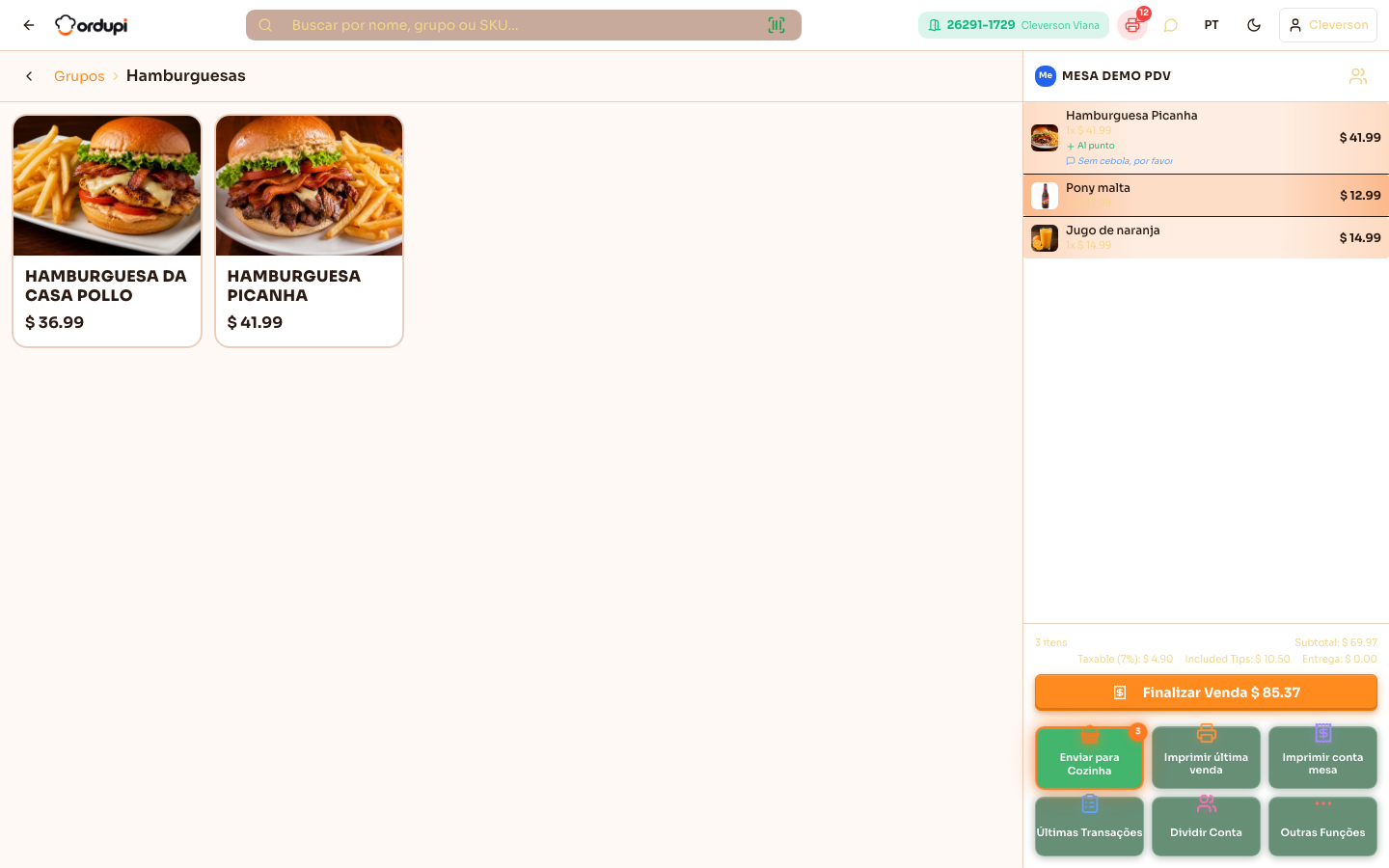
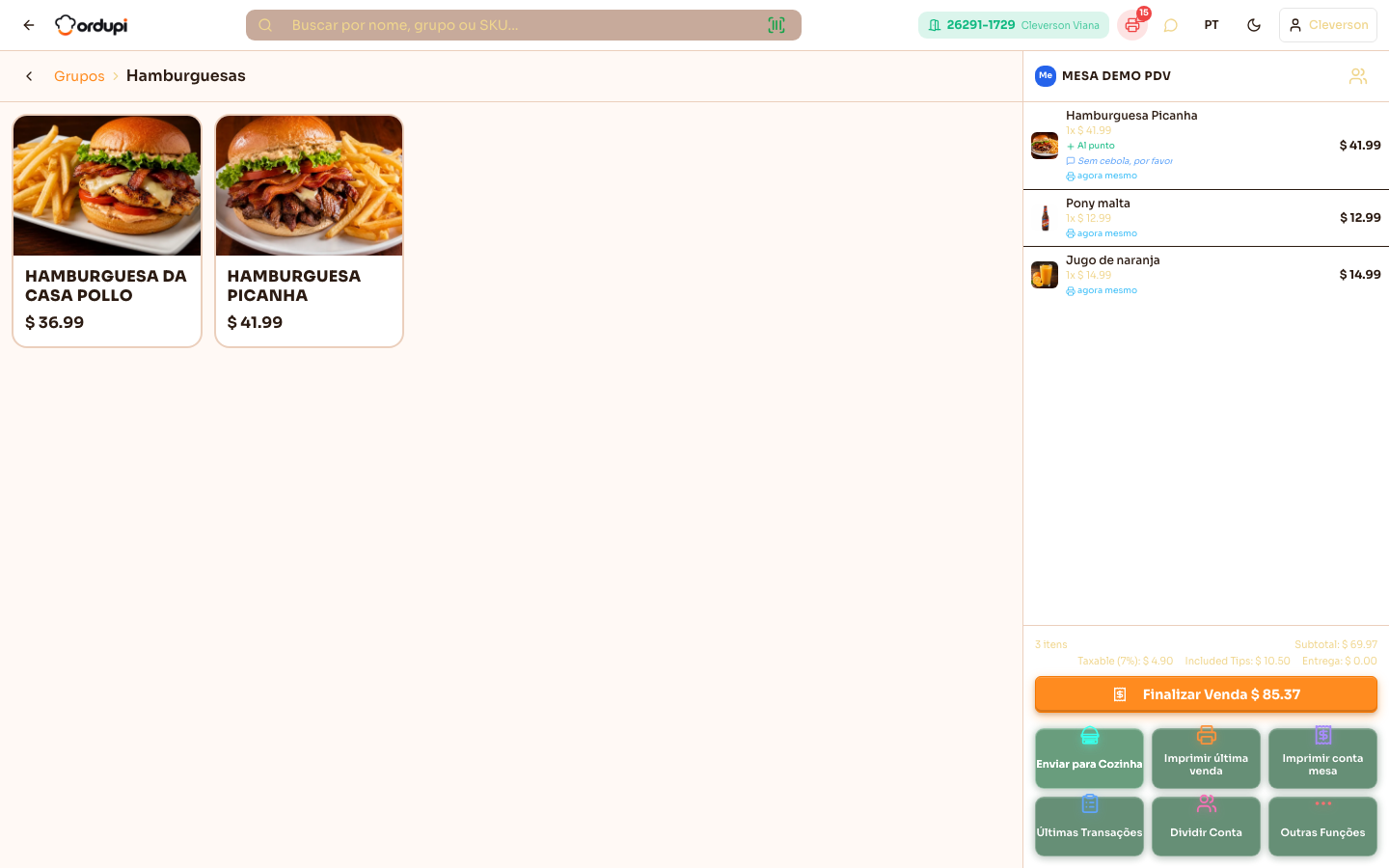
Seção intitulada “Passo 4 — Conferir o carrinho”Cada item aparece no carrinho com as opções escolhidas e a observação. Os itens ainda não enviados à cozinha ficam em laranja, e o botão Enviar para Cozinha mostra quantos estão pendentes. Embaixo, o subtotal, o imposto, a gorjeta e o total da mesa.
Passo 5 — Enviar para a cozinha
Seção intitulada “Passo 5 — Enviar para a cozinha”Toque em Enviar para Cozinha. O ticket de cada item sai na impressora do grupo dele (cozinha, bar…), e o item passa a mostrar há quanto tempo foi enviado. Se a impressora não responder, o item mostra Falha na impressão — toque no aviso para abrir a Fila de Impressão e reenviar.
Passo 6 — Remover um item lançado errado
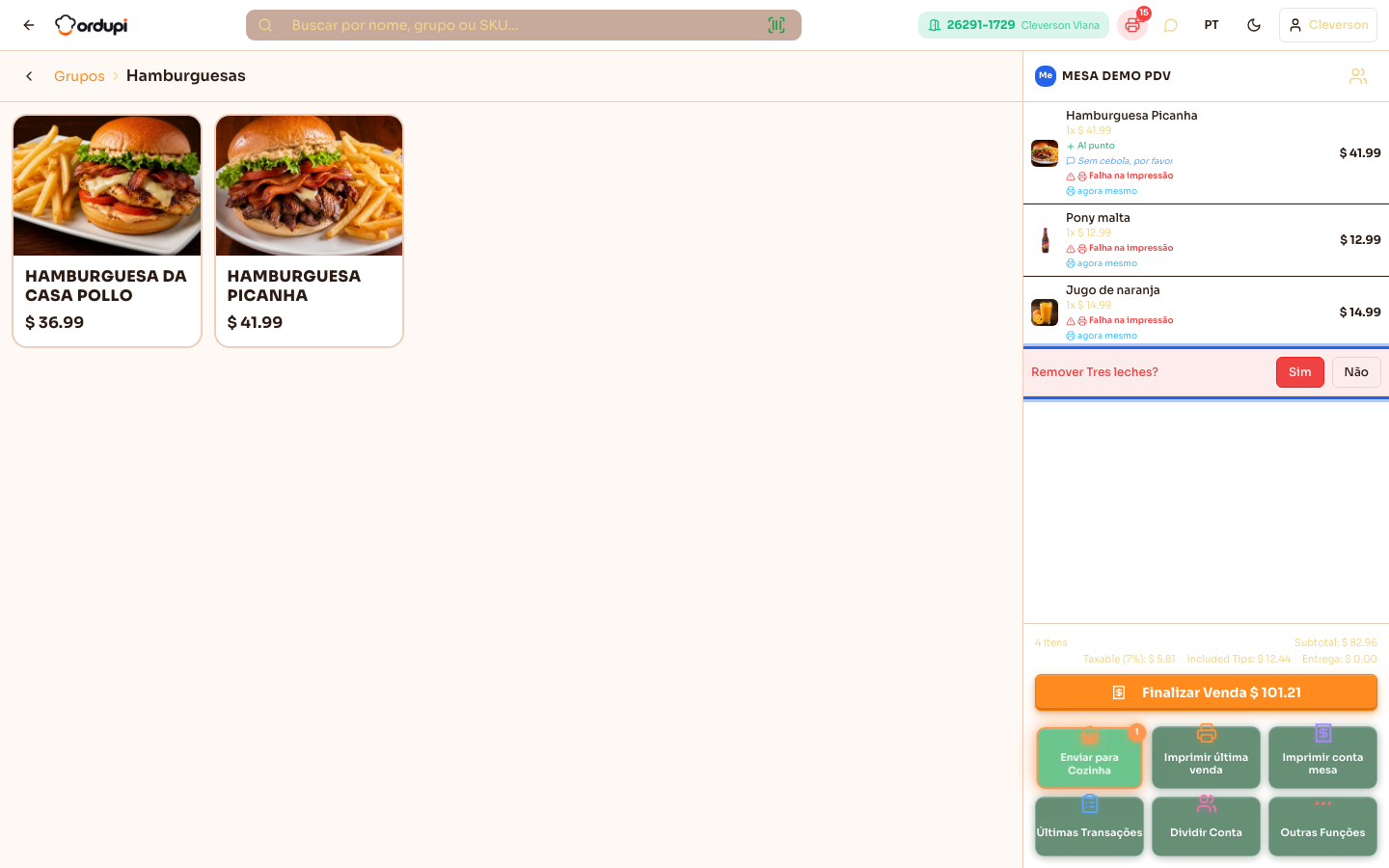
Seção intitulada “Passo 6 — Remover um item lançado errado”Arraste o item para a esquerda no carrinho. Aparece Remover com o nome do item: toque em Sim para tirar ou Não para desistir. Item ainda não enviado à cozinha pode ser removido por quem lança pedidos. Item já enviado exige o acesso Deletar Item com nível Total — se você não conseguir, peça para o dono do restaurante liberar o seu acesso em Acessos → Perfis.
Segurar o dedo sobre um item ainda não enviado abre a edição da observação dele.
Passo 7 — Imprimir a conta da mesa
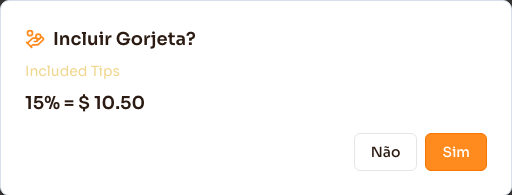
Seção intitulada “Passo 7 — Imprimir a conta da mesa”Toque em Imprimir conta mesa. Se a casa trabalha com gorjeta ou taxa de serviço, o PDV pergunta Incluir Gorjeta?, mostrando o percentual e o valor. Sim imprime a conta com a gorjeta; Não tira a gorjeta desta mesa e imprime sem ela. A escolha vale também para o total cobrado no pagamento.
Passo 8 — Finalizar a venda
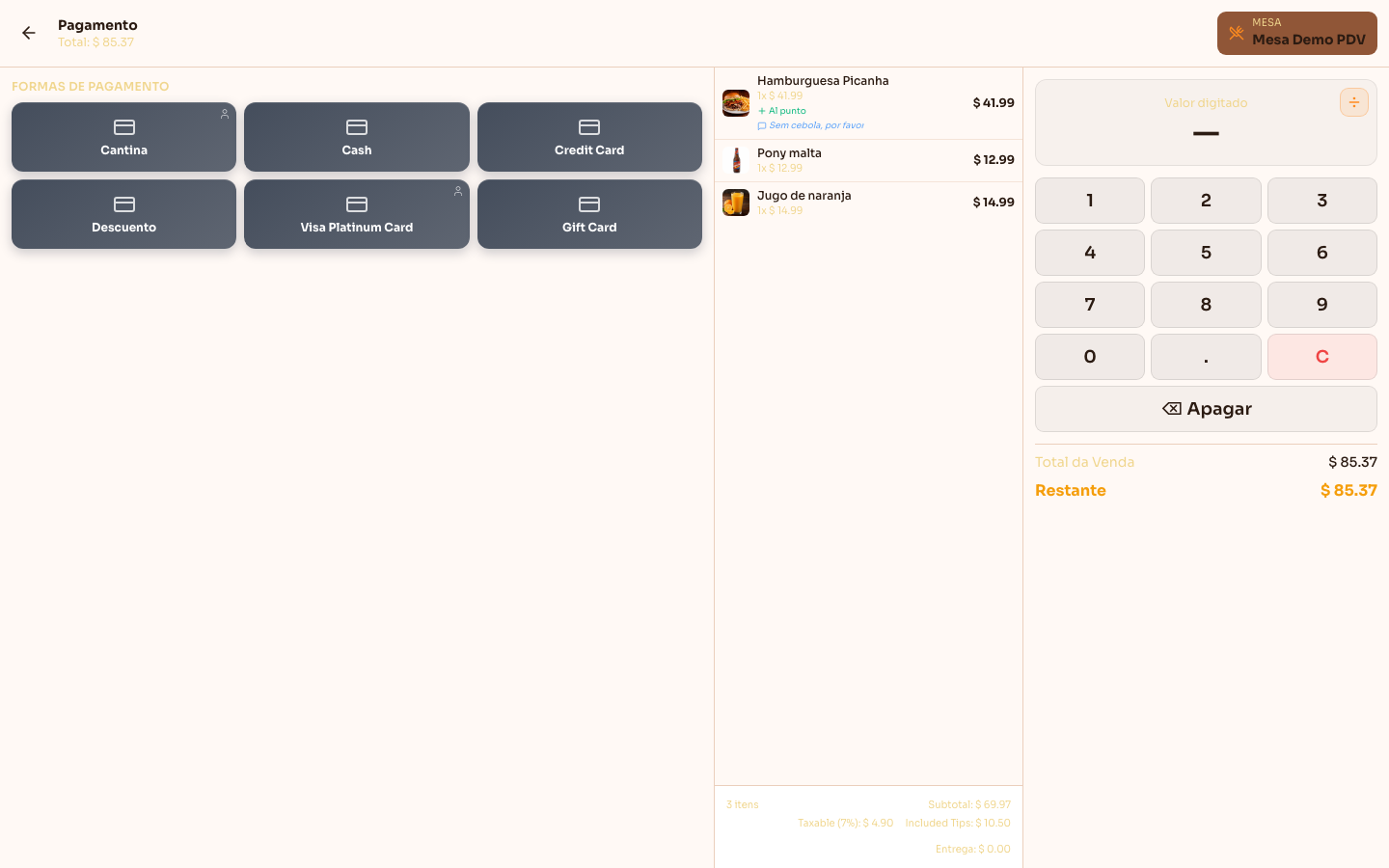
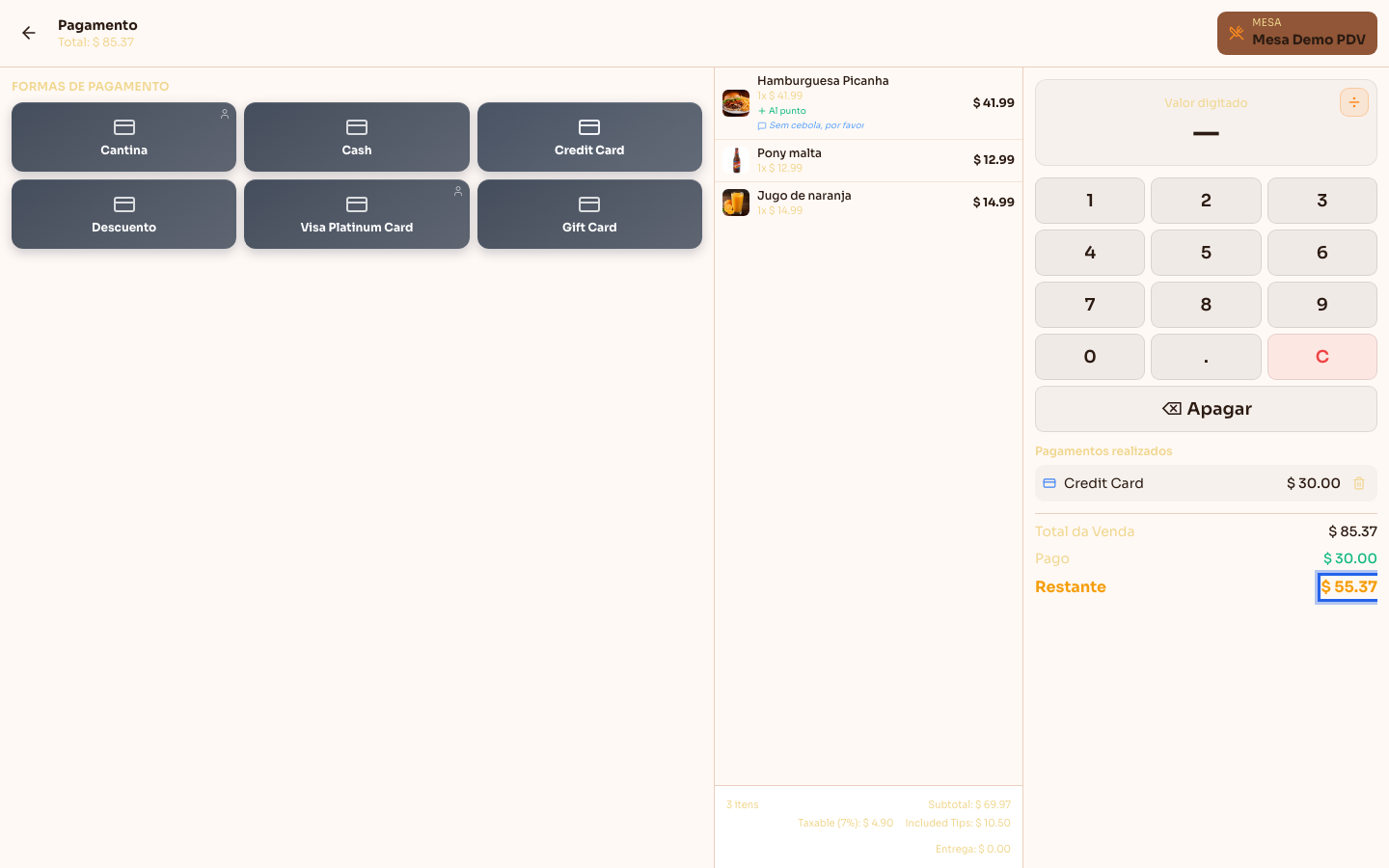
Seção intitulada “Passo 8 — Finalizar a venda”Toque em Finalizar Venda (o botão já mostra o total). Abre a tela de pagamento: as formas de pagamento à esquerda, os itens da conta no meio e, à direita, o teclado com o Total da Venda e o Restante.
Passo 9 — Receber em mais de uma forma
Seção intitulada “Passo 9 — Receber em mais de uma forma”Para pagar uma parte, digite o valor no teclado e toque na forma de pagamento. O pagamento entra em Pagamentos realizados e o Restante diminui. Sem digitar nada, a forma tocada recebe o restante inteiro. No cartão, sem máquina de cartão integrada, o valor é lançado à mão (a cobrança é feita na maquininha separada).
Passo 10 — Dinheiro com troco
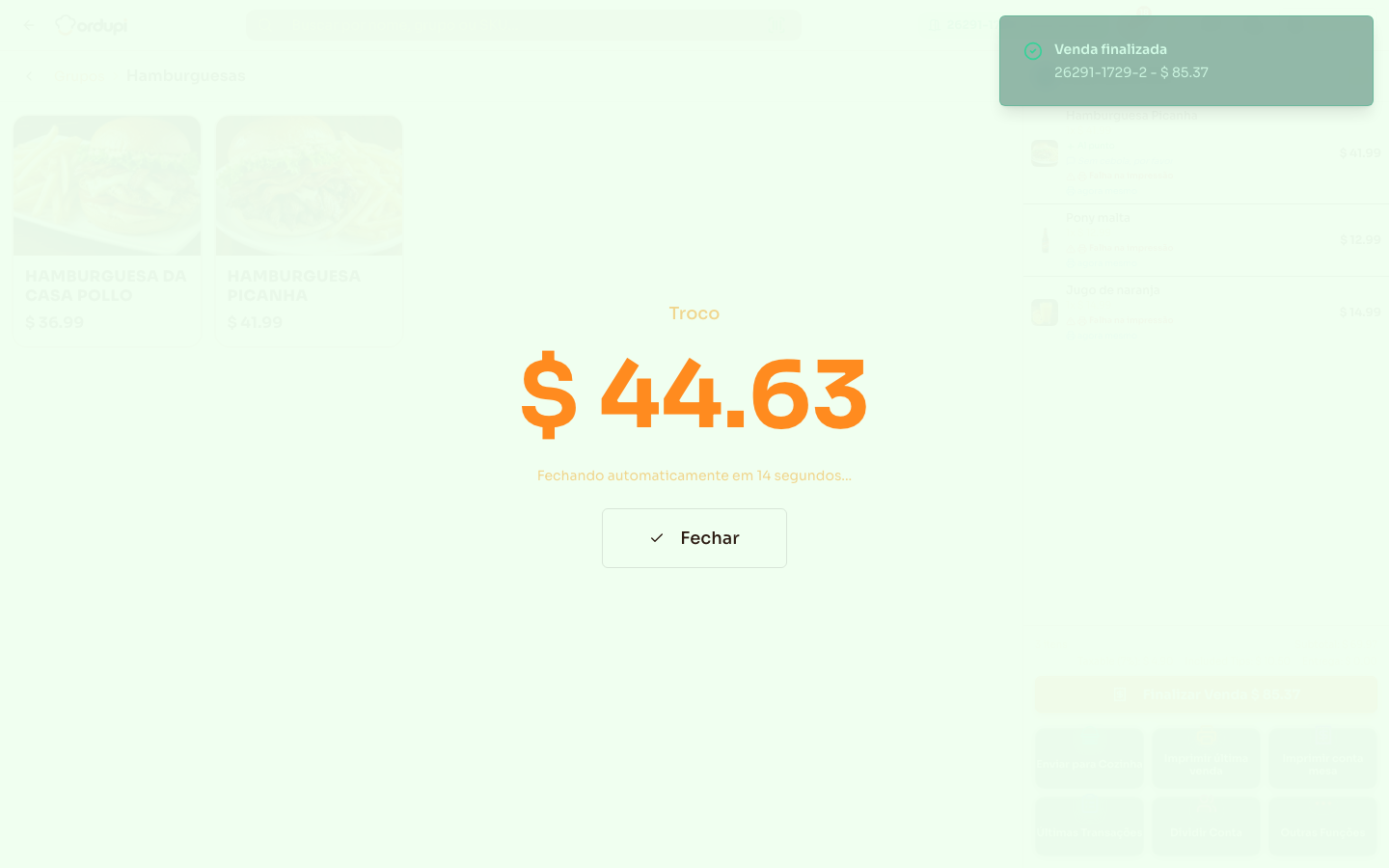
Seção intitulada “Passo 10 — Dinheiro com troco”Digite o valor que o cliente entregou (por exemplo, 100) e toque na forma de dinheiro. Quando o pago cobre o total, a venda é finalizada sozinha e o Troco aparece em tela cheia. Toque em Fechar (ou espere alguns segundos). A mesa volta a ficar disponível.
Passo 11 — Outras funções
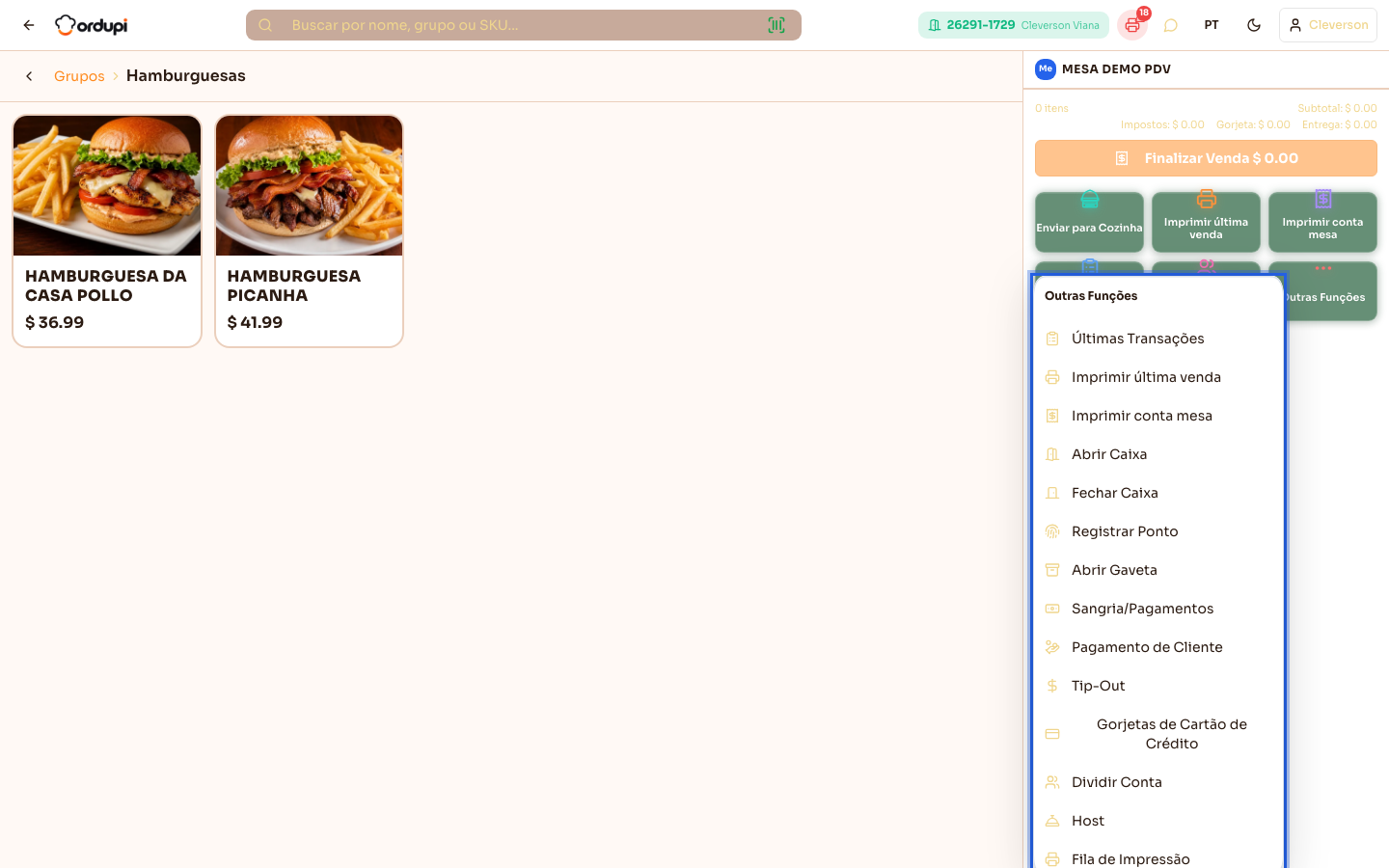
Seção intitulada “Passo 11 — Outras funções”O botão Outras Funções reúne o resto do dia a dia do caixa sem sair do PDV: Últimas Transações, Imprimir última venda, Abrir Caixa, Fechar Caixa, Registrar Ponto, Abrir Gaveta, Sangria/Pagamentos, Pagamento de Cliente, Dividir Conta, Host, Fila de Impressão e a impressora padrão deste terminal. Só aparecem as funções que o seu perfil permite.
O que acontece depois
Seção intitulada “O que acontece depois”- A venda entra no caixa aberto, com o número da venda, e aparece em Últimas Transações.
- O recibo sai na impressora padrão do caixa (se houver) e pode ser reimpresso ou enviado ao cliente depois.
- As gorjetas entram no resumo de gorjetas do fechamento do caixa e na divisão de gorjetas.
- Os dashboards e o relatório de vendas passam a contar a venda; o movimento da mesa fica na auditoria de mesas.
Erros comuns e dúvidas
Seção intitulada “Erros comuns e dúvidas”P: Toquei em Finalizar Venda e apareceu “Caixa não aberto”. R: A venda precisa entrar num caixa. Toque em Abrir Caixa no próprio aviso, abra o caixa e finalize de novo — o pedido da mesa continua lá.
P: Toquei num produto e apareceu “Mesa não selecionada”. R: Escolha a mesa primeiro, em Selecionar Mesa. Pedido de balcão ou de entrega fica nas abas de retirada e entrega do mesmo mapa.
P: O item aparece com “Falha na impressão”. A cozinha recebeu? R: Não. A impressora não respondeu. Toque no aviso para abrir a fila de impressão, confira se a impressora está ligada e reenvie.
P: Um prato sumiu do cardápio do PDV. R: O grupo ou o produto tem horário de venda, ou foi marcado como indisponível. Fora do horário ele não aparece; indisponível aparece apagado.
P: Não consigo remover um item que já foi para a cozinha. R: Remover item já enviado exige o acesso Deletar Item com nível Total. Peça para o dono do restaurante liberar o seu acesso em Acessos → Perfis, ou chame quem tem esse acesso.
P: Lancei um pagamento errado na tela de pagamento. R: Em Pagamentos realizados, toque na lixeira ao lado do pagamento antes de completar o total.
P: Como divido a conta entre várias pessoas? R: Use Dividir Conta — veja o artigo Dividir a conta.