Retirada e entrega: pedidos para viagem no PDV
O que é
Seção intitulada “O que é”São os pedidos que não ocupam mesa: o cliente que liga e passa para buscar no balcão, ou que pede para entregar em casa. No PDV, cada forma de atendimento sem mesa (por exemplo, Retirada no balcão e Entrega) vira uma aba no mapa de mesas, com a lista dos pedidos em andamento. O pedido é lançado, enviado à cozinha e pago no mesmo PDV das mesas.
Quando usar
Seção intitulada “Quando usar”- Um cliente liga às 11h e pede dois Filé à parmegiana para buscar ao meio-dia.
- Um cliente pede uma Feijoada para entregar no escritório.
- Os pedidos do site e de marketplaces também aparecem nessas abas, ao lado dos lançados no balcão.
Antes de começar
Seção intitulada “Antes de começar”- As formas de atendimento ficam em Configurações → Formas de Atendimento. Cada uma que não é de salão vira uma aba no mapa; uma forma inativa aparece marcada como inativa e não aceita pedido novo.
- Para Entrega, a empresa precisa aceitar pedidos de entrega, ter o endereço de origem e ao menos uma faixa de taxa de entrega, em Configurações → Empresa. Sem isso, o novo pedido de entrega mostra um aviso dizendo o que falta.
- Para receber, um caixa aberto (veja Abrir o caixa).
- Se você não conseguir criar ou cancelar pedidos, peça para o dono do restaurante liberar o seu acesso em Acessos → Perfis.
Passo a passo
Seção intitulada “Passo a passo”Passo 1 — Abrir a aba de retirada
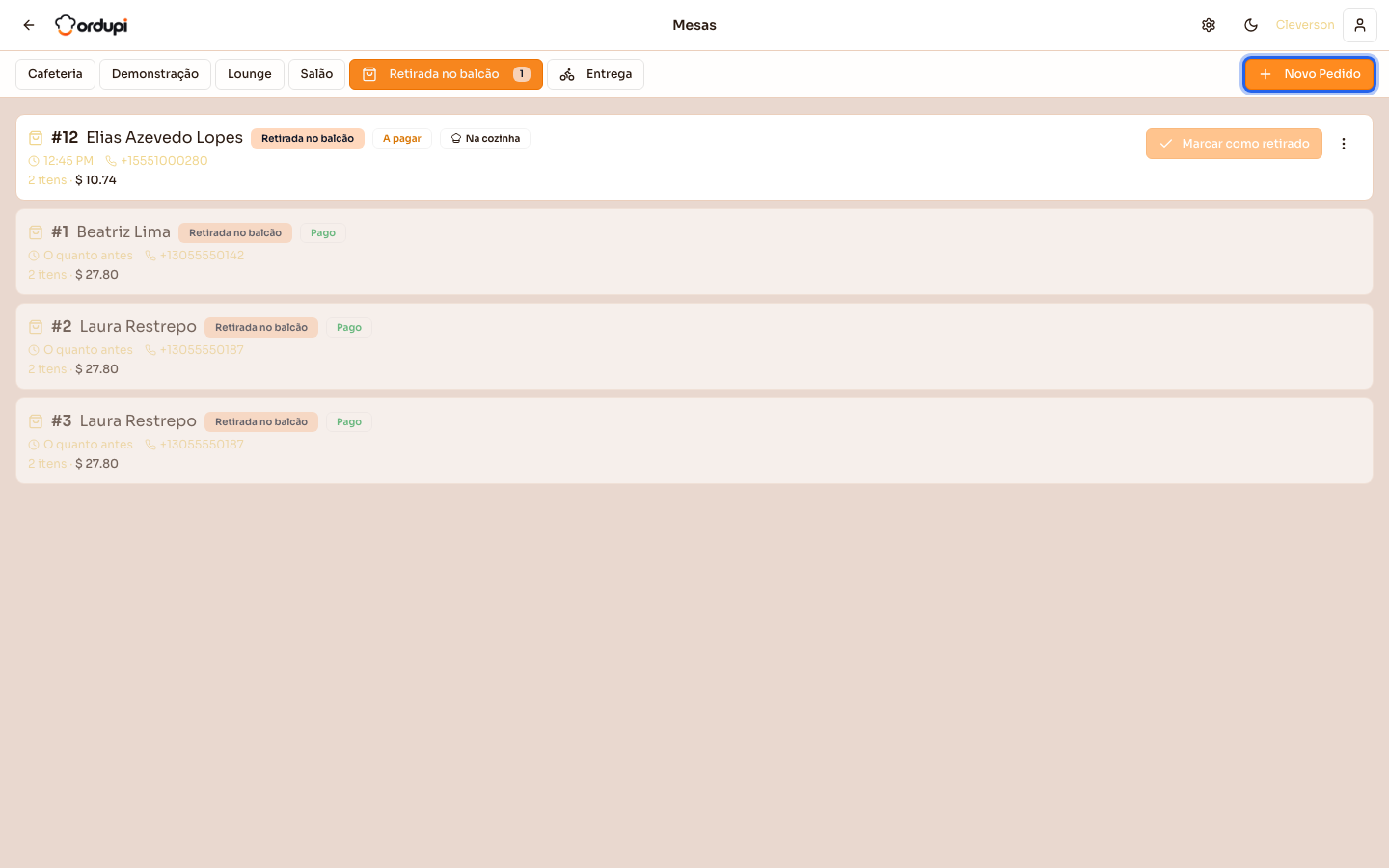
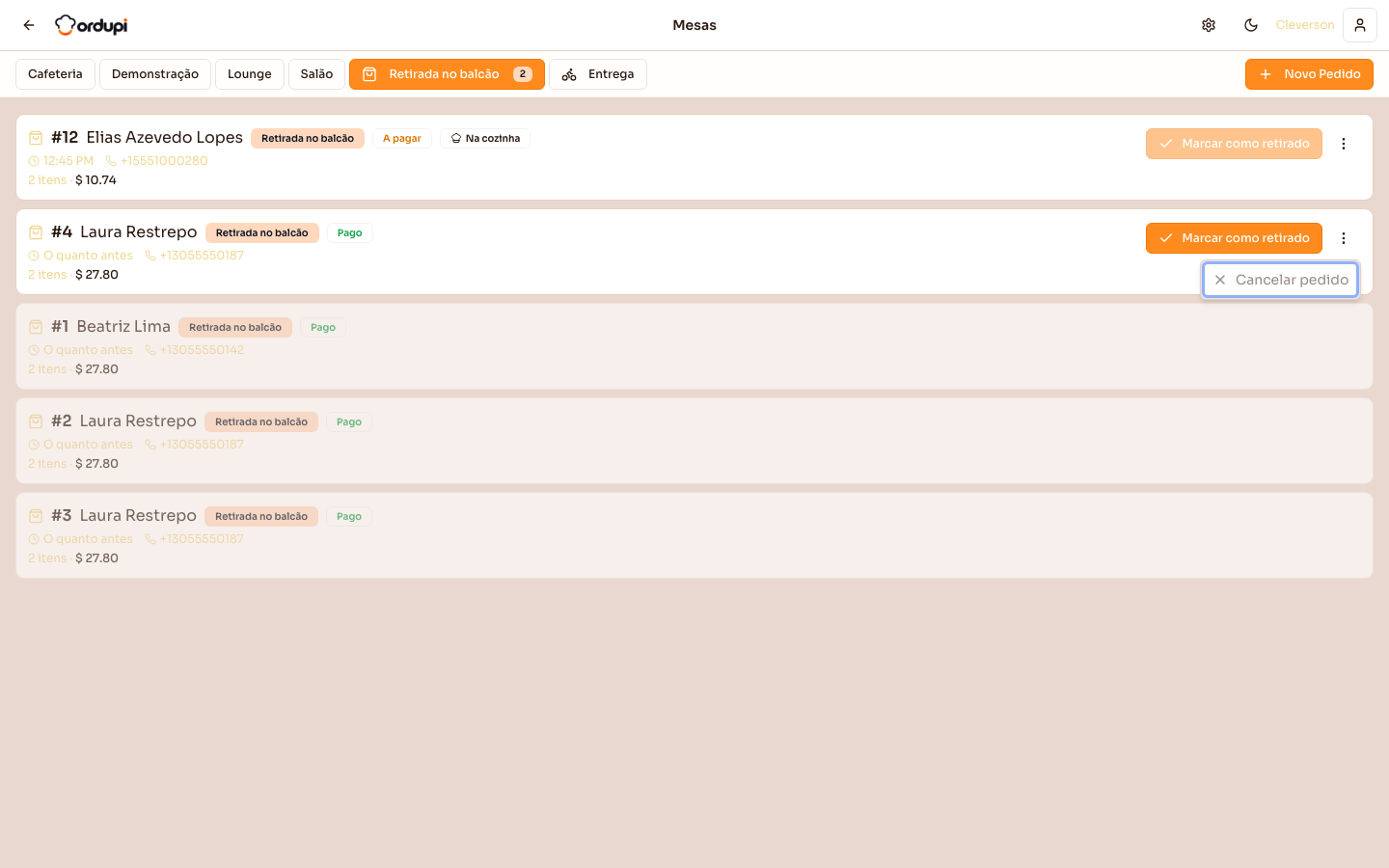
Seção intitulada “Passo 1 — Abrir a aba de retirada”No PDV, toque em Selecionar Mesa e escolha a aba Retirada no balcão (ou Entrega). O número na aba diz quantos pedidos estão pendentes. Cada pedido mostra o número, o cliente, o horário, o telefone, os itens, o valor e etiquetas como A pagar e Na cozinha. Toque em Novo Pedido.
Passo 2 — Preencher o cliente e o horário
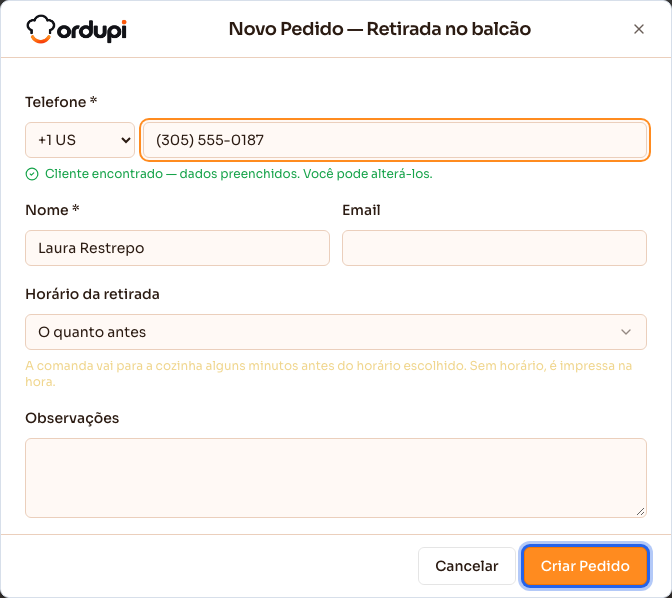
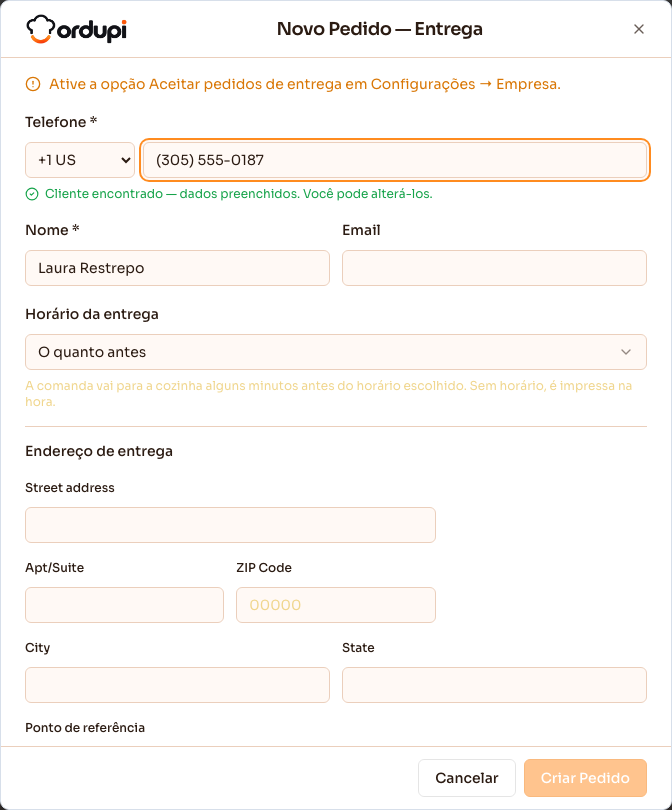
Seção intitulada “Passo 2 — Preencher o cliente e o horário”Comece pelo Telefone: se o cliente já tem cadastro, aparece Cliente encontrado — dados preenchidos. Você pode alterá-los. e o nome e o e-mail vêm preenchidos. Se não, preencha o Nome. Em Horário da retirada, deixe O quanto antes ou escolha um horário: a comanda vai para a cozinha alguns minutos antes. Toque em Criar Pedido.
Passo 3 — Lançar os itens
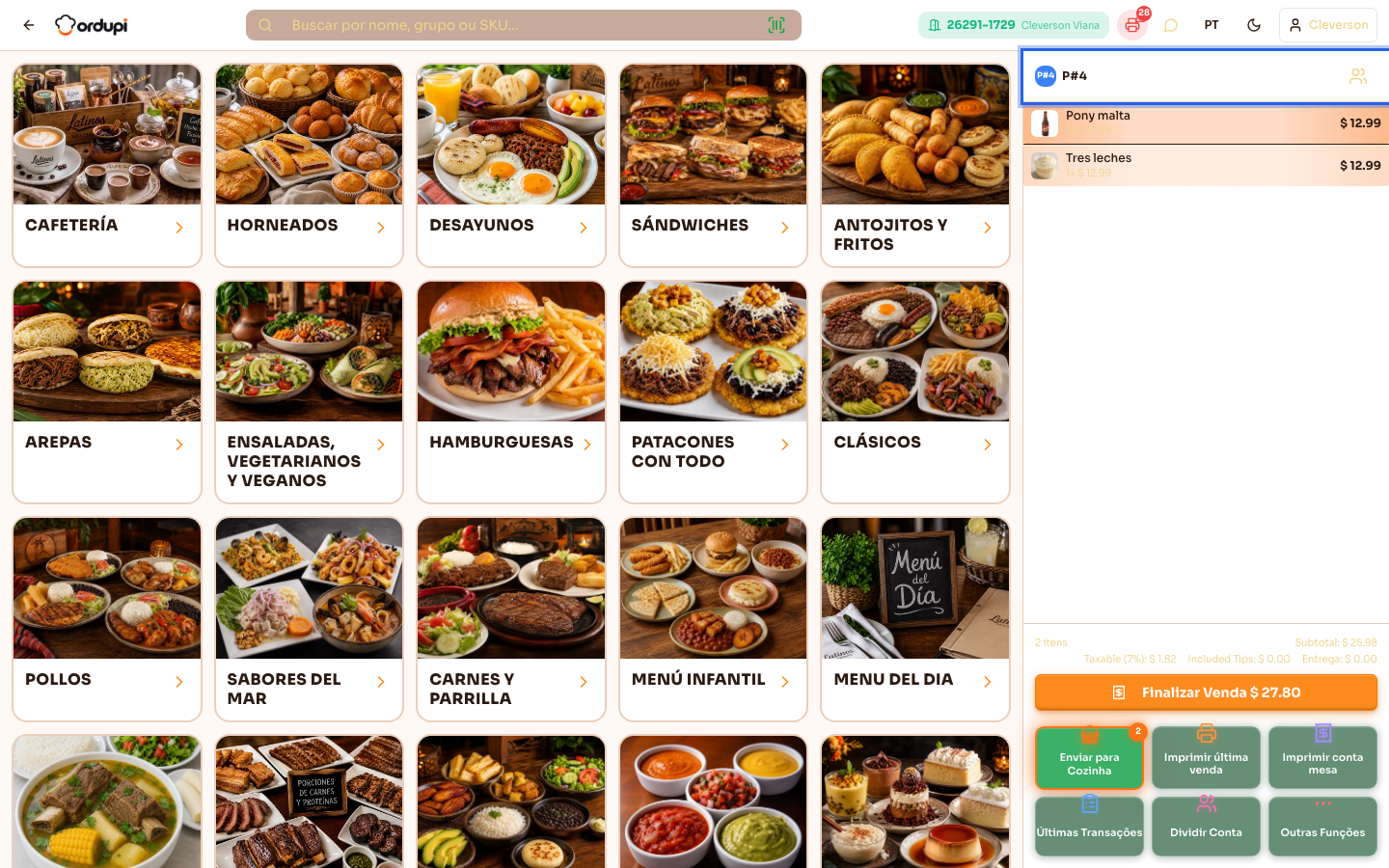
Seção intitulada “Passo 3 — Lançar os itens”O pedido abre no PDV como se fosse uma mesa, com o número do pedido no topo do carrinho. Lance os itens como numa mesa e toque em Enviar para Cozinha. O cardápio respeita a forma de atendimento: se um grupo não é vendido para viagem, ele não aparece aqui.
Passo 4 — Receber e entregar o pedido
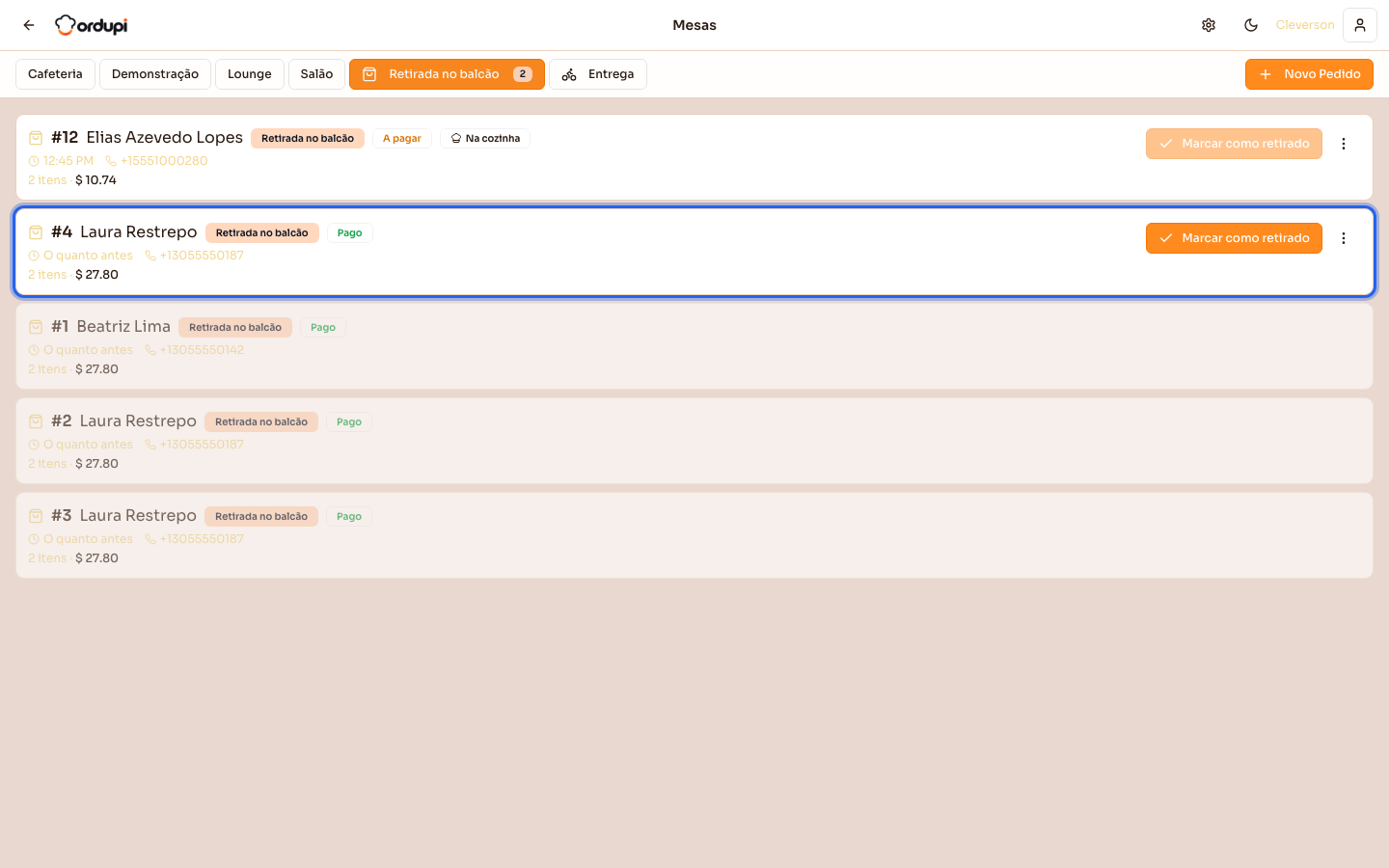
Seção intitulada “Passo 4 — Receber e entregar o pedido”Toque em Finalizar Venda e receba como numa mesa. Quando o cliente buscar, abra a aba de novo e toque em Marcar como retirado (na entrega, Marcar como entregue). O botão só libera depois que o pedido está pago.
Passo 5 — Cancelar um pedido
Seção intitulada “Passo 5 — Cancelar um pedido”No pedido, toque em Mais ações (os três pontinhos) e em Cancelar pedido. O pedido sai da lista.
Passo 6 — Pedido de entrega
Seção intitulada “Passo 6 — Pedido de entrega”Na aba Entrega, o Novo Pedido pede também o Endereço de entrega: escolha o endereço na lista de sugestões para ele ser localizado no mapa. O Ordupi confere se o endereço está dentro do raio de atendimento e calcula a Taxa de entrega, que entra no total do pedido. O horário vira Horário da entrega. Se a entrega ainda não estiver configurada, um aviso em amarelo no topo diz o que falta ligar em Configurações → Empresa (é o caso do exemplo abaixo) e o pedido não pode ser criado.
O que acontece depois
Seção intitulada “O que acontece depois”- O pedido vira uma venda normal ao ser pago: entra no caixa, em Últimas Transações e nos relatórios, com a forma de atendimento.
- O cliente fica com o cadastro (ou o cadastro é atualizado), com o endereço de entrega salvo para a próxima vez.
- Pedido marcado como retirado ou entregue continua na lista até o fim do dia, como histórico do turno.
Erros comuns e dúvidas
Seção intitulada “Erros comuns e dúvidas”P: O botão Marcar como retirado está apagado. R: O pedido ainda não foi pago. Abra o pedido, finalize a venda e volte à aba.
P: O novo pedido de entrega mostra um aviso em amarelo. R: A entrega não está configurada: falta ligar a opção de aceitar pedidos de entrega, o endereço de origem ou uma faixa de taxa de entrega, em Configurações → Empresa. O aviso diz qual.
P: O botão Criar Pedido não libera. R: O telefone está incompleto ou falta o nome do cliente. Na entrega, falta também o endereço.
P: Dá para dividir a conta de um pedido de retirada? R: Não. Dividir Conta é só para mesas; o pedido para viagem é pago inteiro.
P: Os pedidos do site aparecem aqui? R: Sim. Pedidos feitos pela loja do site e por marketplaces entram na aba da forma de atendimento deles, com uma etiqueta da origem.