Dashboard Financeiro: entender a saúde financeira do restaurante ao longo do tempo
O que é
Seção intitulada “O que é”O Dashboard Financeiro é o painel de análise financeira mais profundo do sistema. O Hub Financeiro é para registrar um pagamento ou recebimento agora. Este painel é diferente: serve para entender a saúde financeira do seu restaurante ao longo do tempo — comparar períodos, ver de onde vêm as despesas, e enxergar dias de risco de caixa antes que aconteçam.
Quando usar
Seção intitulada “Quando usar”- No fechamento do mês, para comparar o resultado com o mês (ou ano) anterior.
- Antes de uma compra grande de Refrigerante lata ou outro insumo, para checar se o caixa projetado aguenta.
- Para entender se as despesas estão concentradas em poucas categorias ou centros de custo.
Antes de começar
Seção intitulada “Antes de começar”O Dashboard Financeiro faz parte do módulo Financeiro — o mesmo que libera o Hub Financeiro, o Plano de Contas e Despesas. Se você não vir Dashboards no menu, ou não vir Dashboard Financeiro dentro dele, peça para o dono do restaurante habilitar o módulo Financeiro para o seu tipo de negócio, e liberar o seu acesso em Acessos → Perfis.
Passo a passo
Seção intitulada “Passo a passo”Passo 1 — Ver os indicadores gerais e os saldos por conta
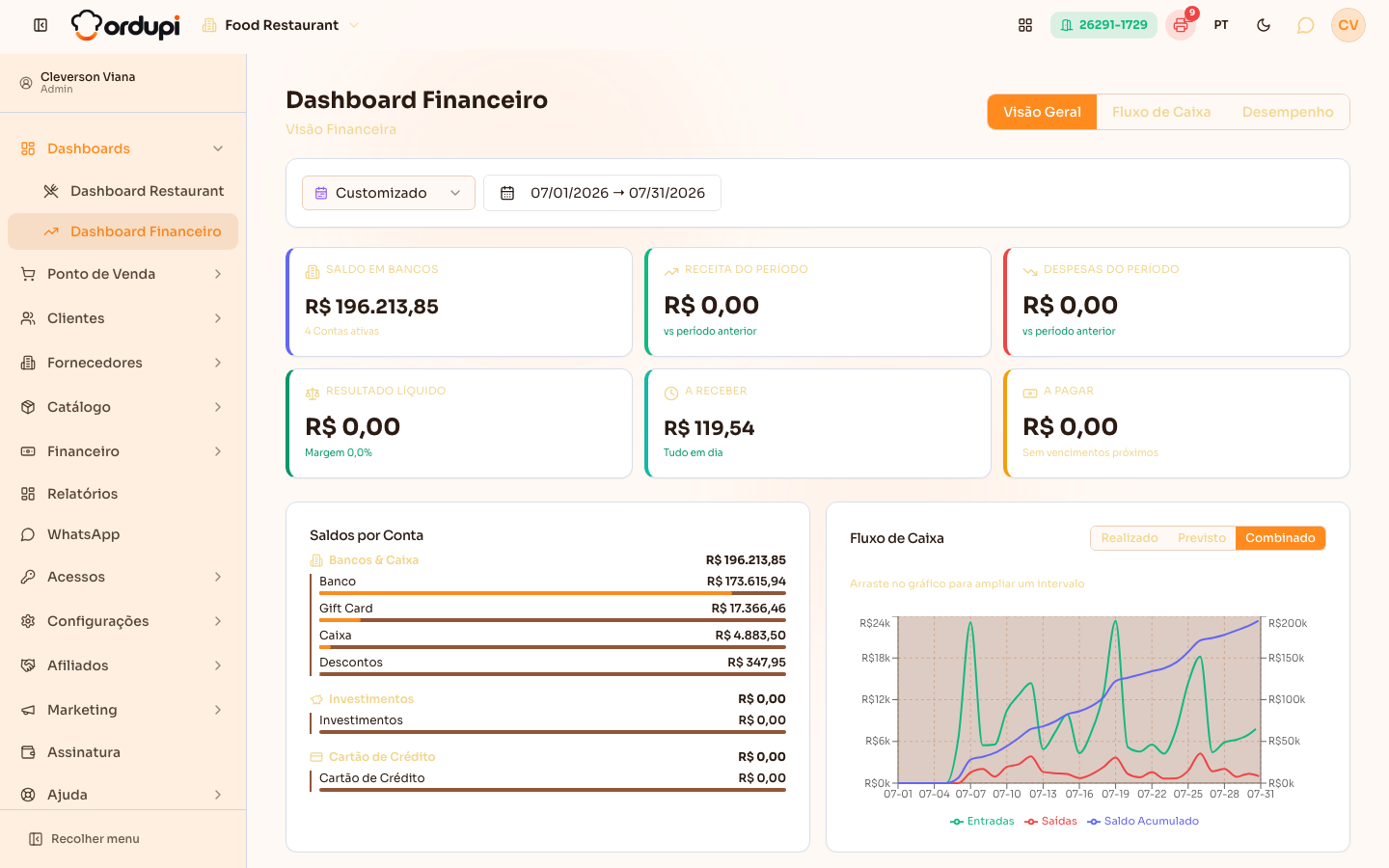
Seção intitulada “Passo 1 — Ver os indicadores gerais e os saldos por conta”Ao abrir o Dashboard Financeiro, a aba Visão Geral já vem selecionada, com o período padrão em Este mês. No topo: saldo em bancos, receita e despesa do período (com a variação em relação ao período anterior), resultado líquido, e quanto ainda falta receber e pagar. Logo abaixo, Saldos por Conta separa o saldo de cada conta bancária, de investimento e de cartão de crédito. Para olhar outro mês, troque o período no seletor; no exemplo abaixo, o período escolhido é julho.
Passo 2 — Ver o fluxo de caixa realizado e previsto
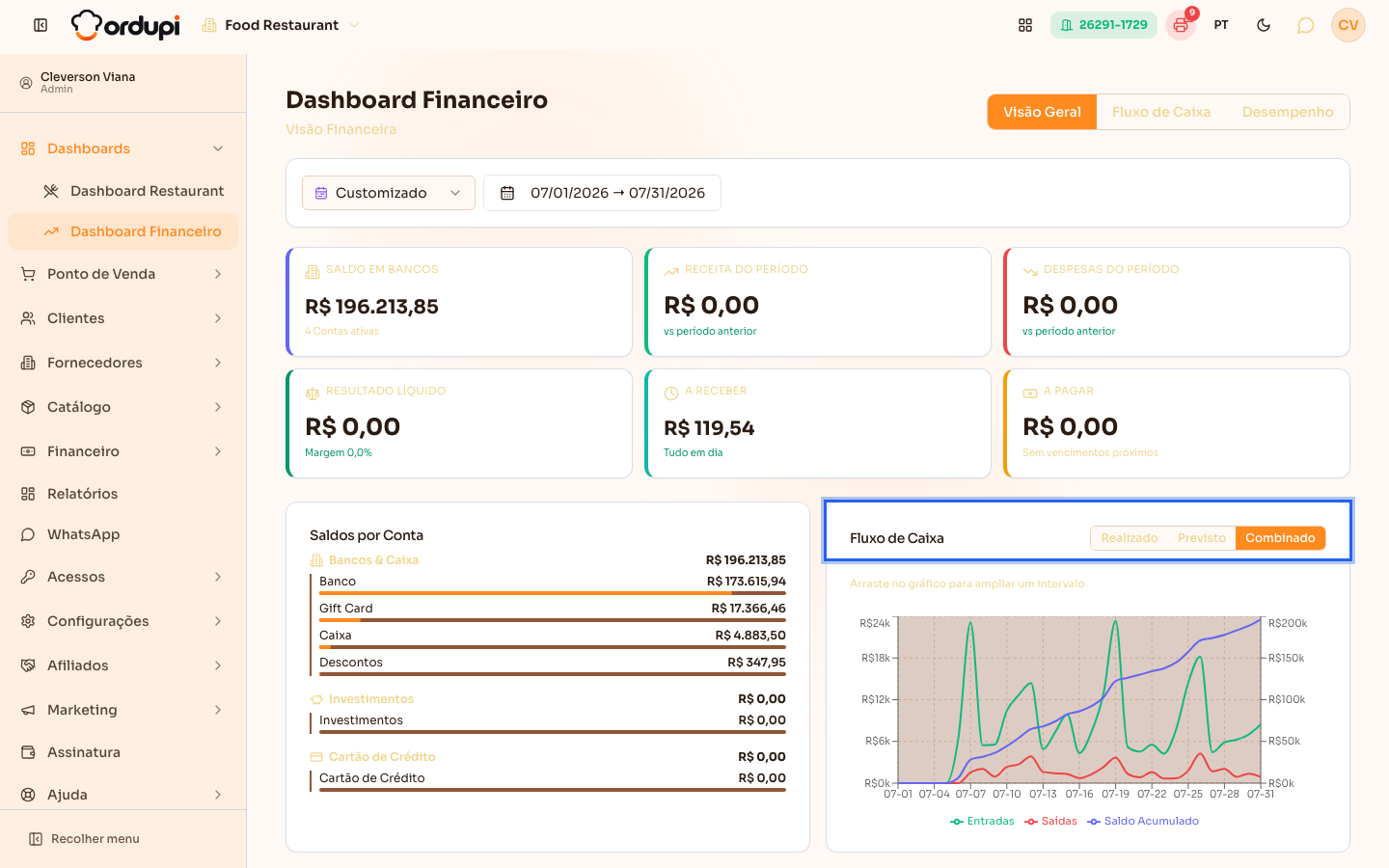
Seção intitulada “Passo 2 — Ver o fluxo de caixa realizado e previsto”Ainda na Visão Geral, o gráfico Fluxo de Caixa mostra entradas, saídas e saldo acumulado. Alterne entre Realizado (o que já aconteceu), Previsto (o que está programado) e Combinado (os dois juntos) para decidir o que olhar.
Passo 3 — Conferir o que está por receber e por pagar
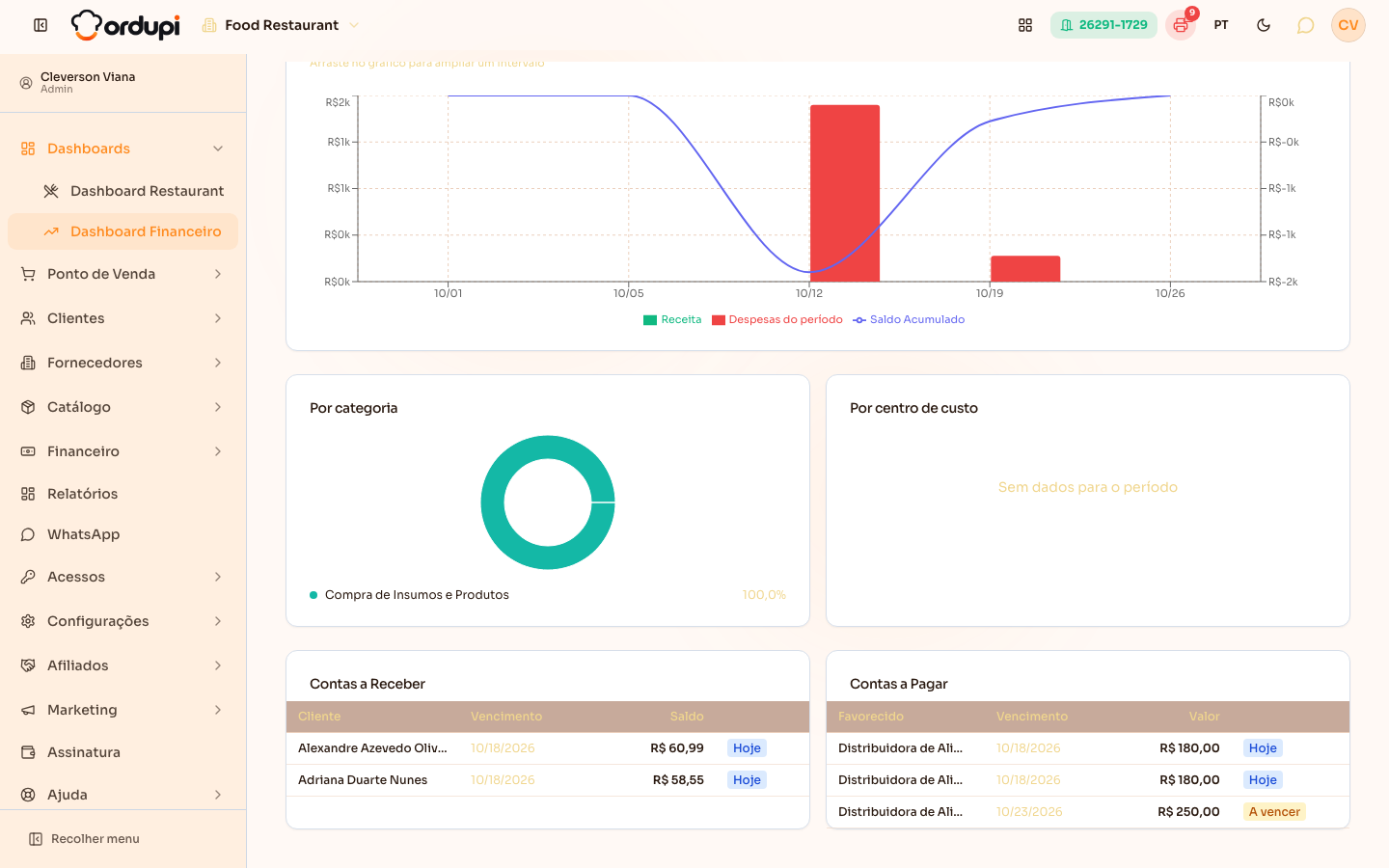
Seção intitulada “Passo 3 — Conferir o que está por receber e por pagar”Role até o fim da Visão Geral para ver as tabelas Contas a Receber e Contas a Pagar do período — e os dois gráficos de rosca logo acima delas, com as despesas separadas por categoria e por centro de custo. No exemplo abaixo, o período voltou para Este mês, em que vencem as contas em aberto.
Passo 4 — Comparar períodos na aba Desempenho
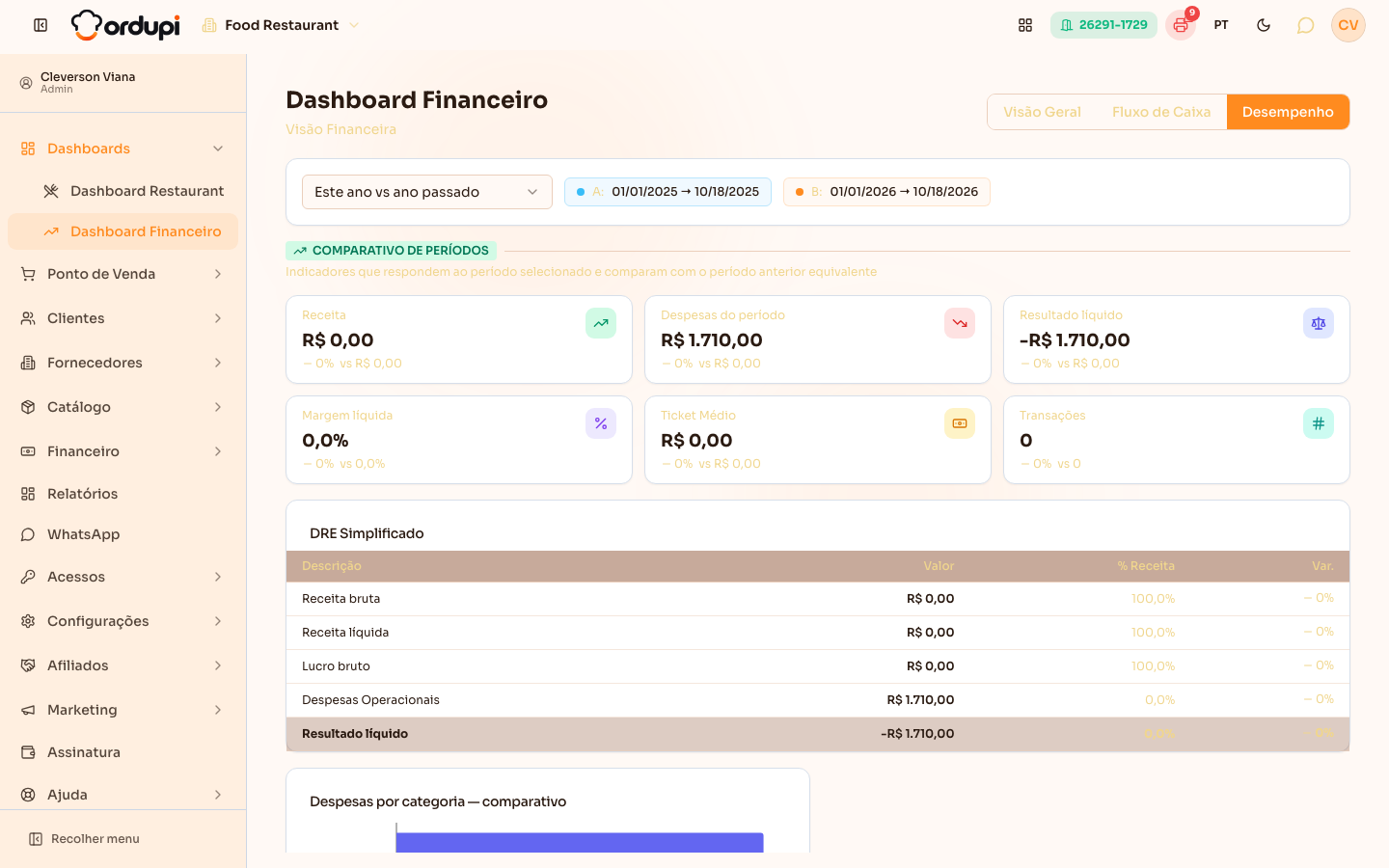
Seção intitulada “Passo 4 — Comparar períodos na aba Desempenho”Clique na aba Desempenho para comparar dois períodos lado a lado — este mês contra o mês passado, este ano contra o ano passado, ou um intervalo personalizado. A tabela DRE Simplificado resume o resultado do período comparado.
Passo 5 — Ver os dias de risco de caixa
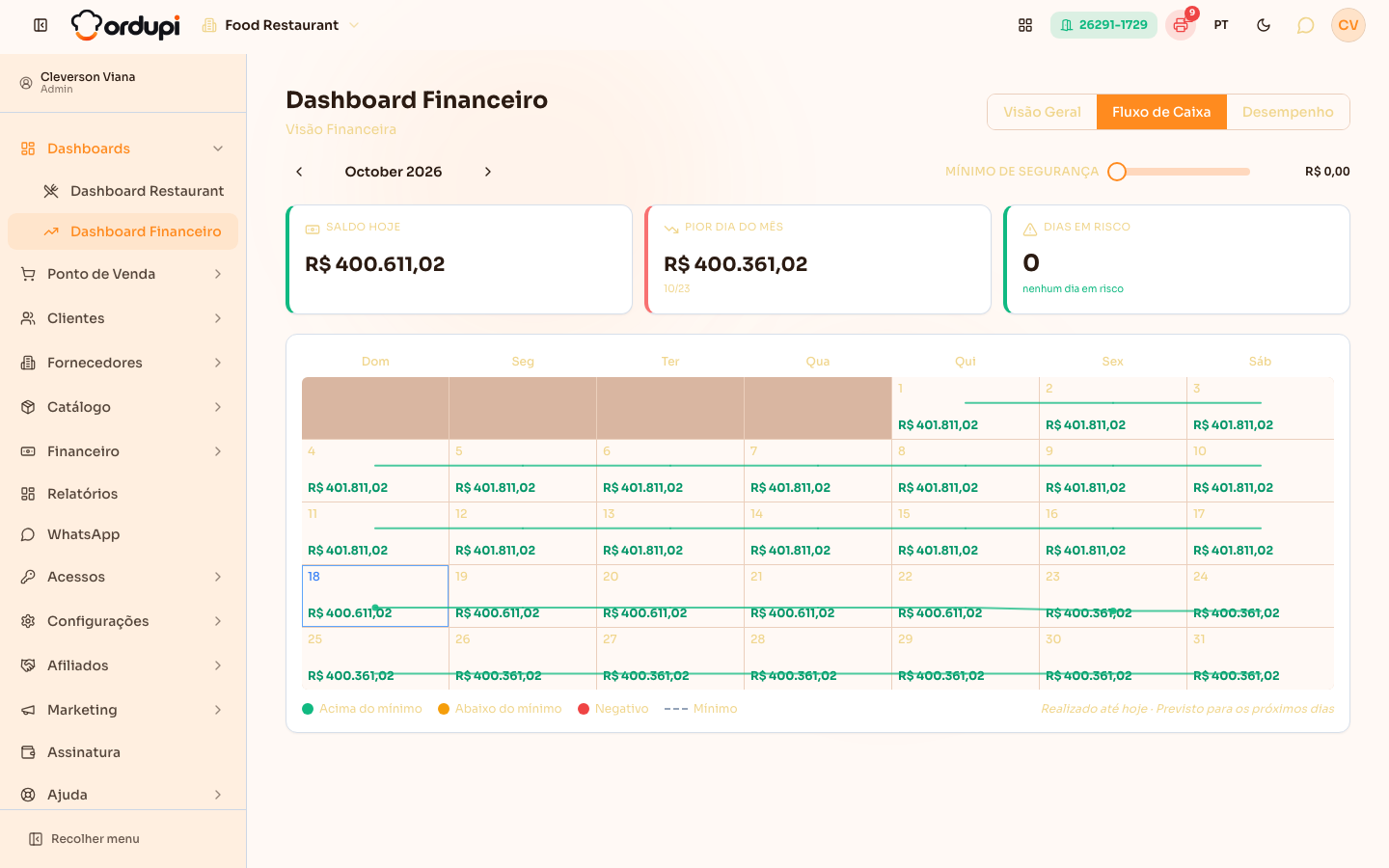
Seção intitulada “Passo 5 — Ver os dias de risco de caixa”Na aba Fluxo de Caixa, um calendário do mês mostra o saldo projetado dia a dia, colorido conforme o Mínimo de Segurança que você definir no controle deslizante — dias abaixo desse valor aparecem em destaque, para você agir antes de faltar caixa.
O que acontece depois
Seção intitulada “O que acontece depois”- É um painel praticamente só de leitura — a única coisa configurável aqui é o Mínimo de Segurança da aba Fluxo de Caixa, e ele vale para a empresa inteira (não é pessoal, e muda a cor de todos os dias do calendário assim que salvo).
- O card A receber no topo soma tudo que está em aberto agora, sem filtro de período — já a tabela Contas a Receber logo abaixo respeita o período escolhido. Os dois números podem não bater, e isso é esperado.
- O card A pagar, ao contrário, já respeita o período escolhido — igual à tabela Contas a Pagar logo abaixo dele.
- A receita soma todas as vendas do período: as vendas do Ponto de Venda, das mesas e do cardápio por QR Code e da retirada e entrega, as da loja do site e as ordens de serviço, quando o seu restaurante usa. É a mesma receita nos cards, no gráfico e na aba Desempenho. Um recebimento de cliente (pagamento de uma dívida ou crédito) não conta como venda nova, e a venda que nasce ao finalizar uma ordem de serviço não é contada duas vezes.
- A receita é contada pela data da venda; a despesa, pela data de vencimento da parcela — não necessariamente pela data em que o dinheiro de fato saiu ou entrou. Para o fluxo de caixa mais próximo do real, use a aba Fluxo de Caixa.
Erros comuns e dúvidas
Seção intitulada “Erros comuns e dúvidas”P: Qual a diferença entre este Dashboard, o Hub Financeiro e a aba Financeiro do Dashboard comum? R: O Hub Financeiro é para agir agora (registrar um pagamento ou recebimento); a aba Financeiro do Dashboard é uma foto rápida da semana, sem sair da rotina do dia; este Dashboard Financeiro é para analisar a saúde financeira ao longo do tempo — comparar períodos, entender de onde vêm as despesas, ver dias de risco de caixa antes que aconteçam.
P: Por que o card “A receber” não muda quando troco o período? R: Porque ele soma tudo que está em aberto no momento, independente do período escolhido — só a tabela Contas a Receber logo abaixo respeita o filtro de período.
P: A “Despesas do período” já é o que realmente saiu do caixa? R: Não exatamente — conta pelo vencimento da parcela, não pela data em que ela foi efetivamente paga. Para ver o que de fato movimentou o caixa, use a aba Fluxo de Caixa.
P: Quais vendas entram na receita do painel? R: Todas as vendas do período, de qualquer canal (Ponto de Venda, mesas, cardápio por QR Code, retirada e entrega), inclusive a loja do site, mais as ordens de serviço, quando o seu restaurante usa. Os recebimentos de cliente que só quitam uma dívida antiga ficam de fora, porque o valor já entrou como venda no dia em que ela foi feita.
P: O que é o “Mínimo de Segurança” na aba Fluxo de Caixa? R: É o valor abaixo do qual você considera o caixa em risco, ajustável no controle deslizante daquela aba. Ele é único para a empresa inteira (não por conta bancária, não por usuário), e vale imediatamente para todo o calendário e para o card Dias em Risco.
P: A aba Desempenho usa o mesmo período que escolhi na Visão Geral? R: Não — a aba Desempenho tem seus próprios períodos de comparação (este ano contra o ano passado, esta semana contra a semana passada, e assim por diante), independentes do filtro da Visão Geral.
P: As tabelas de Contas a Receber e a Pagar mostram tudo que está em aberto? R: Não necessariamente — cada uma tem um limite de linhas exibidas. Num período com muitos títulos em aberto, a lista pode estar incompleta, sem nenhum aviso na tela avisando disso.
P: Dá para registrar um pagamento ou lançar uma despesa por aqui? R: Não — este painel é só de leitura (com exceção do Mínimo de Segurança). Para agir, use o Hub Financeiro ou o artigo de Despesas.