Templates de impressão: o ticket de venda, da cozinha e do caixa
O que é
Seção intitulada “O que é”São os modelos dos papéis que saem nas impressoras do seu restaurante: a conta da mesa, o recibo de venda, o ticket da cozinha, a abertura e o fechamento do caixa, a sangria, o ponto e outros. Cada modelo é um texto com marcações de formatação (centralizar, negrito, letra grande, logo, corte do papel) e variáveis, como o número da mesa ou a lista de itens, que o sistema troca pelos dados reais na hora de imprimir. A tela mostra ao lado como o ticket vai sair no papel.
Quando usar
Seção intitulada “Quando usar”- Para colocar o logo e os dados do restaurante no recibo do cliente.
- Para deixar o ticket da cozinha mais fácil de ler: nome do prato maior, mesa em destaque, observações visíveis.
- Para imprimir mais de uma via de um ticket, como duas vias do fechamento do caixa.
Antes de começar
Seção intitulada “Antes de começar”Se você não conseguir criar ou editar templates, peça para o dono do restaurante liberar o seu acesso em Acessos → Perfis. Para a impressão de teste, cadastre antes a impressora (veja o artigo de Impressoras em Relacionados).
Passo a passo
Seção intitulada “Passo a passo”Passo 1 — Ver os templates
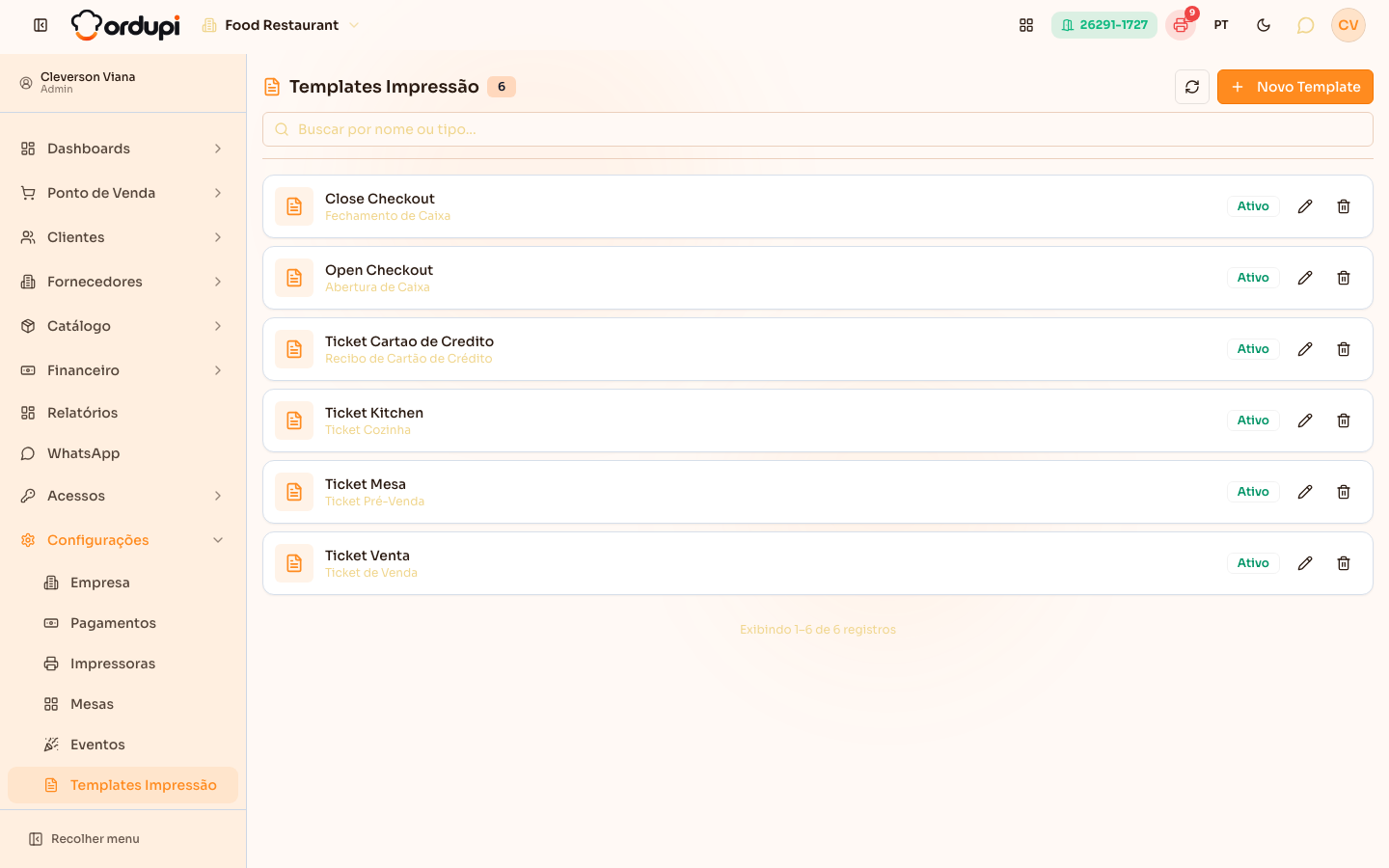
Seção intitulada “Passo 1 — Ver os templates”No menu, abra Configurações → Templates Impressão. Cada cartão mostra o nome do template, o tipo de ticket e se está Ativo. Use o lápis para editar.
Passo 2 — Criar um template e escolher o tipo
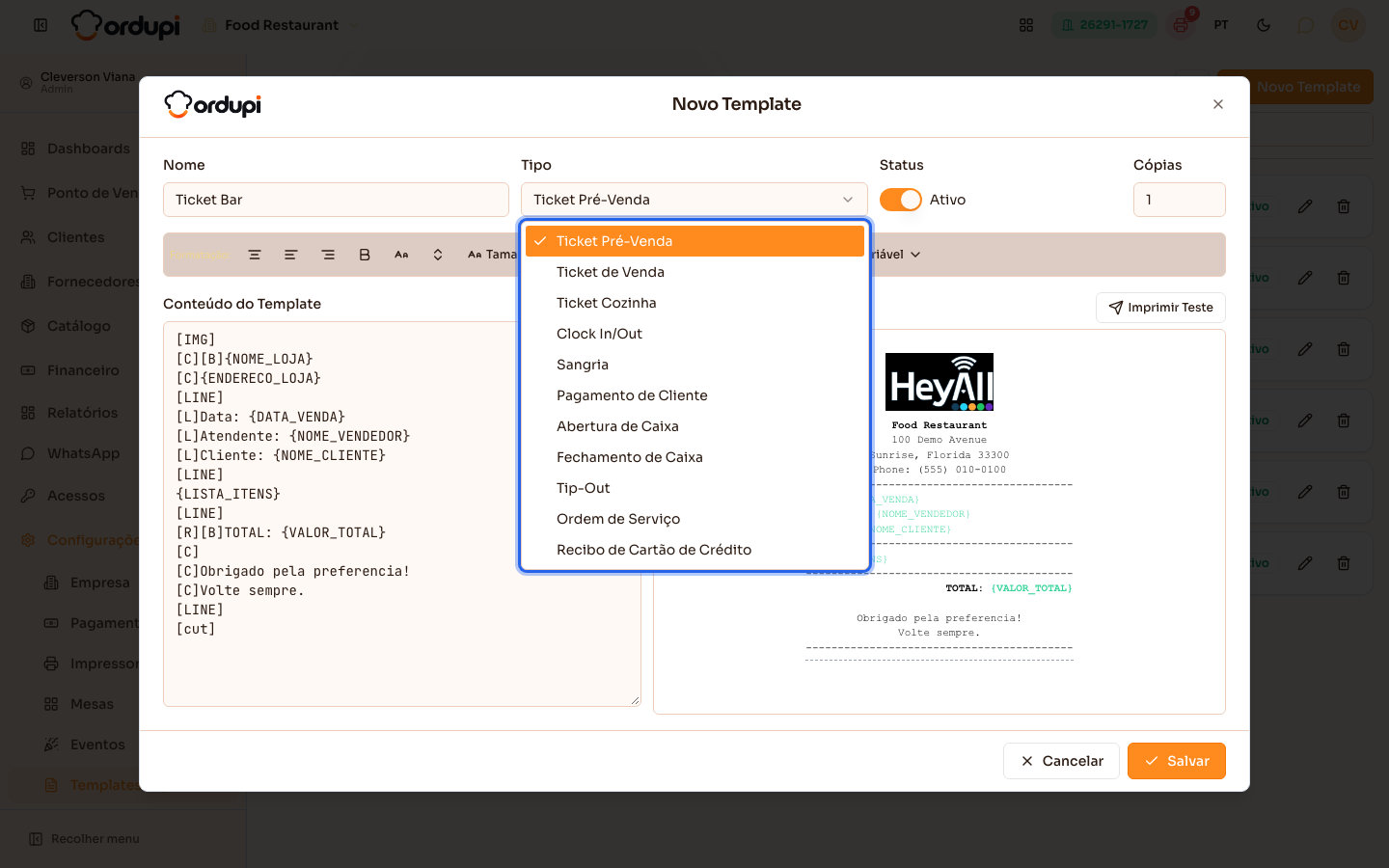
Seção intitulada “Passo 2 — Criar um template e escolher o tipo”Clique em Novo Template, dê um Nome e escolha o Tipo. O tipo diz quando o ticket é impresso. Os mais usados no restaurante:
- Ticket Pré-Venda: a conta da mesa, impressa para o cliente conferir antes de pagar;
- Ticket de Venda: o recibo depois do pagamento;
- Ticket Cozinha: o pedido que sai na cozinha ou no bar;
- Abertura de Caixa, Fechamento de Caixa e Sangria: os comprovantes do caixa;
- Clock In/Out: o comprovante do ponto da equipe.
Em Cópias, informe quantas vias saem de cada vez.
Passo 3 — Montar o conteúdo
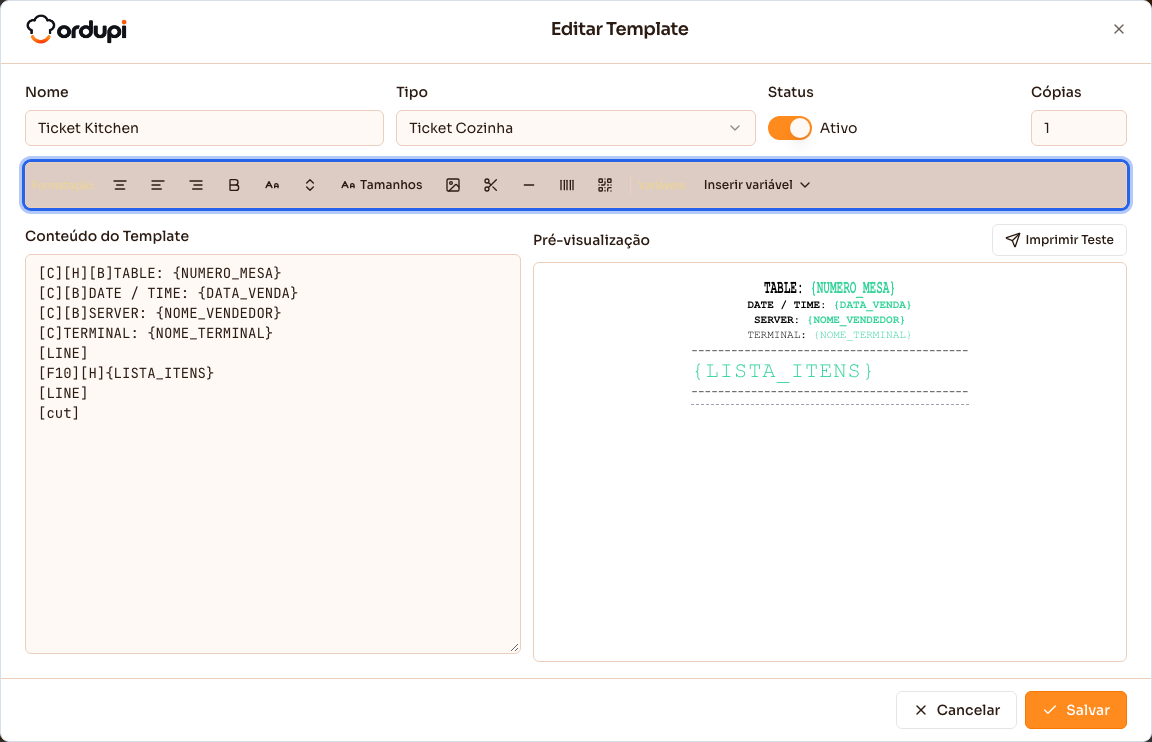
Seção intitulada “Passo 3 — Montar o conteúdo”Escreva o ticket em Conteúdo do Template, uma linha por linha do papel. Os botões de Formatação inserem as marcações: Centralizar, Esquerda, Direita, Negrito, Letra grande, Letra alta, Tamanhos (a escala de tamanhos de fonte), Logo, Linha separadora, Código de barras, QR Code e Cortar papel. Ao lado, a Pré-visualização mostra o ticket como ele sairá no papel, já com a largura da impressora.
Passo 4 — Inserir as variáveis
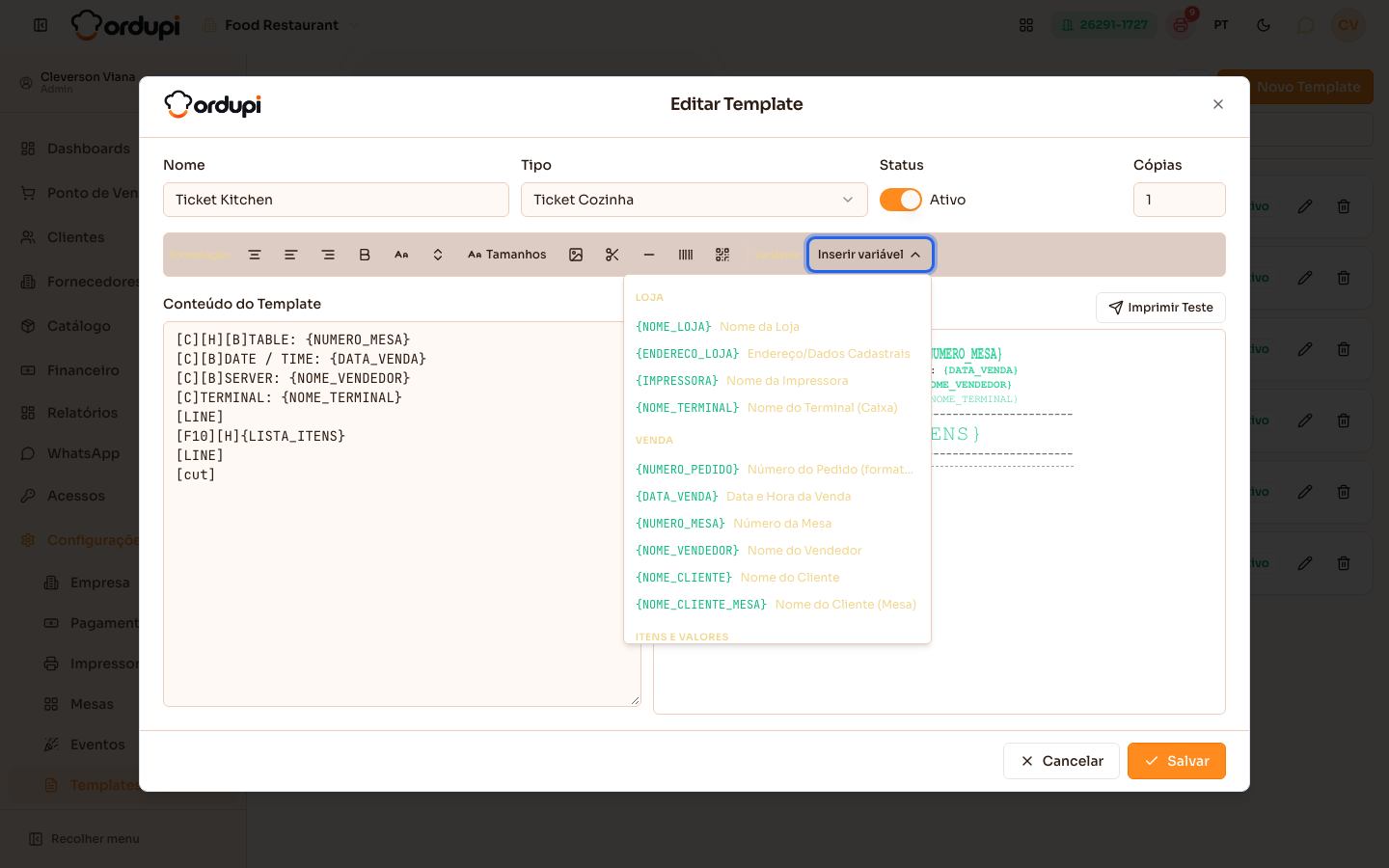
Seção intitulada “Passo 4 — Inserir as variáveis”Clique em Inserir variável e escolha o dado que deve sair no ticket: o nome e o endereço da
loja, o número do pedido, a mesa, o nome do cliente, a lista de itens, os totais, a gorjeta, as formas
de pagamento e os dados do caixa. A variável entra onde o cursor estiver, entre chaves (por exemplo,
{NUMERO_MESA}), e é trocada pelo dado real na hora de imprimir.
Passo 5 — Fazer uma impressão de teste e salvar
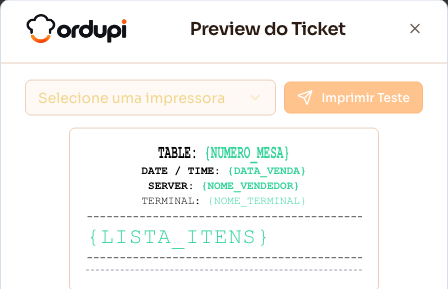
Seção intitulada “Passo 5 — Fazer uma impressão de teste e salvar”Clique em Imprimir Teste: abre o Preview do Ticket, maior. Escolha uma impressora e clique em Imprimir Teste para ver o resultado no papel de verdade. Quando estiver bom, clique em Salvar no template.
O que acontece depois
Seção intitulada “O que acontece depois”- O próximo ticket daquele tipo já sai com o modelo novo, em todas as impressoras.
- O sistema usa um template ativo por tipo. Se houver dois ativos do mesmo tipo, só um deles é usado: deixe ativo apenas o que vale e desligue o outro.
- Variável sem dado naquele ticket (por exemplo, a gorjeta numa venda sem gorjeta) sai vazia, e algumas somem com a linha inteira para não deixar linha em branco no papel.
Erros comuns e dúvidas
Seção intitulada “Erros comuns e dúvidas”P: O ticket da cozinha parou de imprimir. Pode ser o template? R: Pode. Sem um template Ticket Cozinha ativo, o pedido não sai na cozinha: ele fica na Fila de Impressão com erro, avisando que falta o modelo. Confira na lista se o template existe e está Ativo e depois reenvie o ticket pela Fila de Impressão (artigo de Impressoras).
P: Como deixo o nome do prato maior no ticket da cozinha? R: Use Tamanhos e coloque o marcador no início da linha da lista de itens. No ticket da cozinha dá para usar dois marcadores na mesma linha: o primeiro define o tamanho do prato e o segundo, o dos ingredientes e opções escolhidas.
P: Como coloco o logo no recibo? R: Clique em Logo para inserir a marcação numa linha sozinha, normalmente a primeira do template. O logo usado é o da empresa, cadastrado em Configurações → Empresa.
P: O ticket sai com as linhas cortadas ou quebradas no meio. R: A largura do papel da impressora está diferente da real. Ajuste a Largura Papel no cadastro da impressora (48 colunas para 80 mm, 32 para 58 mm).
P: Como imprimo duas vias do fechamento do caixa? R: Edite o template do tipo Fechamento de Caixa e coloque 2 em Cópias.
P: Posso ter um ticket de cozinha diferente para o bar? R: Não. O ticket da cozinha é um modelo só, usado em todas as impressoras que recebem pedidos. O que muda de uma impressora para outra são os itens que cada uma recebe, definidos nos grupos de produtos.