Dashboard do restaurante: vendas, salão, cardápio e equipe num lugar só
O que é
Seção intitulada “O que é”O Dashboard Restaurant é o painel que resume a operação do seu restaurante: quanto entrou, quantas contas foram fechadas, o ticket médio, as gorjetas, o tempo que cada mesa fica ocupada, os pratos que mais saem e quanto cada garçom vendeu. Ele só mostra números: para agir (abrir uma mesa, lançar um pedido) você vai às telas de venda.
Quando usar
Seção intitulada “Quando usar”- No começo da semana, para comparar as vendas do mês com o mês anterior e decidir se vale reforçar o salão na sexta e no sábado.
- Ao montar o cardápio, para ver quais pratos (como o Filé à parmegiana) e quais combinações mais vendem, e quais grupos quase não saem.
- No fechamento do mês, para conferir as vendas e as gorjetas de cada garçom e quantos pedidos o cliente fez sozinho pelo QR Code da mesa.
Antes de começar
Seção intitulada “Antes de começar”O painel fica em Dashboards → Dashboard Restaurant e precisa do módulo de restaurante ligado para a sua empresa. Os números vêm das vendas fechadas no Ponto de Venda e no cardápio digital (QR Code): sem vendas no período, os cartões ficam zerados.
Se você não conseguir ver o painel, peça para o dono do restaurante liberar o seu acesso em Acessos → Perfis.
Passo a passo
Seção intitulada “Passo a passo”Passo 1 — Abrir o painel e escolher o período
Seção intitulada “Passo 1 — Abrir o painel e escolher o período”Abra Dashboard Restaurant. A aba Visão geral já vem selecionada, com o período Este mês. Para ver outro mês, escolha Customizado no seletor de período e marque o primeiro e o último dia no calendário (no exemplo, 1 a 31 de julho). O painel lembra o último período escolhido.
Os cartões do topo mostram Vendas, # Tickets (quantas contas foram fechadas), Ticket Médio / Mesa, Ticket / Pessoa, Clientes (PAX) (quantas pessoas foram atendidas), as gorjetas, o Tempo Médio de Mesa e o Giro de Mesa (quantas vezes, por dia, cada mesa foi ocupada e liberada). Cada cartão compara com o período anterior do mesmo tamanho. Passe o mouse no ícone de informação de um cartão para ver como ele é calculado.
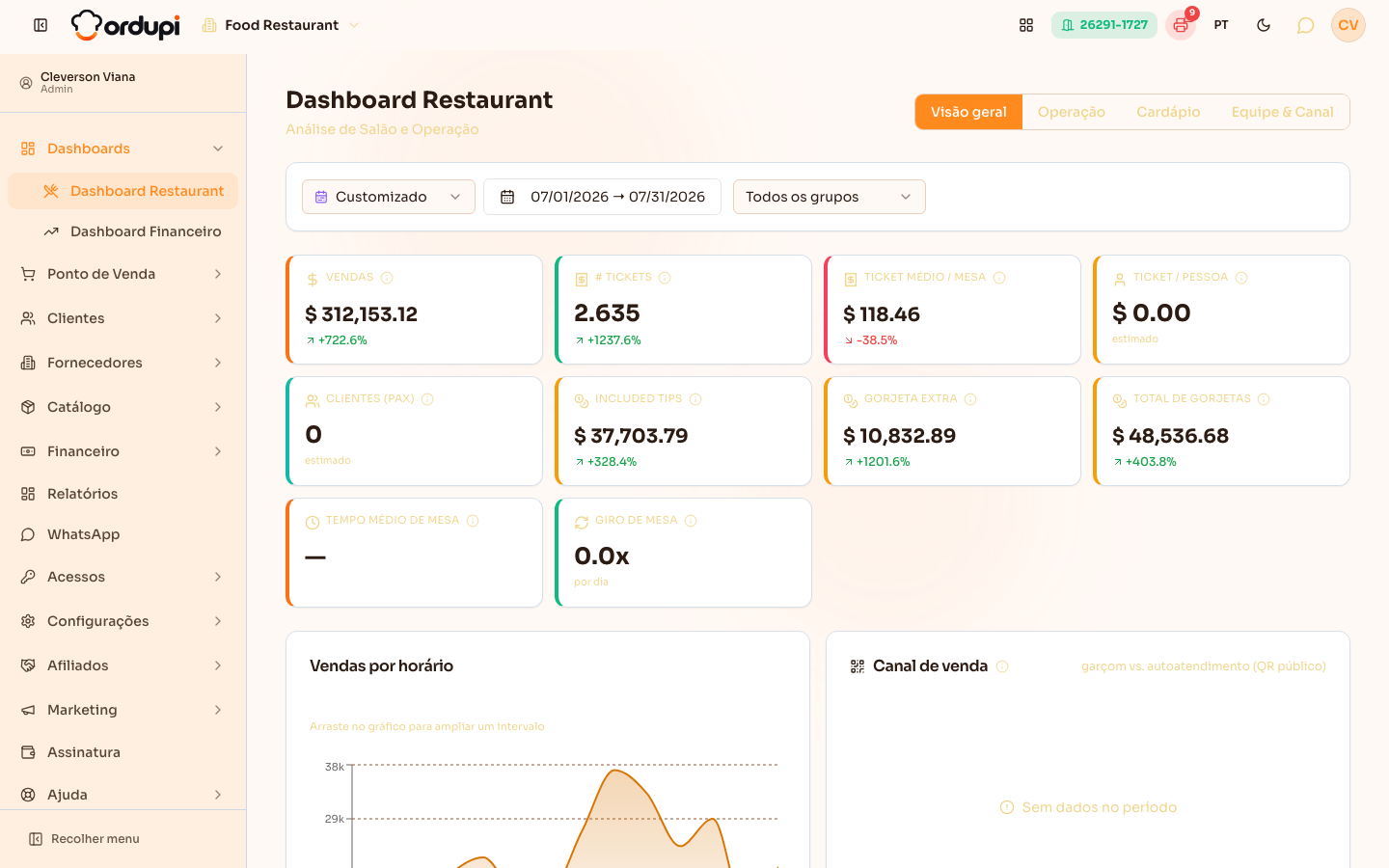
Sobre as gorjetas: o sistema separa a gorjeta incluída (a taxa de serviço que a casa já soma à conta, como os 10% ou a “tip” automática) da Gorjeta extra (o que o cliente decidiu dar a mais, na maquininha ou no QR Code). Quando a empresa tem uma única regra de gorjeta, o cartão aparece com o nome cadastrado nela.
Passo 2 — Ver como o cliente consome
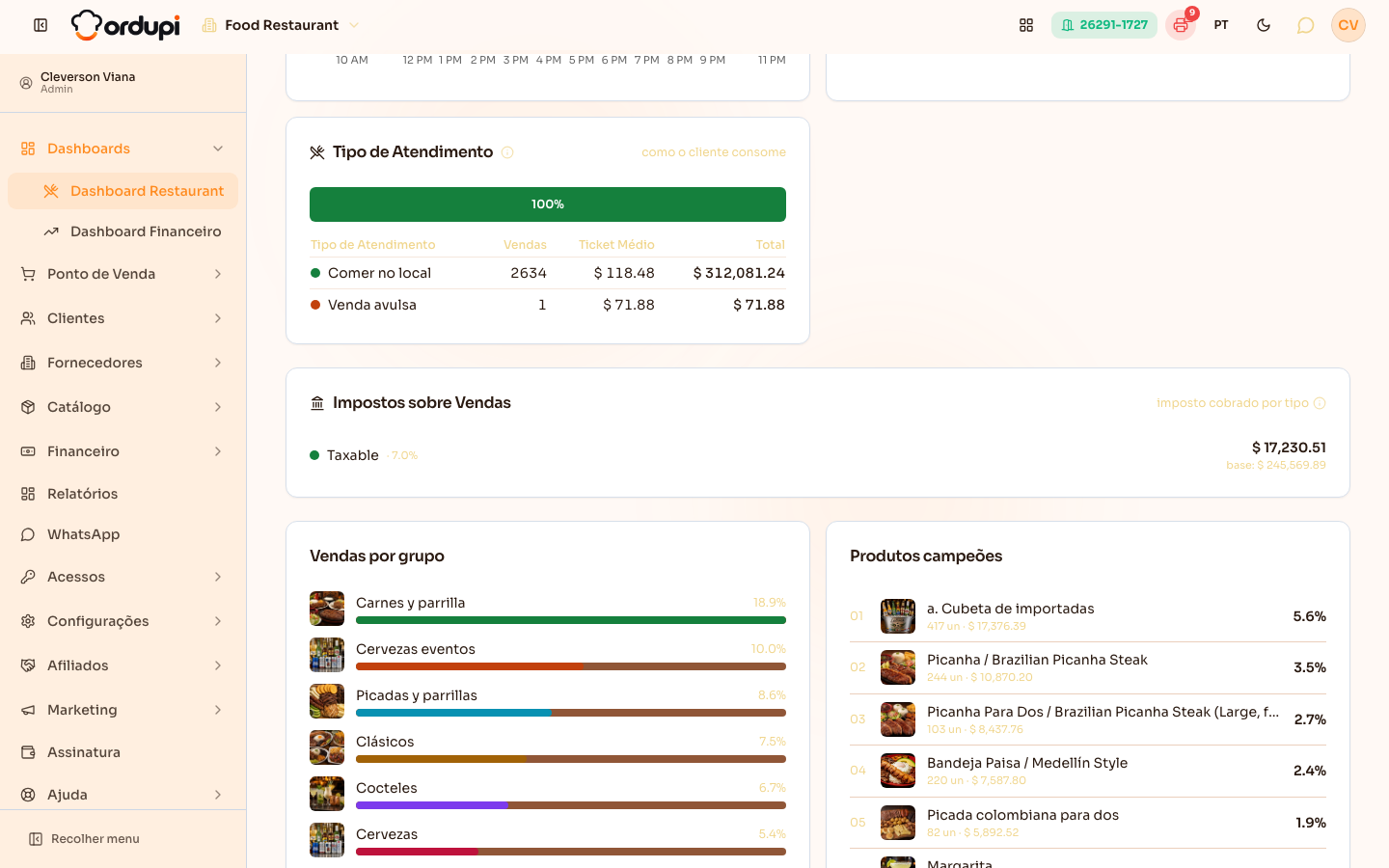
Seção intitulada “Passo 2 — Ver como o cliente consome”Mais abaixo, na mesma aba, ficam a curva de Vendas por horário, o Canal de venda (pedidos lançados pelo garçom comparados aos que o cliente fez pelo QR Code da mesa), o Tipo de Atendimento (salão, retirada, entrega e venda sem mesa), os Impostos sobre Vendas cobrados por tipo, as Vendas por grupo e os Produtos campeões.
Passo 3 — Acompanhar o salão na aba Operação
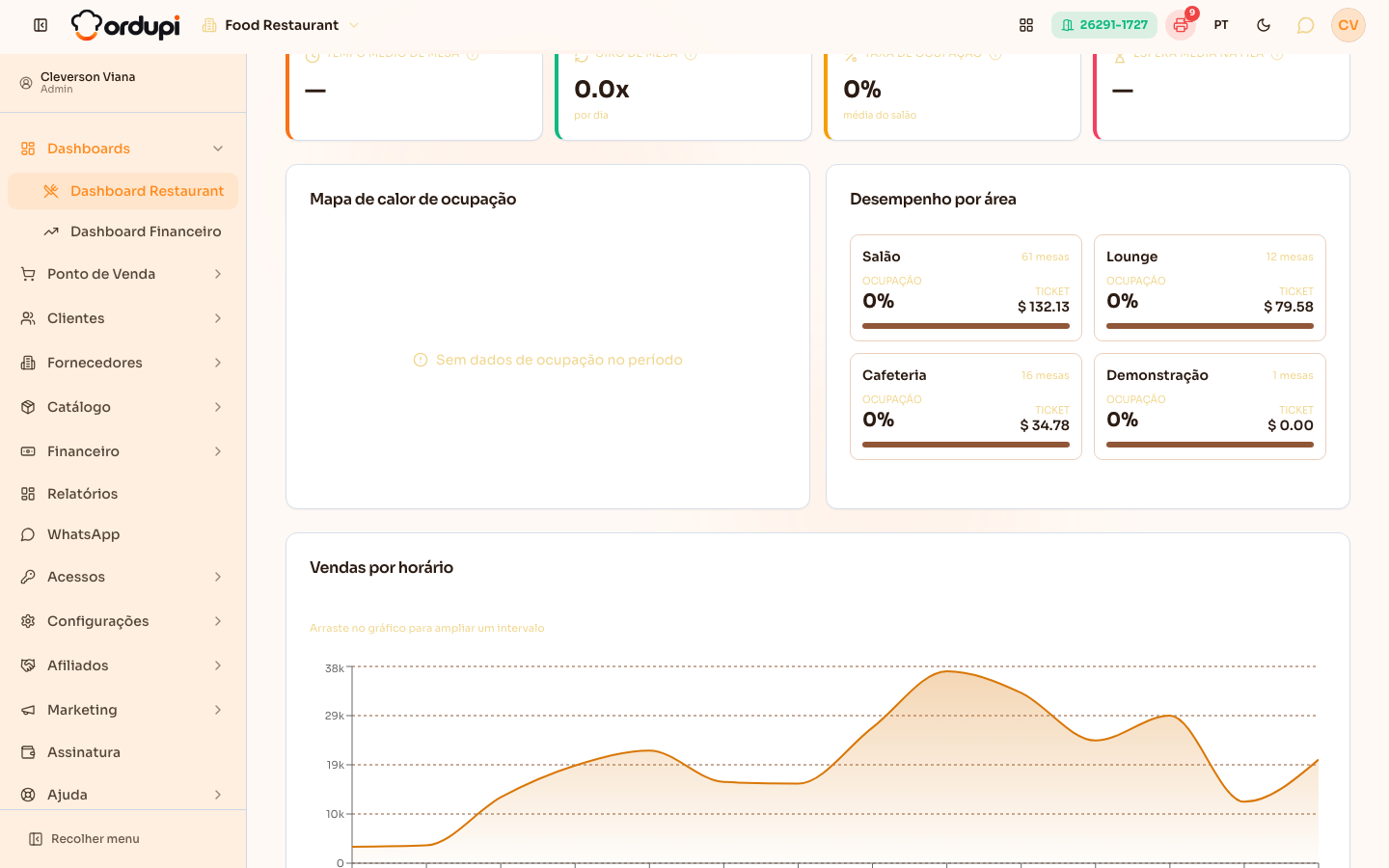
Seção intitulada “Passo 3 — Acompanhar o salão na aba Operação”Clique em Operação para ver o tempo médio de mesa, o giro, a Taxa de Ocupação e a Espera Média na Fila (tempo entre entrar na fila de espera do Host e sentar). O Mapa de calor de ocupação mostra, por dia da semana e hora, quando o salão enche: quanto mais escura a célula, mais ocupado. Ao lado, o Desempenho por área compara as áreas do salão (os planos das mesas).
Passo 4 — Ver o que mais sai na aba Cardápio
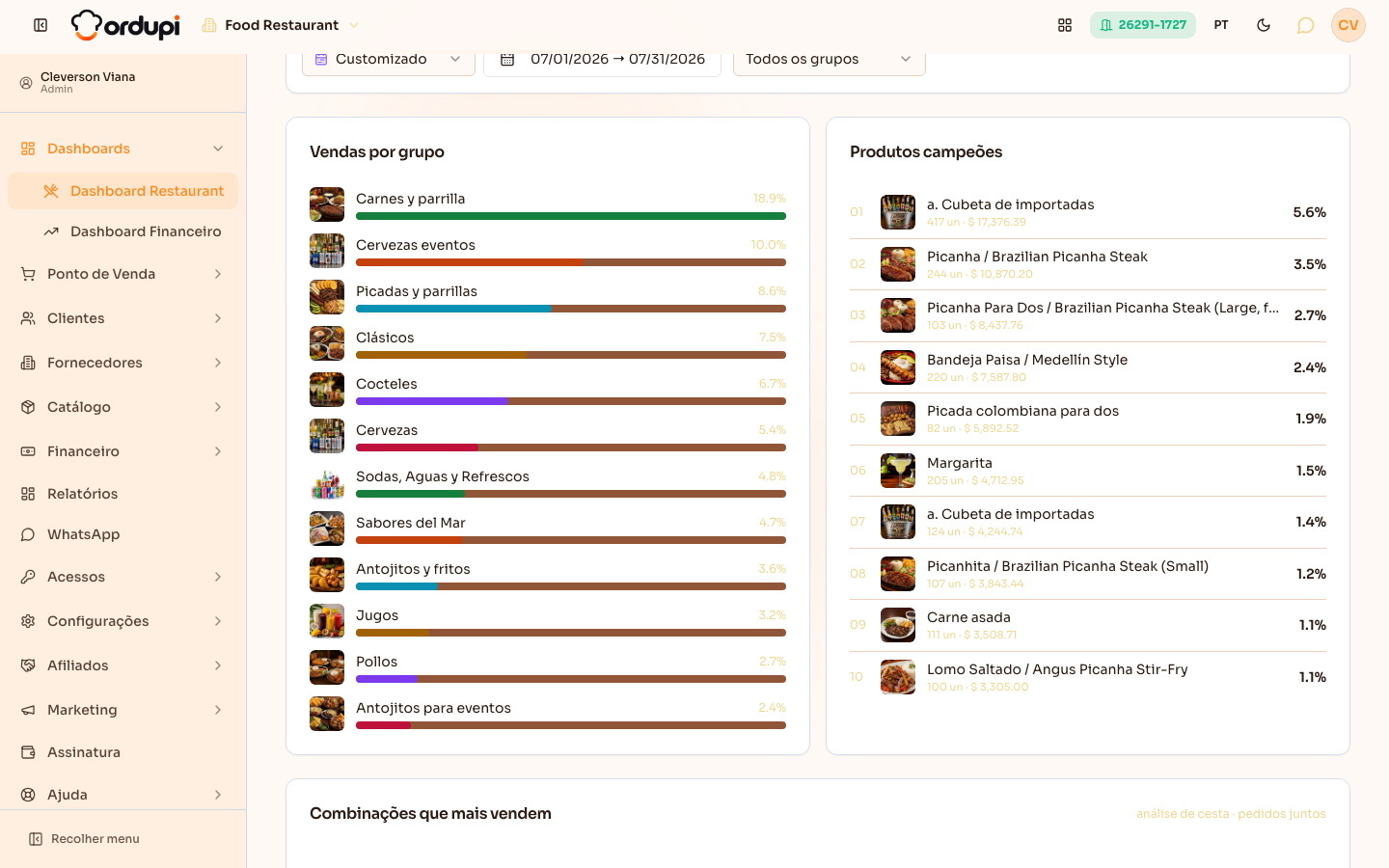
Seção intitulada “Passo 4 — Ver o que mais sai na aba Cardápio”Na aba Cardápio estão as vendas por grupo, os produtos campeões e as Combinações que mais vendem: pares de itens que costumam sair juntos na mesma conta (por exemplo, um prato e uma bebida). Use isso para montar combos e sugerir acompanhamentos.
Passo 5 — Ver a equipe e as formas de pagamento
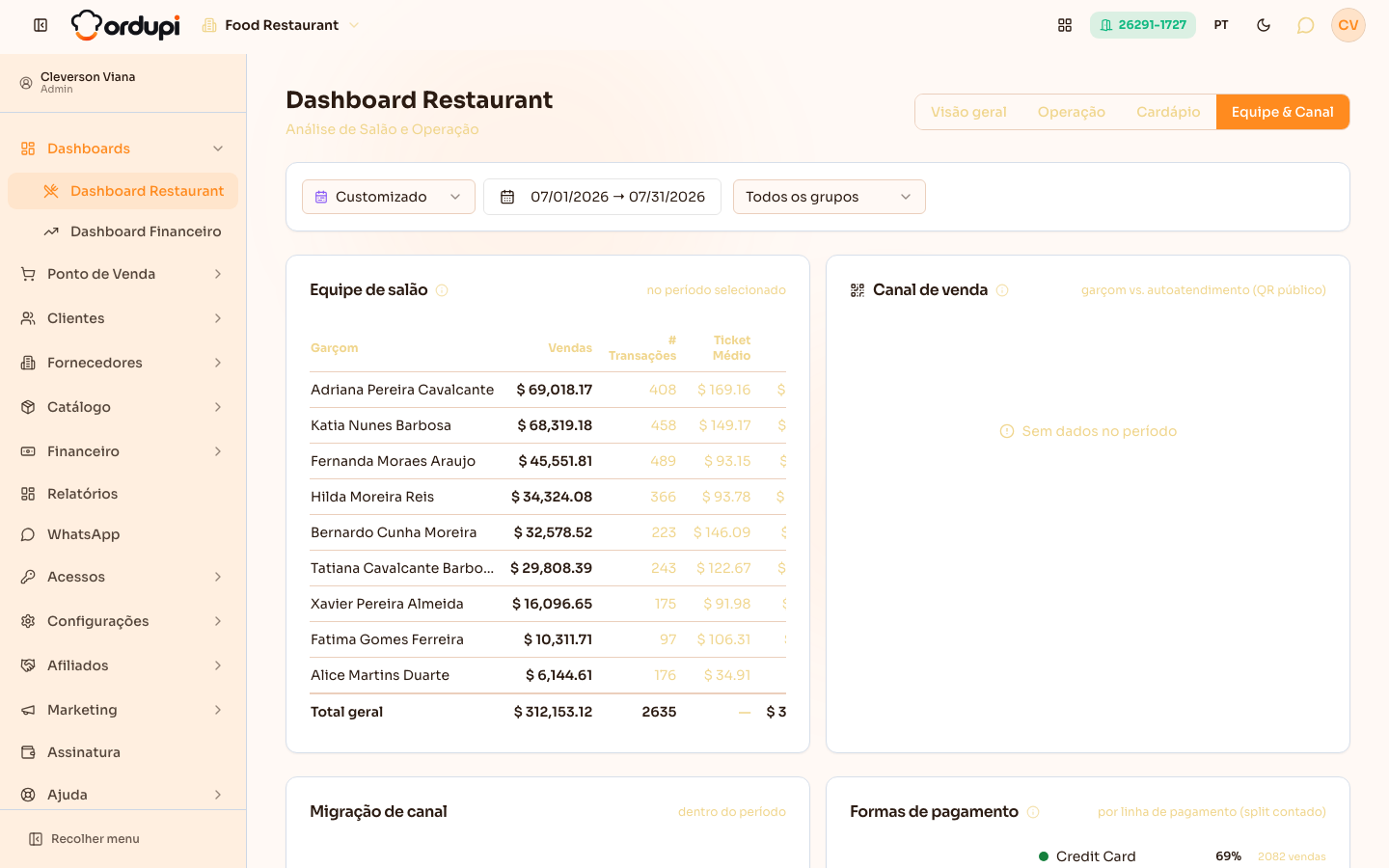
Seção intitulada “Passo 5 — Ver a equipe e as formas de pagamento”Na aba Equipe & Canal, a tabela Equipe de salão mostra, para cada garçom, as vendas, o número de transações, o ticket médio, as gorjetas (incluída, extra e total) e o % Gorjeta. Abaixo ficam a Migração de canal (como a parte dos pedidos pelo QR Code mudou ao longo do período) e as Formas de pagamento, com a gorjeta de cada uma.
Passo 6 — Olhar só um grupo do cardápio
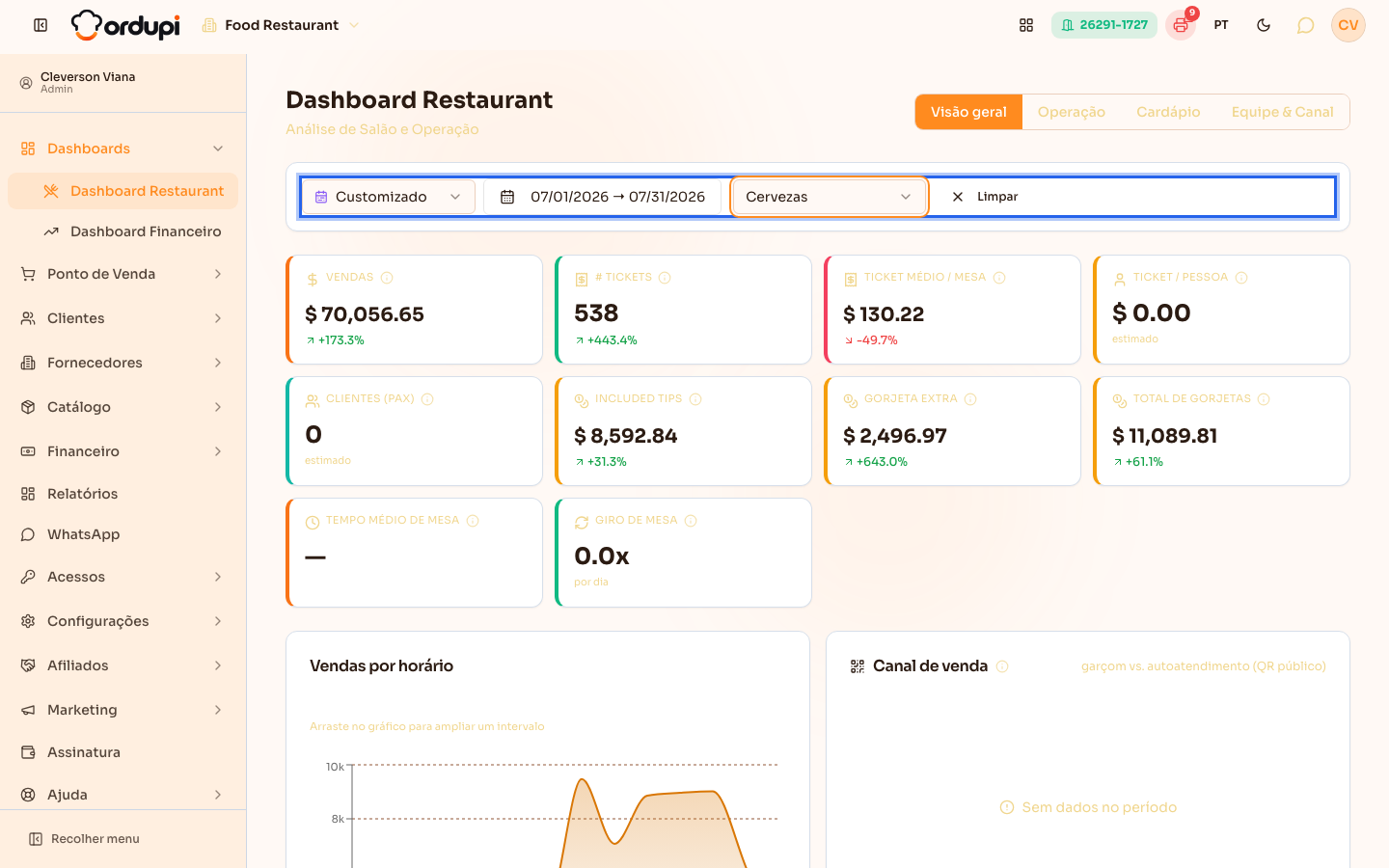
Seção intitulada “Passo 6 — Olhar só um grupo do cardápio”No seletor Todos os grupos, ao lado do período, escolha um grupo (por exemplo, as cervejas). Todos os números do painel passam a considerar só os itens daquele grupo. Clique em Limpar para voltar a ver tudo.
Passo 7 — Ver o salão em tempo real
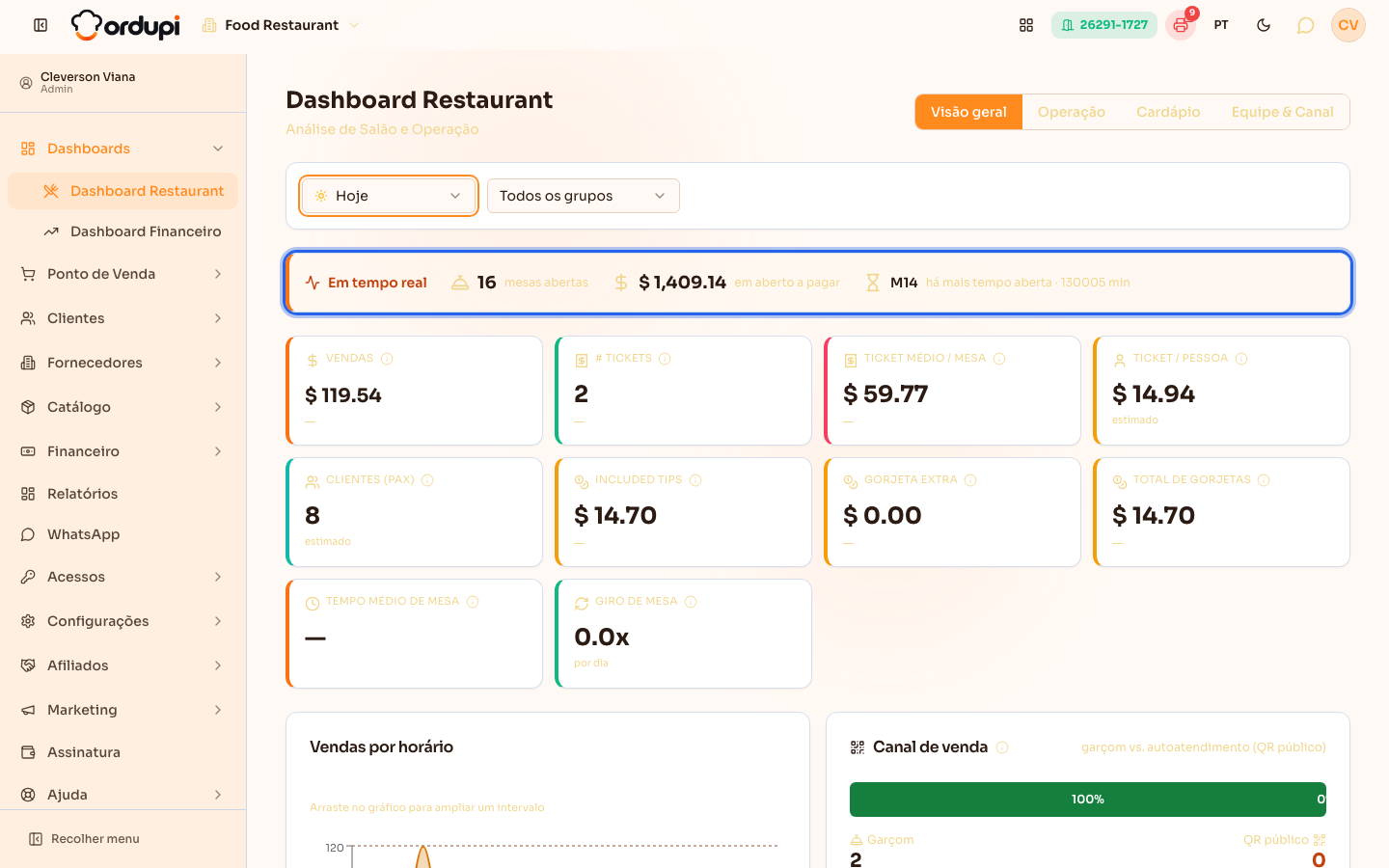
Seção intitulada “Passo 7 — Ver o salão em tempo real”Escolha Hoje no seletor de período. Aparece a faixa Em tempo real, que se atualiza sozinha a cada 30 segundos, com as mesas abertas agora, o valor em aberto a pagar nessas mesas e a mesa que está há mais tempo aberta.
O que acontece depois
Seção intitulada “O que acontece depois”- O painel é só de leitura: nada do que você escolhe nele muda vendas, mesas ou caixa.
- Os números somam as vendas fechadas no período. Uma mesa ainda aberta só entra quando a conta é paga, e até lá aparece apenas na faixa Em tempo real.
- As vendas e gorjetas por garçom usam a mesma base do Relatório de Vendas, então os dois fecham entre si.
- O período escolhido fica guardado neste navegador: ao voltar ao painel, ele abre no último período usado.
Erros comuns e dúvidas
Seção intitulada “Erros comuns e dúvidas”P: Por que alguns cartões não mostram a comparação com o período anterior? R: Quando o período tem poucas vendas, a variação não é mostrada, para não exibir algo como “+900%” que só existe porque a base era pequena. Os cartões de tempo de mesa, giro e pessoas também não comparam.
P: O número de pessoas (PAX) está certo? R: É uma estimativa. Por mesa, o sistema usa o maior entre o tamanho do grupo informado no Host e o número de pessoas que pediram pelo QR Code. Sem esses dados, usa o número de cadeiras da mesa, e o cartão mostra “estimado”.
P: Qual a diferença entre gorjeta incluída e gorjeta extra? R: A incluída é a taxa de serviço automática da casa (a “tip” que entra sozinha na conta). A extra é o que o cliente quis dar a mais: um valor digitado na maquininha, escolhido no QR Code ou pago a mais no cartão.
P: A faixa Em tempo real não aparece. Por quê? R: Ela só aparece com o período Hoje. Em qualquer outro período o painel mostra o que já foi fechado, e não o salão de agora.
P: Uma mesa aparece aberta há dias na faixa em tempo real. O que é isso? R: É uma mesa que ficou com a conta aberta e nunca foi paga ou liberada. Abra a mesa no Ponto de Venda e feche ou esvazie a conta, para ela não distorcer o tempo médio de mesa.
P: Escolhi um grupo e todos os números mudaram. Isso é normal? R: Sim. O filtro de grupo vale para o painel inteiro. Para voltar à visão completa, clique em Limpar.
P: Por que o Mapa de calor está vazio? R: Ele precisa de mesas abertas e fechadas no período, dentro do horário de funcionamento da empresa. Vendas sem mesa (balcão, retirada e entrega) não ocupam o salão e não entram nele.