Registrar ponto: entrada e saída da equipe com PIN
O que é
Seção intitulada “O que é”É o relógio de ponto do restaurante, dentro do próprio Ordupi. Cada garçom, cozinheiro ou caixa registra a entrada e a saída digitando o próprio PIN no PDV. O sistema sabe quem é pela senha numérica, sem precisar sair da conta de quem está logado no terminal. As horas registradas alimentam o relatório de ponto e a divisão de gorjetas por turno.
Quando usar
Seção intitulada “Quando usar”- O garçom chegou para o turno do almoço: registra a entrada no PDV do salão antes de atender a primeira mesa.
- No fim do expediente, a cozinheira registra a saída no mesmo terminal.
- Você quer um tablet fixo na entrada da cozinha só para a equipe bater ponto pelo celular, lendo um QR Code.
Antes de começar
Seção intitulada “Antes de começar”- Cada funcionário precisa de um usuário na empresa e de um PIN do PDV (4 a 6 números). O administrador define em Acessos → Usuários, no cadastro dele, campo PIN do POS. O PIN é único: dois usuários não podem ter o mesmo.
- Se você não conseguir abrir o Registrar Ponto, peça para o dono do restaurante liberar o seu acesso em Acessos → Perfis.
Passo a passo
Seção intitulada “Passo a passo”Passo 1 — Abrir o Registrar Ponto e digitar o PIN
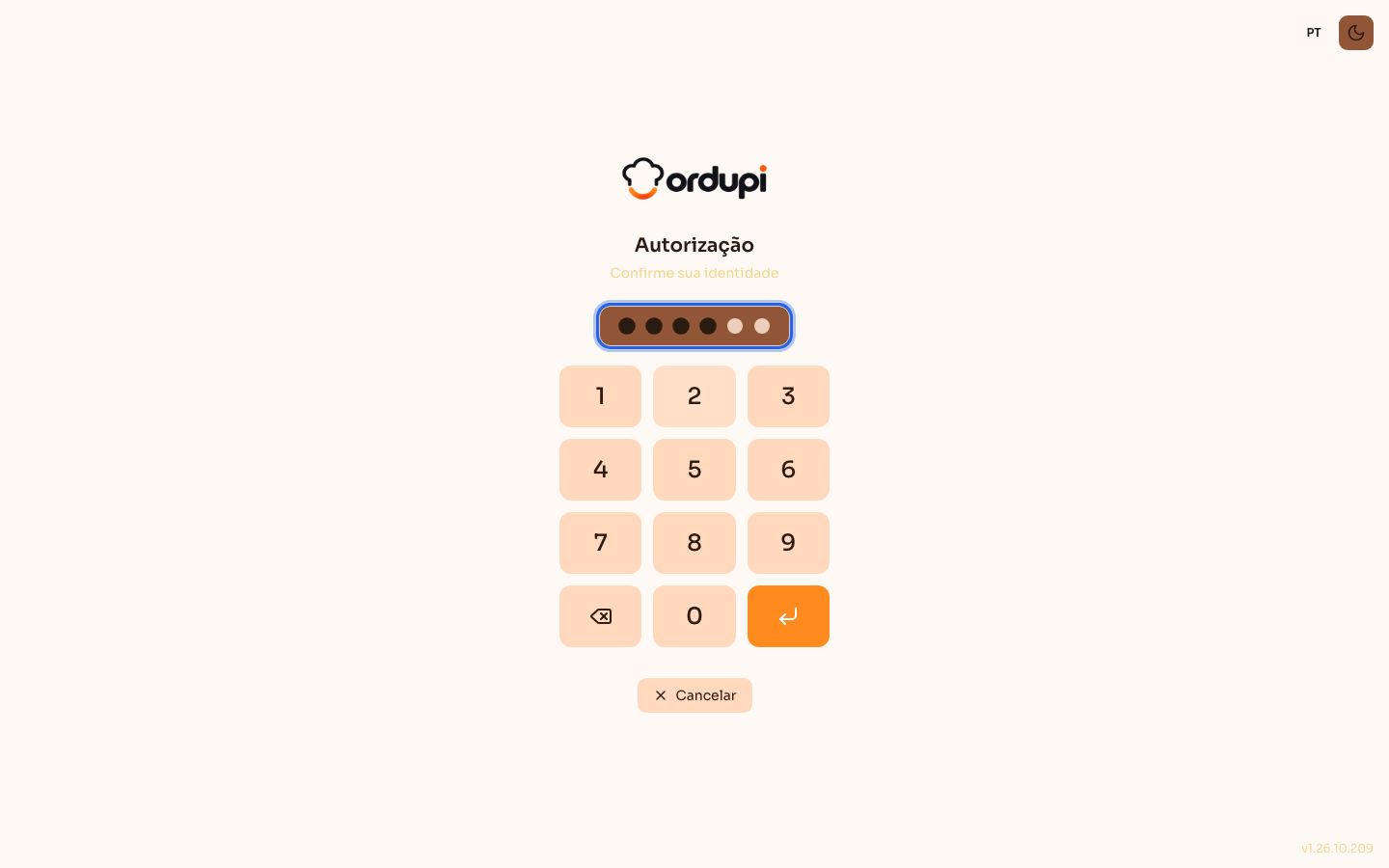
Seção intitulada “Passo 1 — Abrir o Registrar Ponto e digitar o PIN”No PDV, toque em Outras Funções e escolha Registrar Ponto (também está no menu Ponto de Venda → Registrar Ponto). Abre a tela de Autorização: o funcionário digita o PIN dele no teclado e toca na seta para confirmar.
Passo 2 — Confirmar a entrada ou a saída
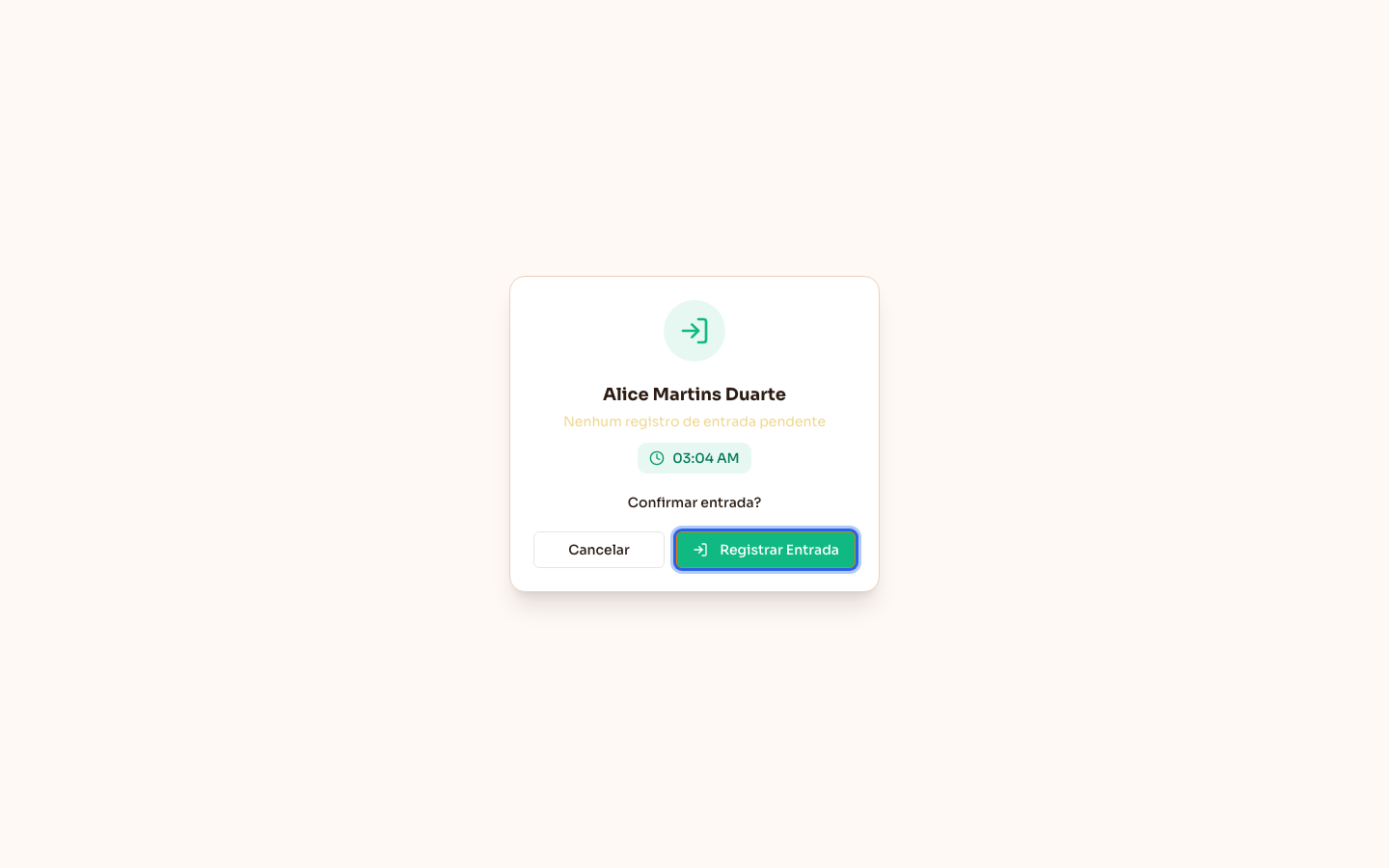
Seção intitulada “Passo 2 — Confirmar a entrada ou a saída”O Ordupi reconhece o funcionário pelo PIN e mostra o nome dele com a hora atual. Se não há entrada em aberto, pergunta Confirmar entrada? — toque em Registrar Entrada. Se já existe uma entrada em aberto, mostra desde quando ele está trabalhando e pergunta Confirmar saída? — toque em Registrar Saída.
Passo 3 — Pronto
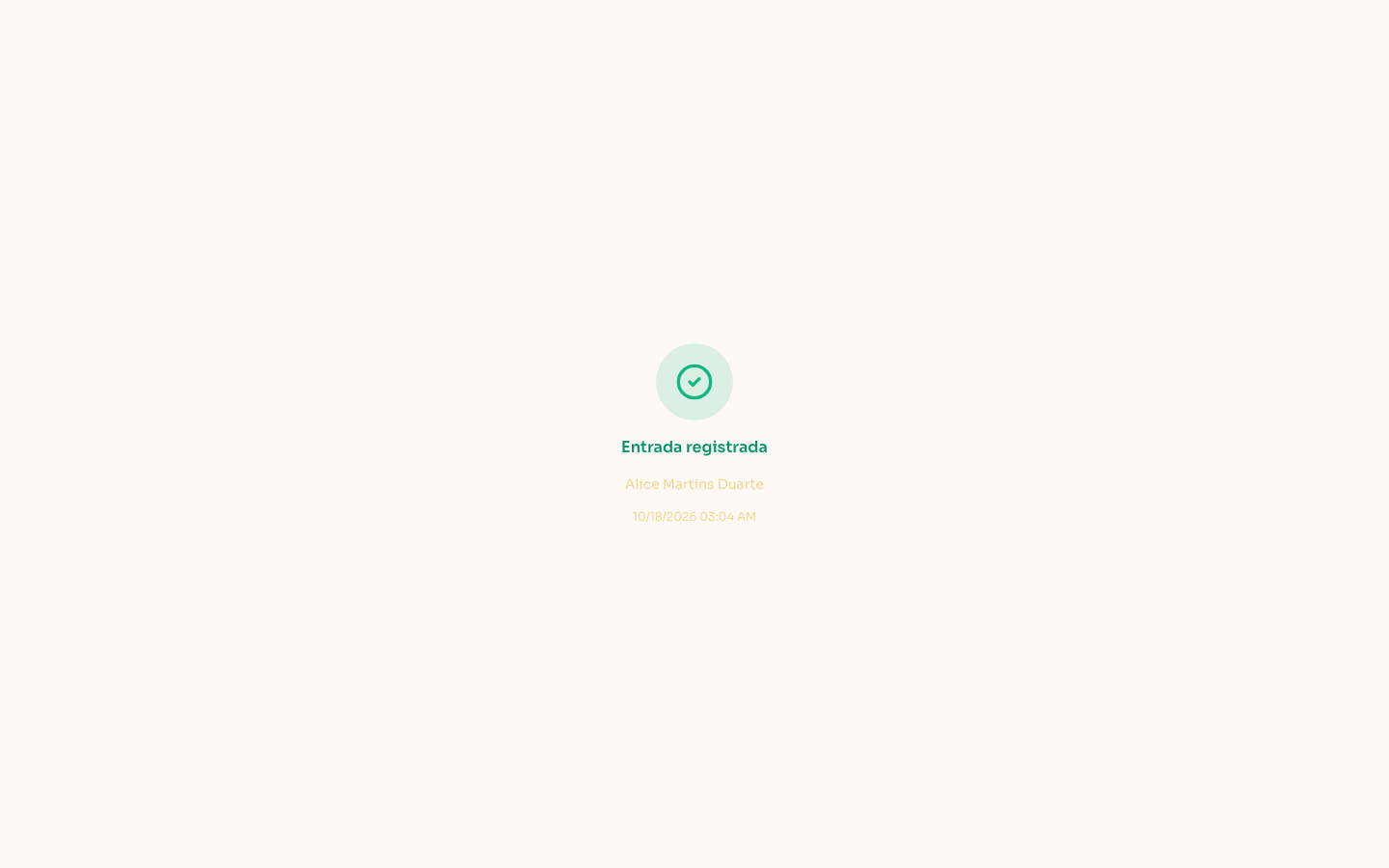
Seção intitulada “Passo 3 — Pronto”Aparece Entrada registrada (ou Saída registrada, com as horas trabalhadas), o nome do funcionário e o horário. A tela fecha sozinha e o PDV volta para quem estava usando.
Passo 4 — Opcional: deixar um tablet fixo para o ponto
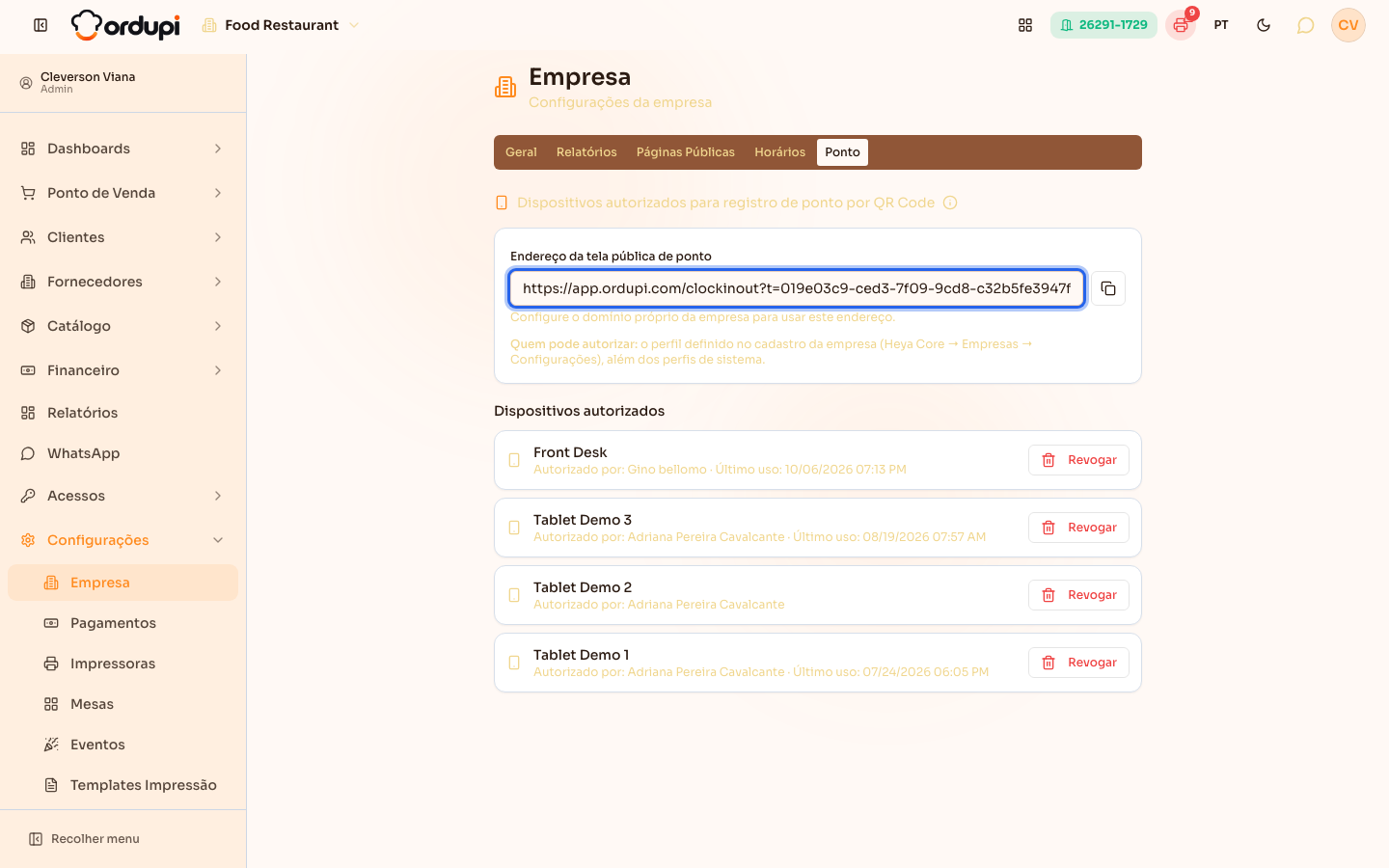
Seção intitulada “Passo 4 — Opcional: deixar um tablet fixo para o ponto”Em Configurações → Empresa, aba Ponto, fica o Endereço da tela pública de ponto. Abra esse endereço num tablet ou computador fixo no local de trabalho. Na mesma aba aparece a lista de Dispositivos autorizados, com o botão para revogar um aparelho perdido ou trocado.
Passo 5 — Autorizar o tablet no primeiro acesso
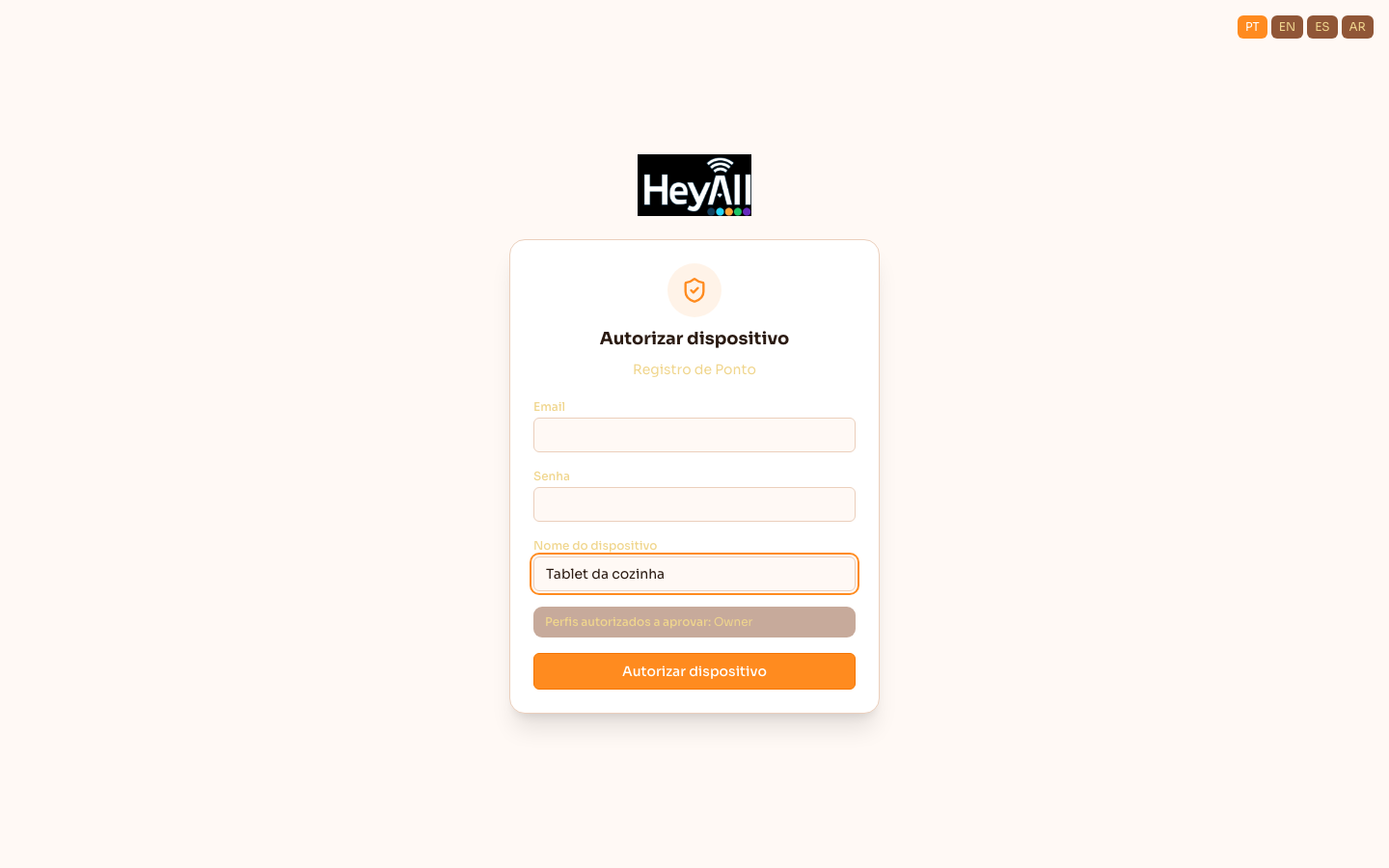
Seção intitulada “Passo 5 — Autorizar o tablet no primeiro acesso”No primeiro acesso, o tablet pede Autorizar dispositivo: alguém com perfil autorizado digita o e-mail e a senha dele e dá um nome ao aparelho (por exemplo, “Tablet da cozinha”). Depois disso, o tablet passa a mostrar um QR Code que muda a cada 30 segundos. O funcionário, já logado no Ordupi pelo próprio celular, aponta a câmera para o QR e o ponto é registrado na hora.
O que acontece depois
Seção intitulada “O que acontece depois”- Cada entrada e saída fica no relatório de ponto da equipe, com as horas de cada turno.
- A Divisão de Gorjetas usa os turnos do ponto para saber quem trabalhou em cada dia.
- Se o WhatsApp da empresa estiver ativo e o funcionário tiver número cadastrado, ele recebe uma confirmação com o horário quando bate o ponto pelo QR Code.
Erros comuns e dúvidas
Seção intitulada “Erros comuns e dúvidas”P: O funcionário esqueceu de registrar a saída ontem. O que acontece? R: Se a entrada ficou aberta por mais de 20 horas, a tela mostra Saída não registrada e oferece duas opções: Registrar como saída do período anterior ou Ignorar anterior e registrar nova entrada. O horário certo pode ser corrigido depois no relatório de ponto.
P: Toquei duas vezes sem querer. Ficou ponto duplicado? R: Não. Se já existe um registro de menos de 5 minutos, aparece Ponto já registrado e nada novo é criado.
P: Aparece “PIN incorreto”. R: Confira o PIN no cadastro do usuário. Se o funcionário esqueceu, o administrador define um novo em Acessos → Usuários, campo PIN do POS.
P: O PIN que eu quero já está em uso por outro operador. R: O PIN é único entre todos os usuários. Escolha outra combinação.
P: Perdemos o tablet do ponto. Como bloqueio? R: Em Configurações → Empresa, aba Ponto, toque em Revogar ao lado do aparelho. Ele deixa de mostrar o QR Code na mesma hora.
P: Quem pode autorizar um tablet novo? R: Os perfis mostrados na própria tela de autorização, em Perfis autorizados a aprovar.