Gorjetas de Cartão de Crédito: lançar a gorjeta que o cliente escreveu no recibo
O que é
Seção intitulada “O que é”Nos Estados Unidos é comum o cliente pagar a conta no cartão de crédito e escrever a gorjeta (a “tip”) à mão no recibo, depois que o cartão já foi passado. A tela Gorjetas de Cartão de Crédito é onde você lança essa gorjeta: o sistema manda o valor para a maquininha (Dejavoo), que acrescenta a gorjeta à cobrança do cartão. Esse ajuste se chama “tip adjust”.
Quando usar
Seção intitulada “Quando usar”- No fim do turno, com os recibos assinados na mão, para lançar a gorjeta de cada mesa paga no cartão.
- Quando o cliente escreveu o valor total no recibo (conta + gorjeta) em vez da gorjeta: a tela calcula a gorjeta sozinha.
- Para tirar da lista as vendas em que o cliente não deixou gorjeta, antes de fechar o caixa.
Antes de começar
Seção intitulada “Antes de começar”- A venda precisa ter sido paga em cartão de crédito pela maquininha Dejavoo integrada ao sistema. Cartão lançado à mão (sem passar pela maquininha) aparece na lista, mas não pode ser processado.
- Pagamentos feitos pelo cliente no QR Code da mesa não entram aqui: a gorjeta deles já foi escolhida na própria tela do QR Code.
- A lista por caixa mostra só os caixas abertos. Para vendas de um caixa já fechado, pesquise pelo número da venda.
Se você não conseguir abrir a tela ou lançar a gorjeta, peça para o dono do restaurante liberar o seu acesso em Acessos → Perfis.
Passo a passo
Seção intitulada “Passo a passo”Passo 1 — Abrir a tela e escolher o caixa
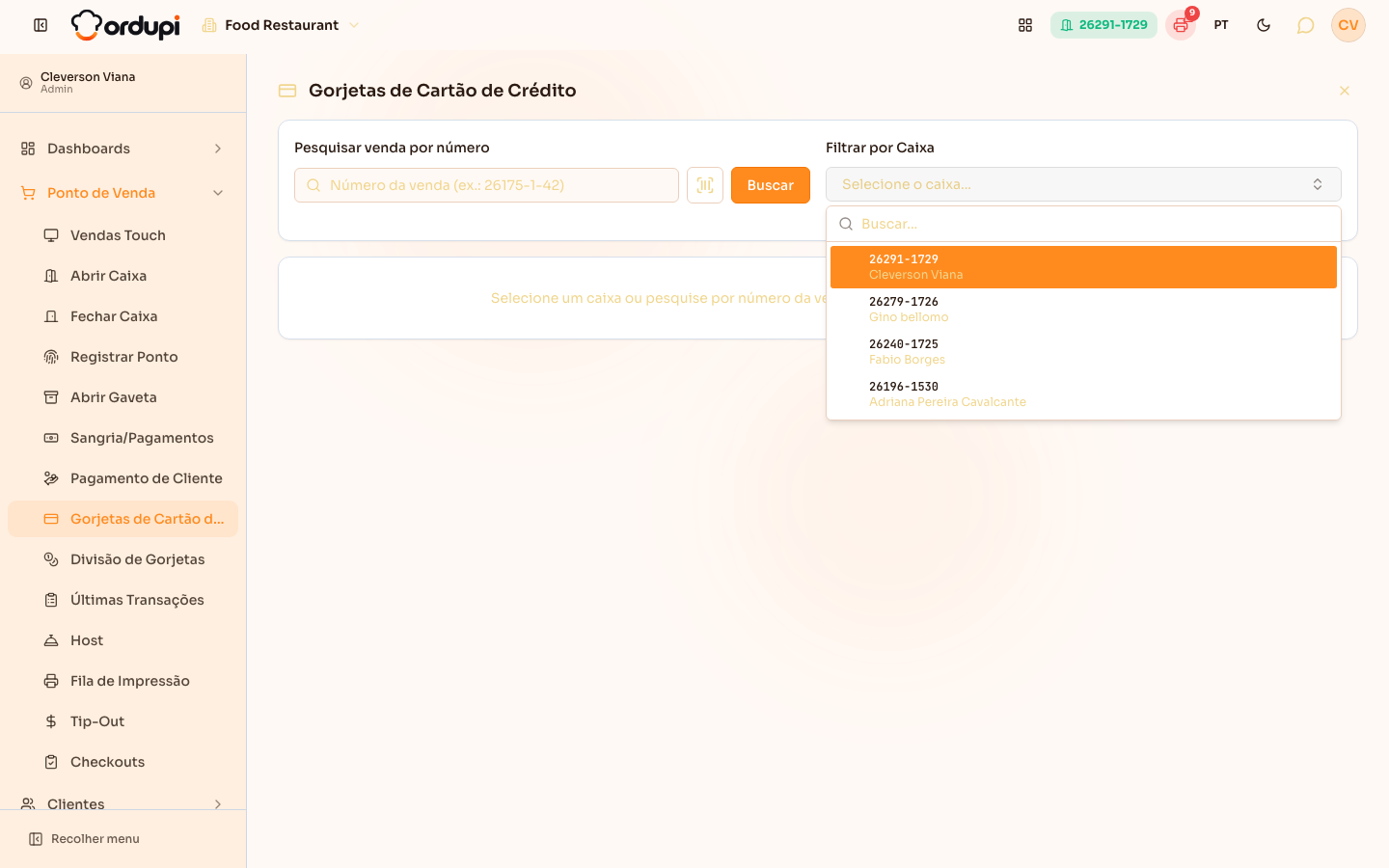
Seção intitulada “Passo 1 — Abrir a tela e escolher o caixa”No menu Ponto de Venda, abra Gorjetas de Cartão de Crédito. Dentro do Ponto de Venda (Vendas Touch), a mesma tela abre em Outras Funções → Gorjetas de Cartão de Crédito. Em Filtrar por Caixa, escolha o caixa aberto do turno. A tela lista as vendas desse caixa pagas no cartão de crédito que ainda esperam a gorjeta.
Passo 2 — Ou pesquisar a venda pelo número
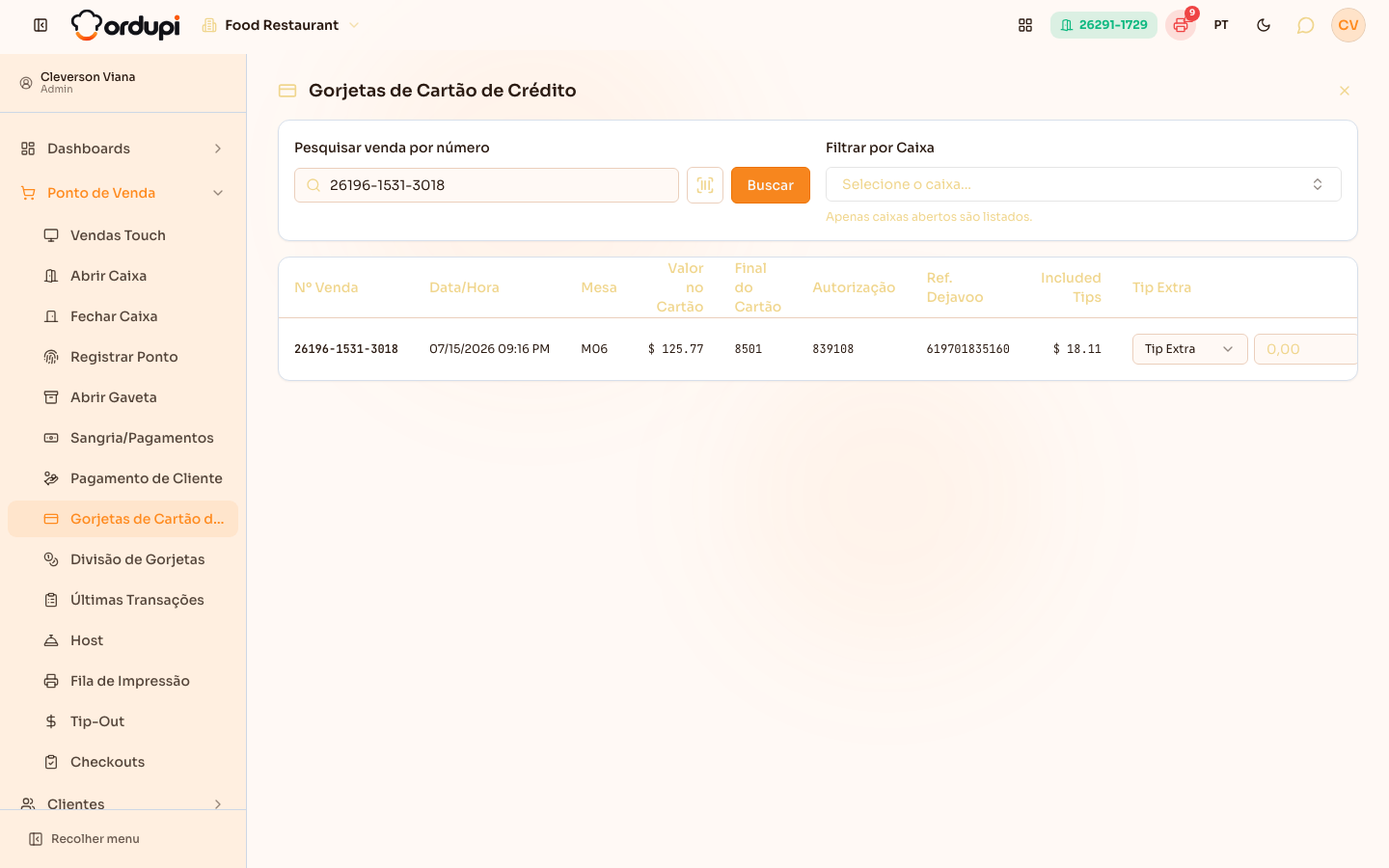
Seção intitulada “Passo 2 — Ou pesquisar a venda pelo número”Em Pesquisar venda por número, digite o número que está no recibo (por exemplo,
26196-1531-3018) e clique em Buscar. Também dá para ler o código de barras do recibo
pelo ícone ao lado. Cada linha mostra o Nº Venda, a Data/Hora, a
Mesa, o Valor no Cartão, o Final do Cartão, a
Autorização da maquininha e a gorjeta que já estava incluída na conta.
Passo 3 — Informar a gorjeta do recibo
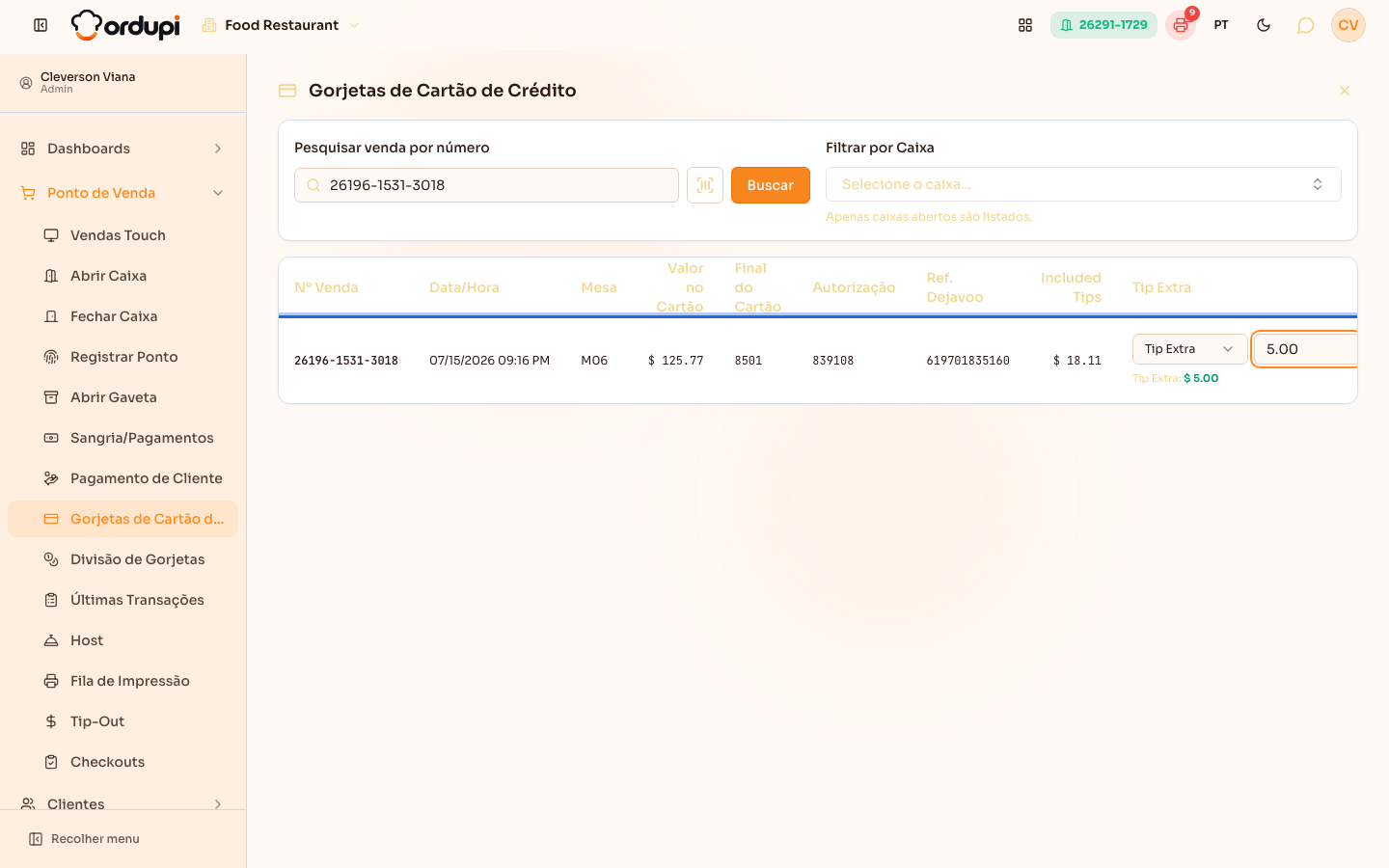
Seção intitulada “Passo 3 — Informar a gorjeta do recibo”Na coluna Tip Extra, escolha como vai digitar: Tip Extra (só a gorjeta escrita
no recibo) ou Valor Total (o total que o cliente escreveu, com a gorjeta). Digite o
valor no formato de dinheiro do seu restaurante (por exemplo, 12.50 ou 1,234.56 nos EUA). Logo abaixo
a tela mostra a gorjeta calculada e, no modo Valor Total, o novo total do cartão. Se a tabela não couber
na tela, ela rola para o lado, mas a coluna Ações (com Processar) fica sempre
visível à direita.
Passo 4 — Processar na maquininha
Seção intitulada “Passo 4 — Processar na maquininha”Clique em Processar. O sistema envia a gorjeta à maquininha Dejavoo, que ajusta a cobrança do cartão. Quando o ajuste é aprovado, aparece Gorjeta processada com sucesso, a gorjeta aparece como Gorjeta aplicada e a venda sai da lista do caixa.
Passo 5 — Marcar a venda sem gorjeta
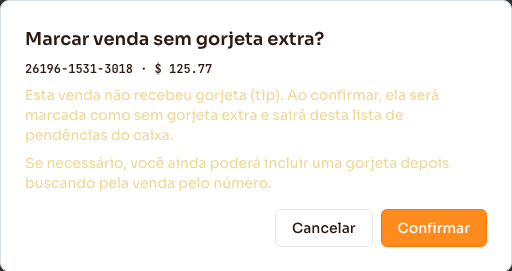
Seção intitulada “Passo 5 — Marcar a venda sem gorjeta”Se o cliente não deixou gorjeta, clique no ícone de lixeira (Remover da lista) e confirme em Confirmar. A venda fica marcada como Sem gorjeta extra e sai das pendências do caixa.
O que acontece depois
Seção intitulada “O que acontece depois”- A gorjeta processada soma na cobrança do cartão do cliente e entra nas gorjetas da venda: ela aparece no Relatório de Vendas, no Dashboard do restaurante e na Divisão de Gorjetas.
- A venda processada ou marcada sem gorjeta some da lista do caixa. Pesquisando pelo número, ela continua aparecendo, para conferir ou para incluir uma gorjeta depois.
- Marcar sem gorjeta não cobra nada nem muda o valor da venda: só tira a venda da lista de pendências, e grava quem marcou e quando.
Erros comuns e dúvidas
Seção intitulada “Erros comuns e dúvidas”P: O botão Processar está desligado. Por quê? R: Ou ainda não foi digitado um valor de gorjeta maior que zero, ou a venda não tem os dados da maquininha Dejavoo (aparece o aviso Venda sem dados do terminal Dejavoo). Cartão lançado à mão não pode receber gorjeta por esta tela.
P: Apareceu “Transação de gorjeta recusada pelo terminal”. O que faço? R: A maquininha não aceitou o ajuste. Quando ela devolve um motivo, ele aparece logo abaixo da mensagem. Confira se a maquininha está ligada e conectada e tente de novo.
P: Dá para lançar a gorjeta sem sair do Ponto de Venda? R: Sim. No PDV, toque em Outras Funções → Gorjetas de Cartão de Crédito: abre esta mesma tela. Para voltar ao PDV, toque no X do topo.
P: Não acho o caixa de ontem na lista. R: A lista mostra só os caixas abertos. Para um caixa já fechado, pesquise a venda pelo número do recibo em Pesquisar venda por número.
P: Marquei sem gorjeta por engano. Dá para desfazer? R: Sim. Pesquise a venda pelo número: ela aparece de novo, com o aviso de que foi dispensada, e você pode digitar a gorjeta e processar normalmente.
P: Qual a diferença entre a coluna de gorjeta e a Tip Extra? R: A coluna de gorjeta (que pode aparecer com o nome da sua regra de gorjeta) é a gorjeta que já estava incluída na conta. A Tip Extra é a que o cliente escreveu a mais no recibo.
P: A venda foi paga com dois cartões. Como fica? R: Cada cartão aparece numa linha própria, e a gorjeta incluída é dividida entre eles. Lance a gorjeta escrita em cada recibo na linha do cartão correspondente.