Dividir a conta da mesa entre pessoas
O que é
Seção intitulada “O que é”É a tela para separar a conta de uma mesa em grupos — normalmente um por pessoa. Cada grupo tem os próprios itens, o próprio total (com imposto e gorjeta proporcionais) e é impresso e pago separado. Também dá para dividir um valor em partes iguais na hora de pagar e passar itens, um grupo ou a mesa inteira para outra mesa.
Quando usar
Seção intitulada “Quando usar”- Quatro amigos na mesa 8: cada um quer pagar só o que pediu.
- Um casal quer rachar a conta meio a meio, um no cartão e outro em dinheiro.
- Parte do grupo mudou para uma mesa do lounge e levou a conta junto.
Antes de começar
Seção intitulada “Antes de começar”- A mesa precisa ter itens, e todos os itens já enviados à cozinha — se faltar enviar algum, o PDV pede para enviar antes de dividir.
- Pedidos de retirada e entrega não podem ser divididos.
- Para pagar os grupos, um caixa aberto (veja Abrir o caixa).
- Se você não conseguir dividir a conta, peça para o dono do restaurante liberar o seu acesso em Acessos → Perfis.
Passo a passo
Seção intitulada “Passo a passo”Passo 1 — Abrir a divisão da conta
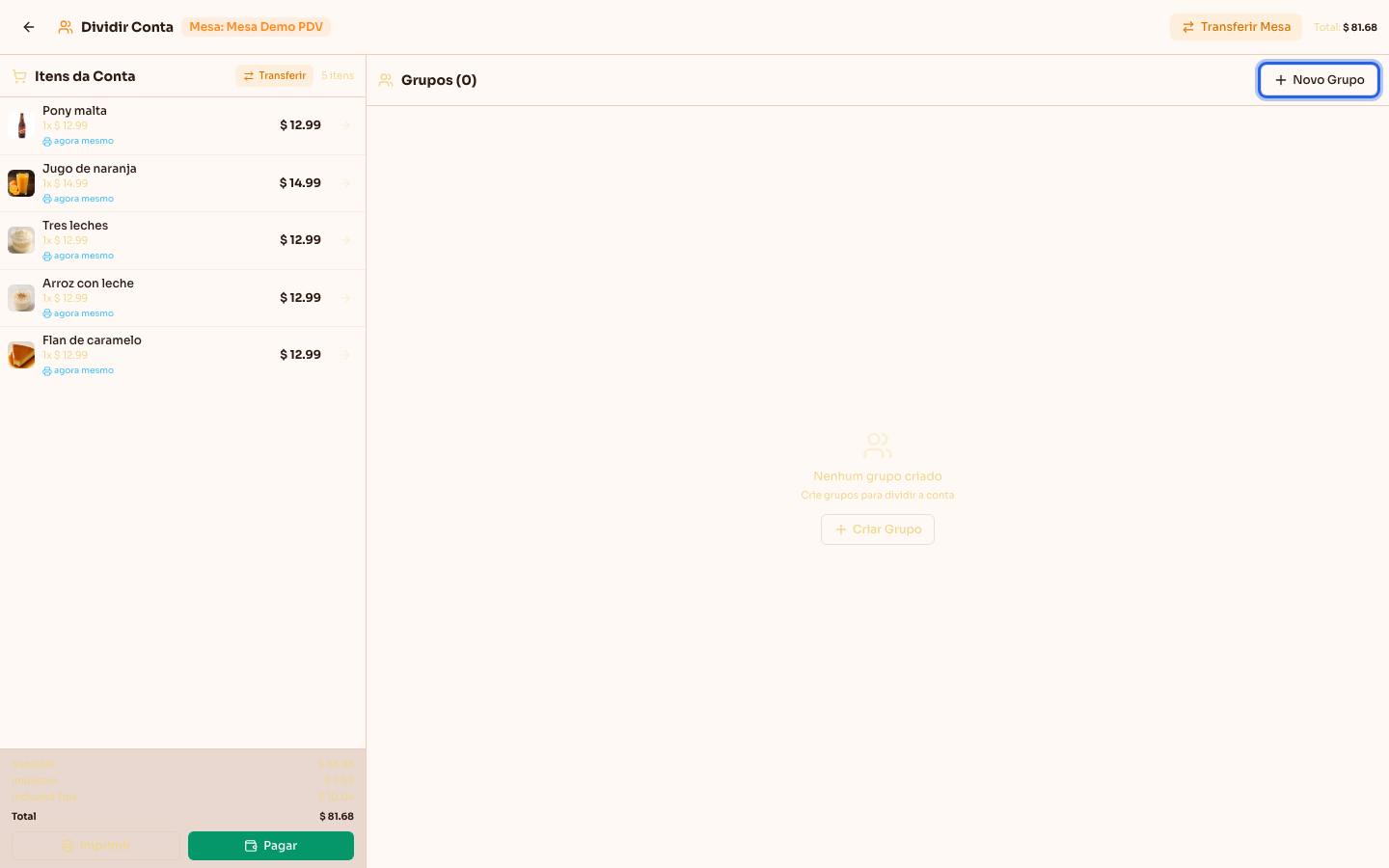
Seção intitulada “Passo 1 — Abrir a divisão da conta”No PDV, com a mesa escolhida, toque em Dividir Conta (o botão de pessoas no topo do carrinho faz o mesmo). À esquerda ficam os Itens da Conta ainda sem grupo; à direita, os grupos. Toque em Novo Grupo para criar o primeiro.
Passo 2 — Distribuir os itens nos grupos
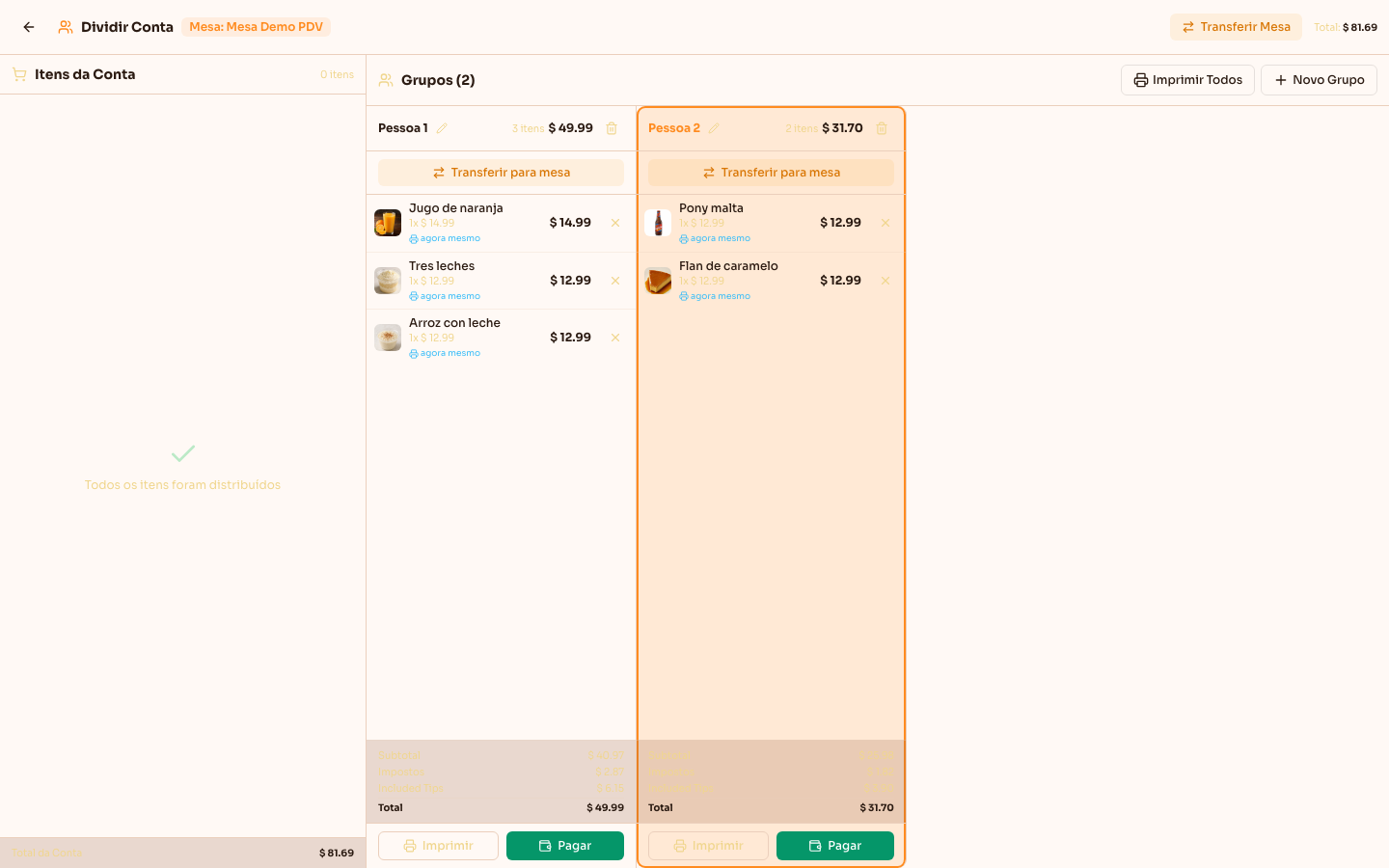
Seção intitulada “Passo 2 — Distribuir os itens nos grupos”Cada grupo novo nasce como “Pessoa 1”, “Pessoa 2”… — toque no lápis para trocar pelo nome da pessoa. Com o grupo marcado (borda colorida), toque na seta ao lado de cada item para passá-lo ao grupo. O X num item do grupo devolve o item para a lista. Cada grupo mostra o subtotal, o imposto, a gorjeta e o total dele.
Passo 3 — Pagar a parte de um grupo
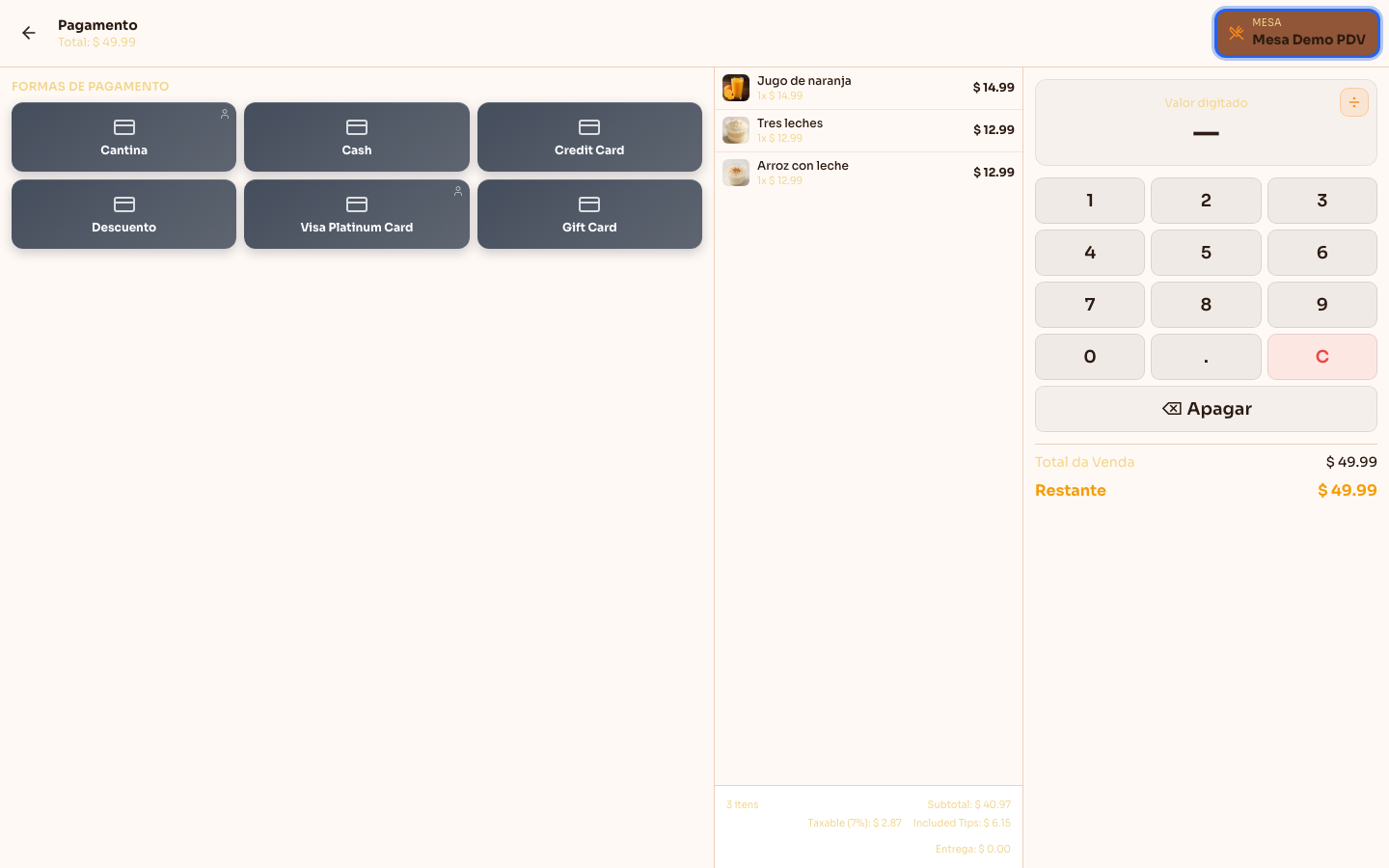
Seção intitulada “Passo 3 — Pagar a parte de um grupo”No grupo, toque em Imprimir para a conta só dele ou em Pagar. A tela de pagamento abre só com os itens e o total daquele grupo.
Passo 4 — Dividir um valor em partes iguais
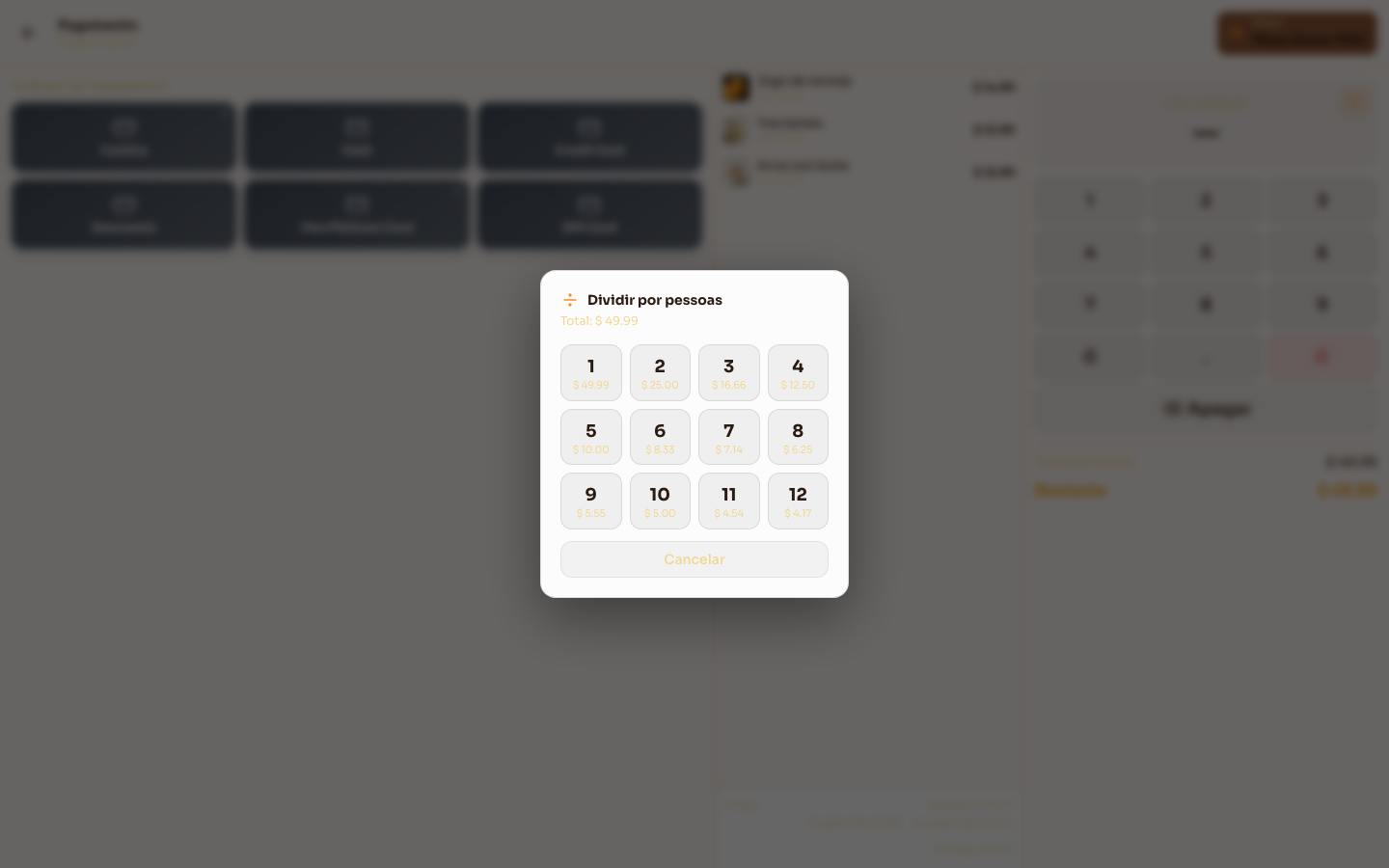
Seção intitulada “Passo 4 — Dividir um valor em partes iguais”Na tela de pagamento, o botão de dividir, ao lado do valor digitado, abre Dividir por pessoas: escolha em quantas pessoas dividir e o valor de uma parte já vai para o teclado.
Passo 5 — Receber parte por parte
Seção intitulada “Passo 5 — Receber parte por parte”Toque na forma de pagamento para receber a primeira parte. Ela entra em Pagamentos realizados e o Restante mostra quanto falta. Repita para as outras partes, na forma que cada pessoa preferir.
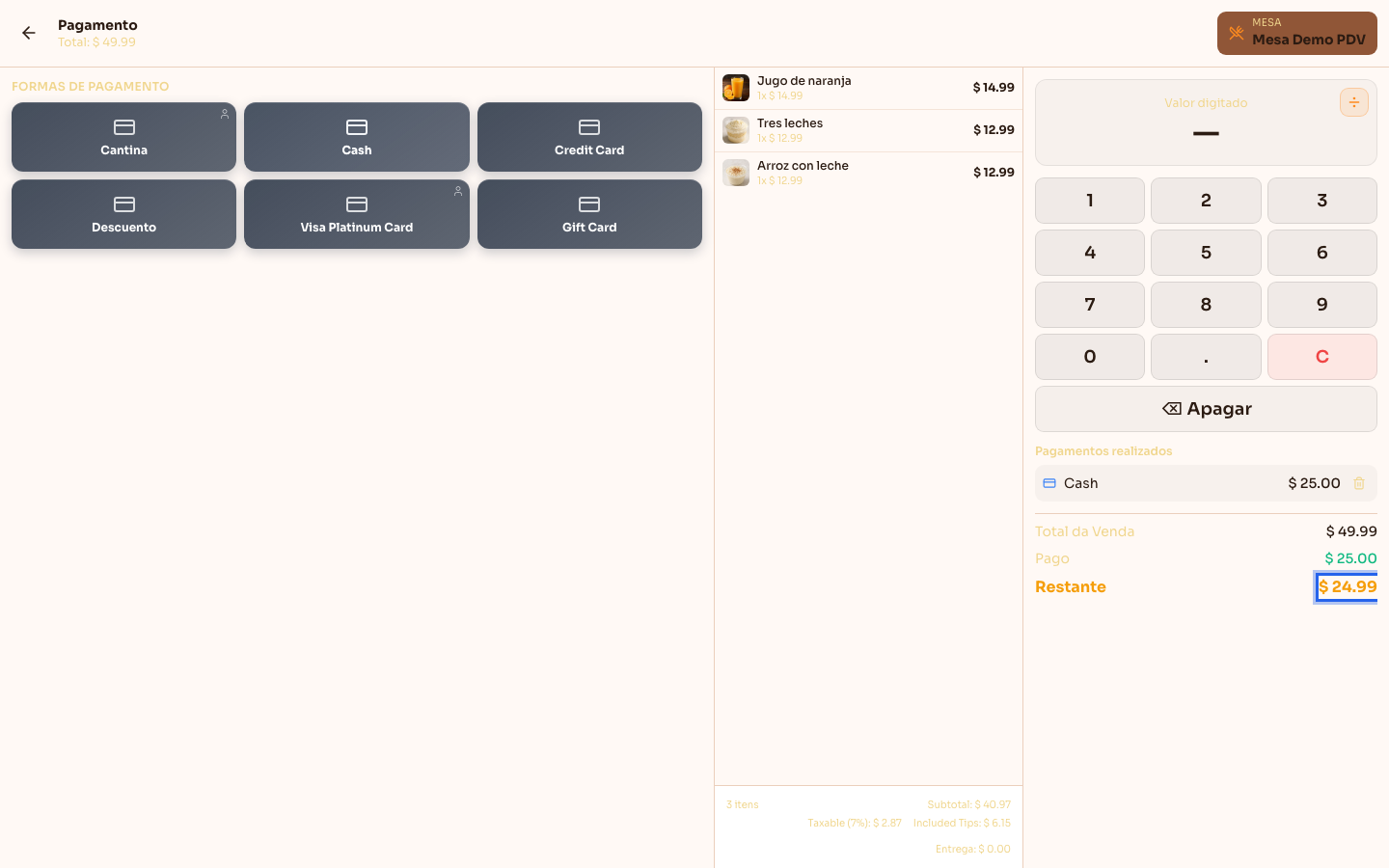
Passo 6 — Ver o que ainda falta na mesa
Seção intitulada “Passo 6 — Ver o que ainda falta na mesa”Pago o grupo, a divisão volta a aparecer sem ele, e o total no topo passa a ser só o que falta. Os outros grupos continuam em aberto até cada um pagar. Imprimir Todos imprime a conta de cada grupo de uma vez.
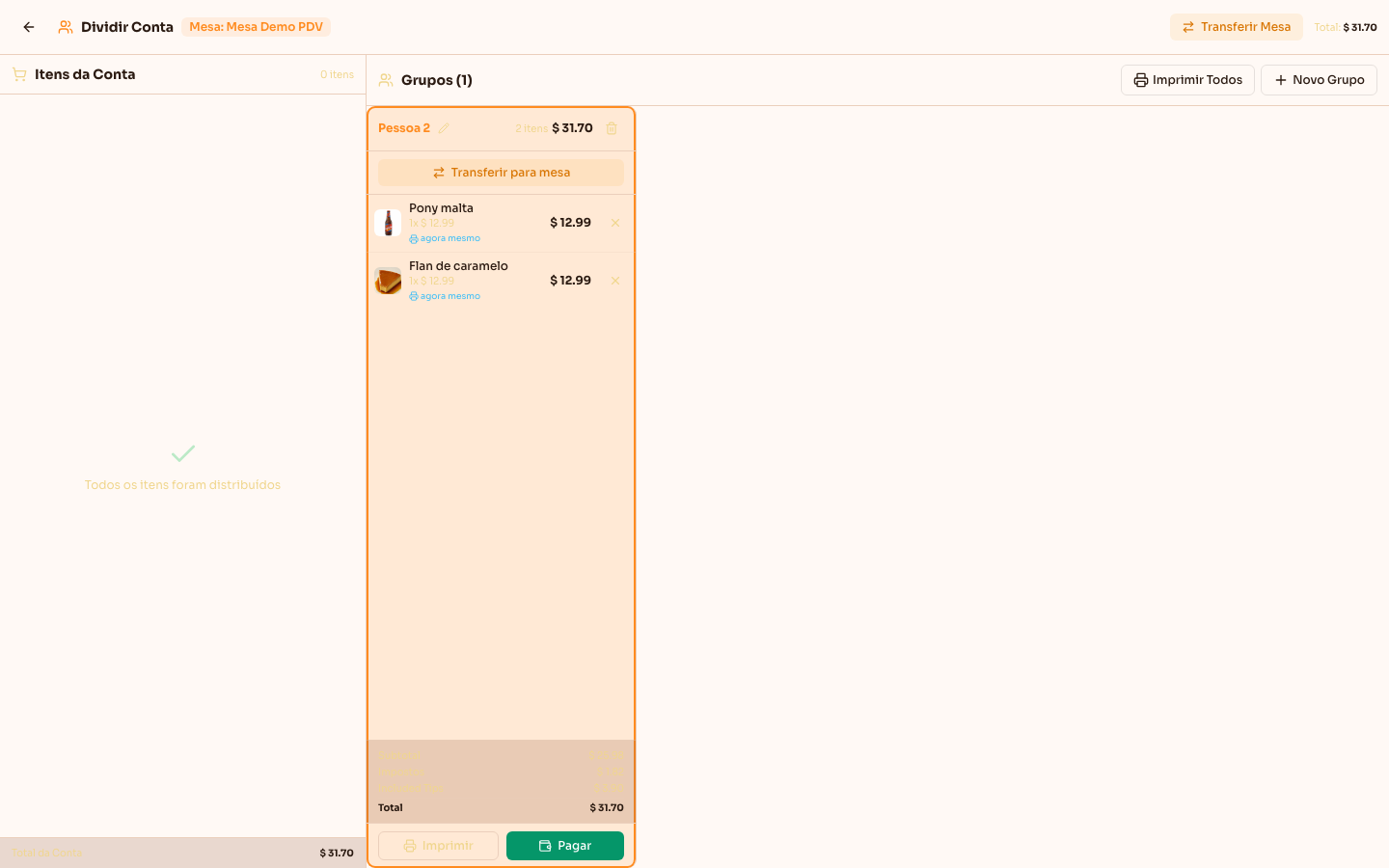
Passo 7 — Transferir um grupo para outra mesa
Seção intitulada “Passo 7 — Transferir um grupo para outra mesa”No grupo, toque em Transferir para mesa e escolha a mesa de destino na lista. Para levar a mesa inteira, use Transferir Mesa, no topo; para os itens sem grupo, Transferir, na coluna da esquerda.
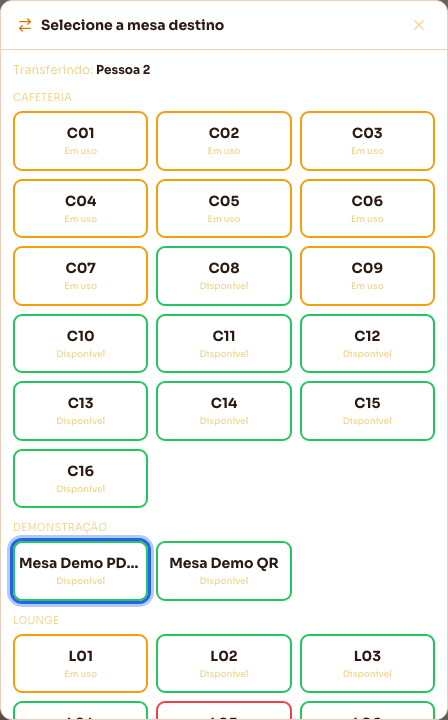
Passo 8 — Confirmar a transferência
Seção intitulada “Passo 8 — Confirmar a transferência”Confira a mesa de destino e toque em Confirmar transferência. Os itens passam para a outra mesa, e a mudança fica registrada no log de mesas.
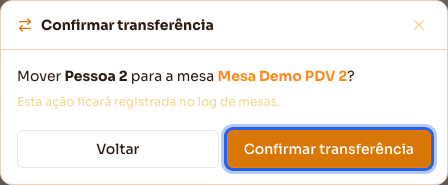
O que acontece depois
Seção intitulada “O que acontece depois”- Cada grupo pago vira uma venda própria, com o recibo dele, em Últimas Transações.
- Quando o último grupo é pago, a mesa fica disponível de novo.
- Itens transferidos passam a somar na conta da mesa de destino, e a transferência aparece na auditoria de mesas.
Erros comuns e dúvidas
Seção intitulada “Erros comuns e dúvidas”P: Toquei em Dividir Conta e o PDV pediu para enviar os itens à cozinha. R: A divisão só abre com todos os itens já enviados. Toque em Enviar para Cozinha e tente de novo.
P: Um item ficou no grupo errado. R: Toque no X do item dentro do grupo para devolvê-lo à lista e passe para o grupo certo.
P: Dá para dividir um pedido de retirada ou entrega? R: Não. Só mesas podem ter a conta dividida.
P: A gorjeta é dividida entre os grupos? R: Sim. Cada grupo mostra a gorjeta proporcional ao que consumiu, e a conta impressa de cada grupo pergunta se inclui a gorjeta.
P: Como excluo um grupo? R: Toque na lixeira no topo do grupo e confirme em Excluir. Os itens dele voltam para a lista sem grupo.