Pagamento de cliente: receber o que o cliente deve ou deixar crédito
O que é
Seção intitulada “O que é”É a tela para receber dinheiro de um cliente fora de uma venda. Serve para dois casos: o cliente que consumiu numa forma de pagamento a prazo e agora vem quitar (o débito pendente), e o cliente que deixa um valor adiantado para consumir depois (o crédito, como numa conta de cantina ou de funcionário). O pagamento entra no caixa aberto como um recebimento.
Quando usar
Seção intitulada “Quando usar”- Um cliente da casa almoça a semana inteira “na conta” e paga tudo na sexta.
- Uma empresa vizinha deixa US$ 500 de crédito para os funcionários almoçarem no restaurante.
- O cliente quer pagar só metade do que deve hoje e o resto na semana que vem.
Antes de começar
Seção intitulada “Antes de começar”- Precisa haver um caixa aberto no seu nome. Sem caixa, a tela mostra Caixa não está aberto e pede para abrir antes.
- O consumo “na conta” depende de uma forma de pagamento com recebimento futuro e cliente obrigatório, cadastrada em Configurações → Pagamentos.
- Se você não conseguir abrir a tela, peça para o dono do restaurante liberar o seu acesso em Acessos → Perfis.
Passo a passo
Seção intitulada “Passo a passo”Passo 1 — Encontrar o cliente
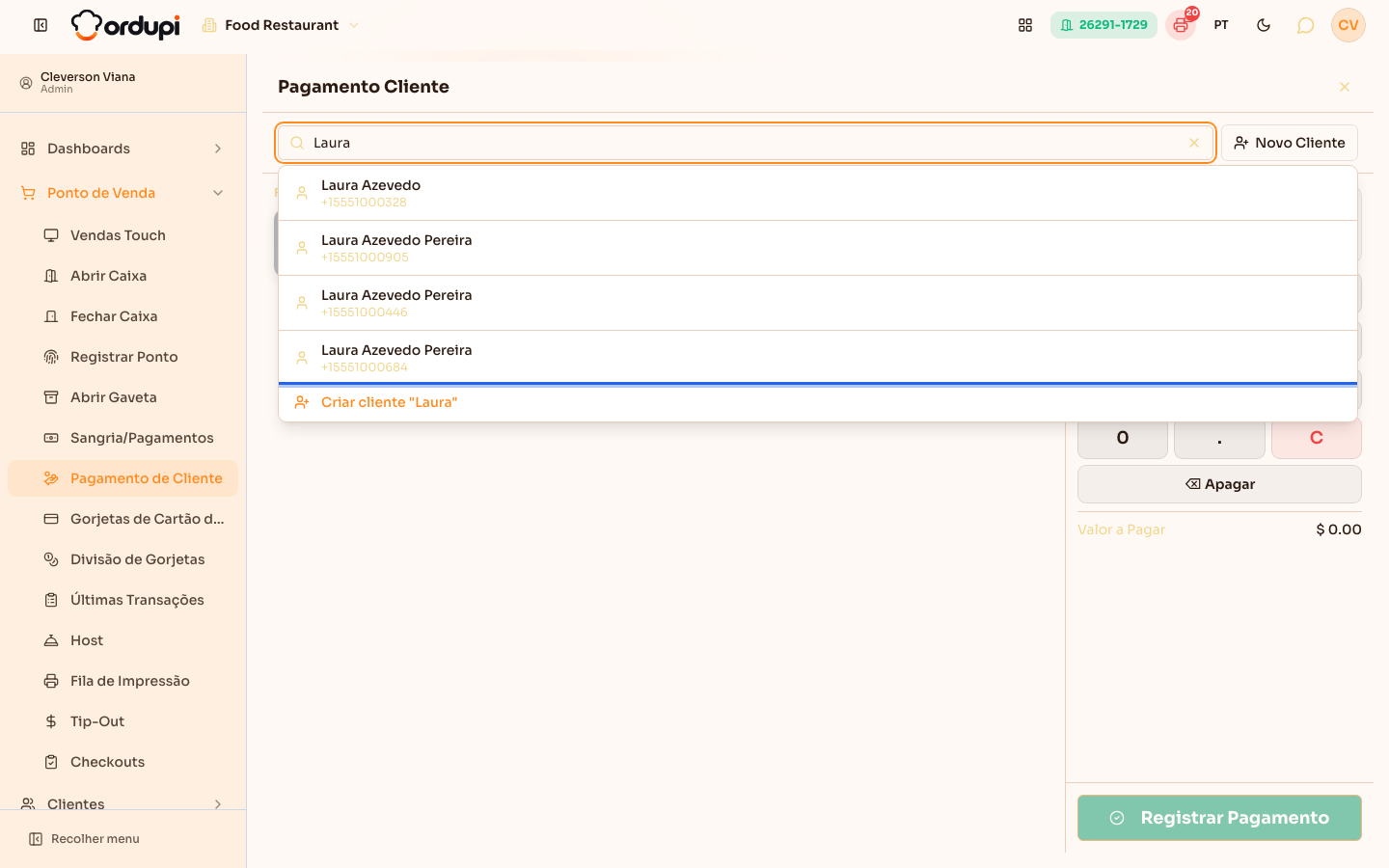
Seção intitulada “Passo 1 — Encontrar o cliente”Em Ponto de Venda → Pagamento de Cliente, digite o nome, o documento ou o telefone em Buscar cliente por nome, documento ou telefone… e toque no cliente na lista. Se ele ainda não tem cadastro, use Novo Cliente ou o atalho Criar novo cliente no fim da lista: basta o nome e um telefone ou e-mail.
Passo 2 — Digitar o valor e escolher a forma de pagamento
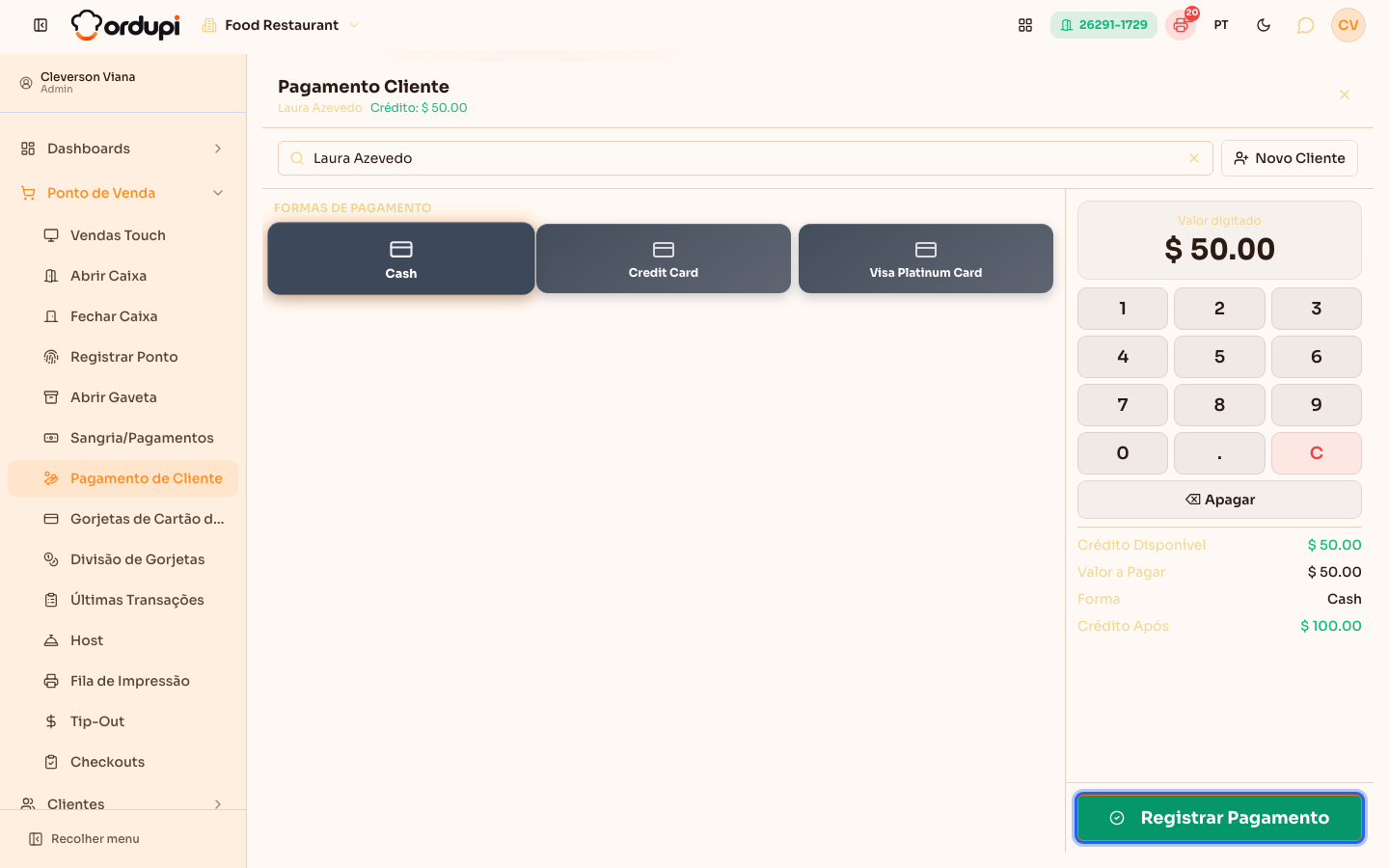
Seção intitulada “Passo 2 — Digitar o valor e escolher a forma de pagamento”Com o cliente escolhido, o topo mostra o que ele deve (Pendente) e o crédito que já tem. Se houver dívidas, elas aparecem em Débitos Pendentes, com o Total Pendente. Digite o valor no teclado e toque na forma de pagamento. O resumo ao lado mostra o Valor a Pagar, a Forma e como fica o saldo depois (Saldo Após ou Crédito Após).
Passo 3 — Registrar o pagamento
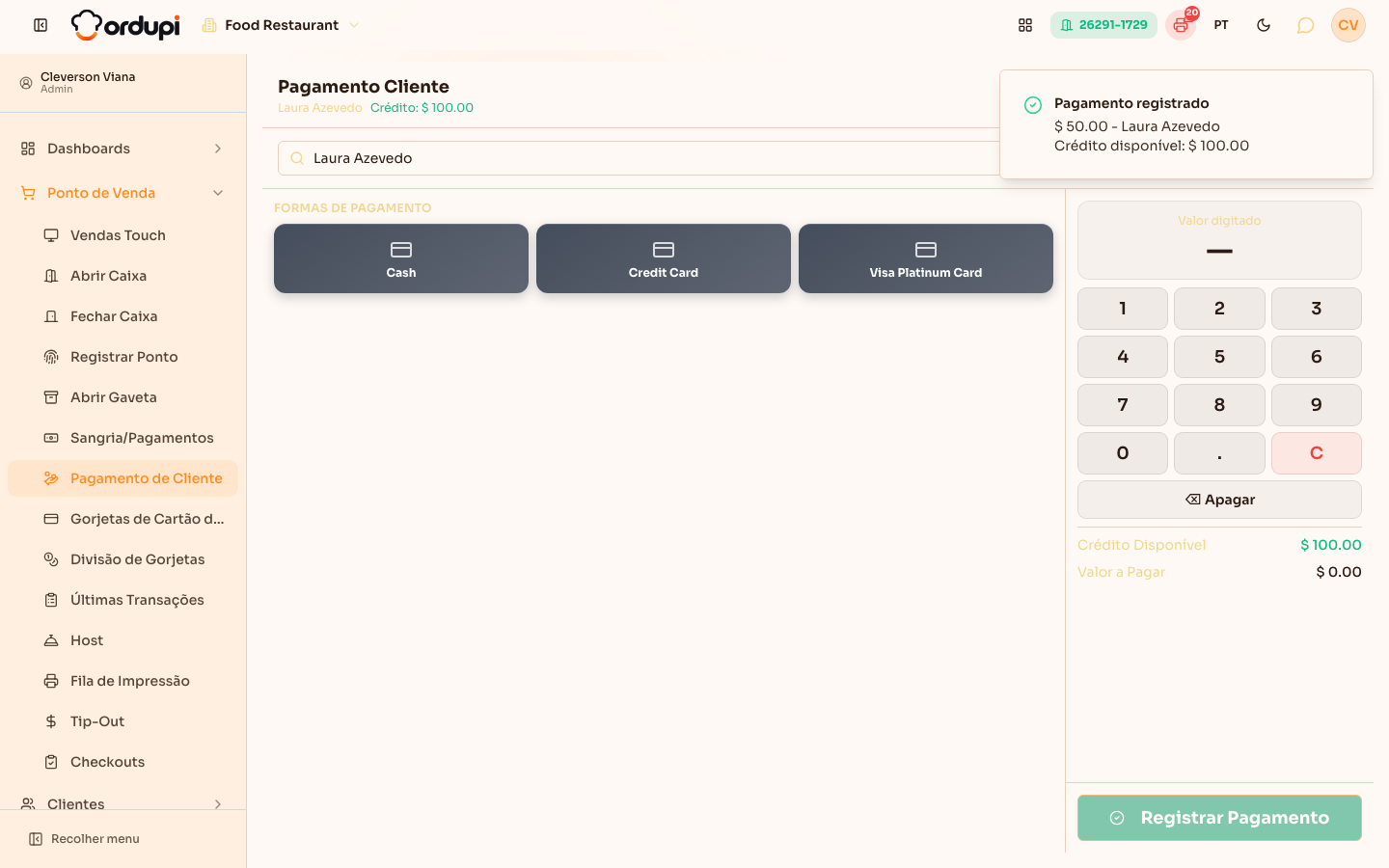
Seção intitulada “Passo 3 — Registrar o pagamento”Toque em Registrar Pagamento. Aparece Pagamento registrado com o valor e o saldo do cliente: o que ainda está pendente ou o Crédito disponível.
Passo 4 — Receber pelo próprio PDV
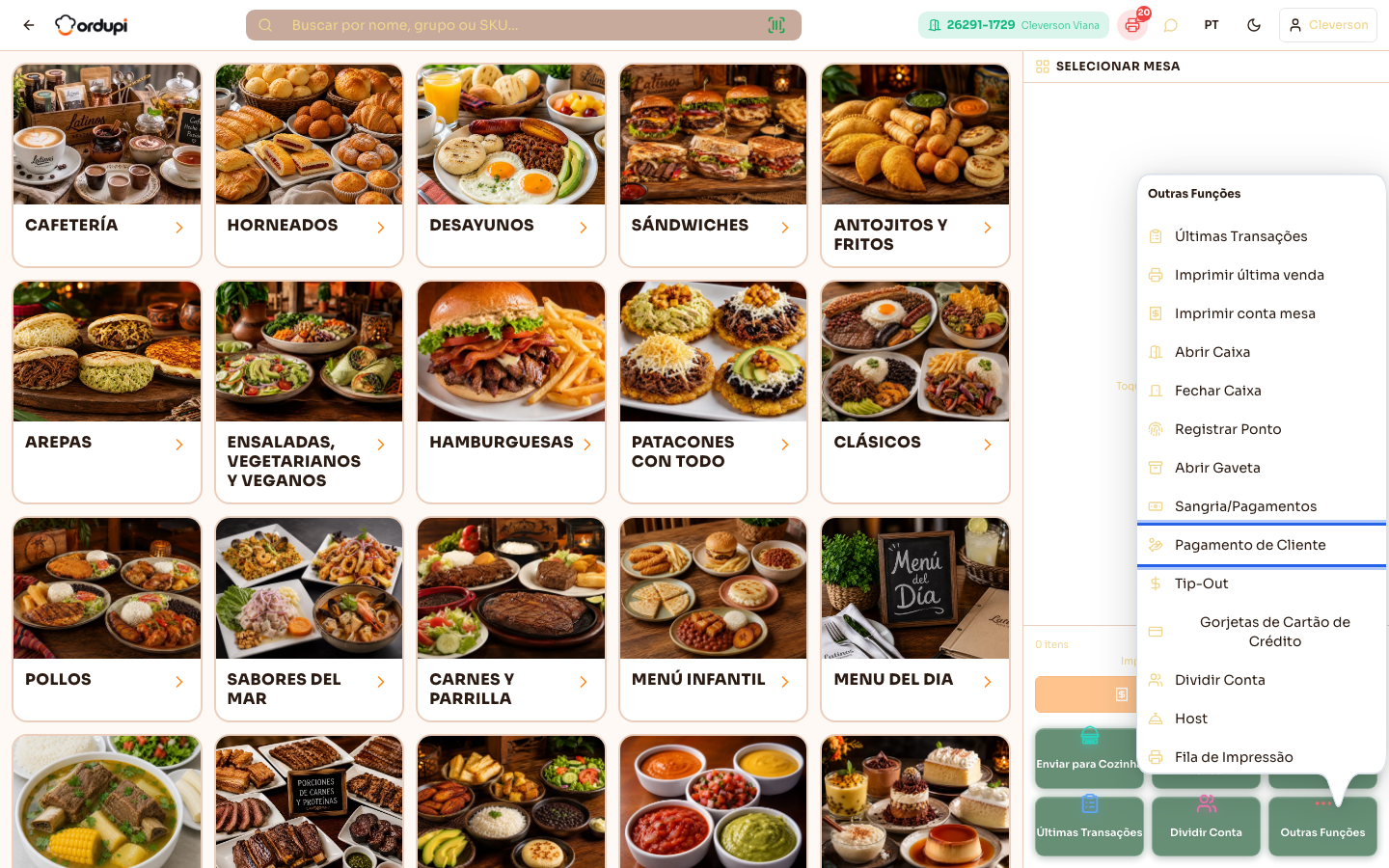
Seção intitulada “Passo 4 — Receber pelo próprio PDV”No PDV, toque em Outras Funções e escolha Pagamento de Cliente. A mesma tela abre por cima do PDV.
O que acontece depois
Seção intitulada “O que acontece depois”- O valor quita primeiro os débitos mais antigos do cliente; o que sobrar vira crédito.
- O crédito pode ser usado em vendas futuras pagas com a forma de pagamento que consome saldo do cliente (na conta demo, “Cantina”).
- O recebimento entra no caixa: aparece em Últimas Transações com o selo Recebimento e na contagem de Recebimentos do caixa, no fechamento do caixa. Recebido em dinheiro, ele entra nas Vendas em dinheiro do resumo do fechamento.
- As Estatísticas do cliente (em Clientes) mostram o saldo e o extrato atualizados.
Erros comuns e dúvidas
Seção intitulada “Erros comuns e dúvidas”P: O cliente pagou só uma parte. Como faço? R: Digite só o valor recebido. O saldo pendente diminui e o restante continua em aberto para a próxima vez.
P: O botão Registrar Pagamento está cinza. R: Falta escolher o cliente, digitar o valor ou tocar numa forma de pagamento.
P: Aparece “Caixa não está aberto”. R: O recebimento entra no caixa do turno. Abra o caixa e volte.
P: O cliente pagou a mais. O que acontece com a diferença? R: Vira crédito dele, mostrado em Crédito disponível, para usar nas próximas compras.
P: Posso receber no cartão? R: Sim, escolha a forma de cartão. Se a empresa tem máquina de cartão integrada, a cobrança vai para a maquininha; se não, é lançada à mão.