Option Groups: adicionais e escolhas do prato
O que é
Seção intitulada “O que é”Um Option Group é uma lista de escolhas que acompanha um prato: o ponto da carne, o acompanhamento, o tipo de pão, os adicionais pagos. Você cadastra a lista uma vez, diz quantas escolhas são obrigatórias e quantas são permitidas, e liga o grupo a todos os pratos que usam aquela escolha. No Ponto de Venda e no cardápio do QR Code, o garçom ou o cliente escolhe as opções ao pedir o Filé à parmegiana, e o adicional pago entra no preço.
Quando usar
Seção intitulada “Quando usar”- O prato tem uma escolha obrigatória, como o ponto da carne ou o tipo de arroz: crie um grupo com mínimo 1 e máximo 1.
- O cliente pode pedir adicionais pagos, como queijo extra ou ovo: crie um grupo com mínimo 0, o máximo que você aceita e o preço de cada adicional.
- Vários pratos têm as mesmas opções: em vez de repetir em cada prato, ligue o mesmo grupo a todos.
Antes de começar
Seção intitulada “Antes de começar”Os pratos precisam estar cadastrados no catálogo. Se você não conseguir criar ou editar um Option Group, ou ligá-lo a um prato, peça para o dono do restaurante liberar o seu acesso em Acessos → Perfis (ligar um grupo a um prato exige acesso de edição aos dois cadastros).
Passo a passo
Seção intitulada “Passo a passo”Passo 1 — Ver os Option Groups
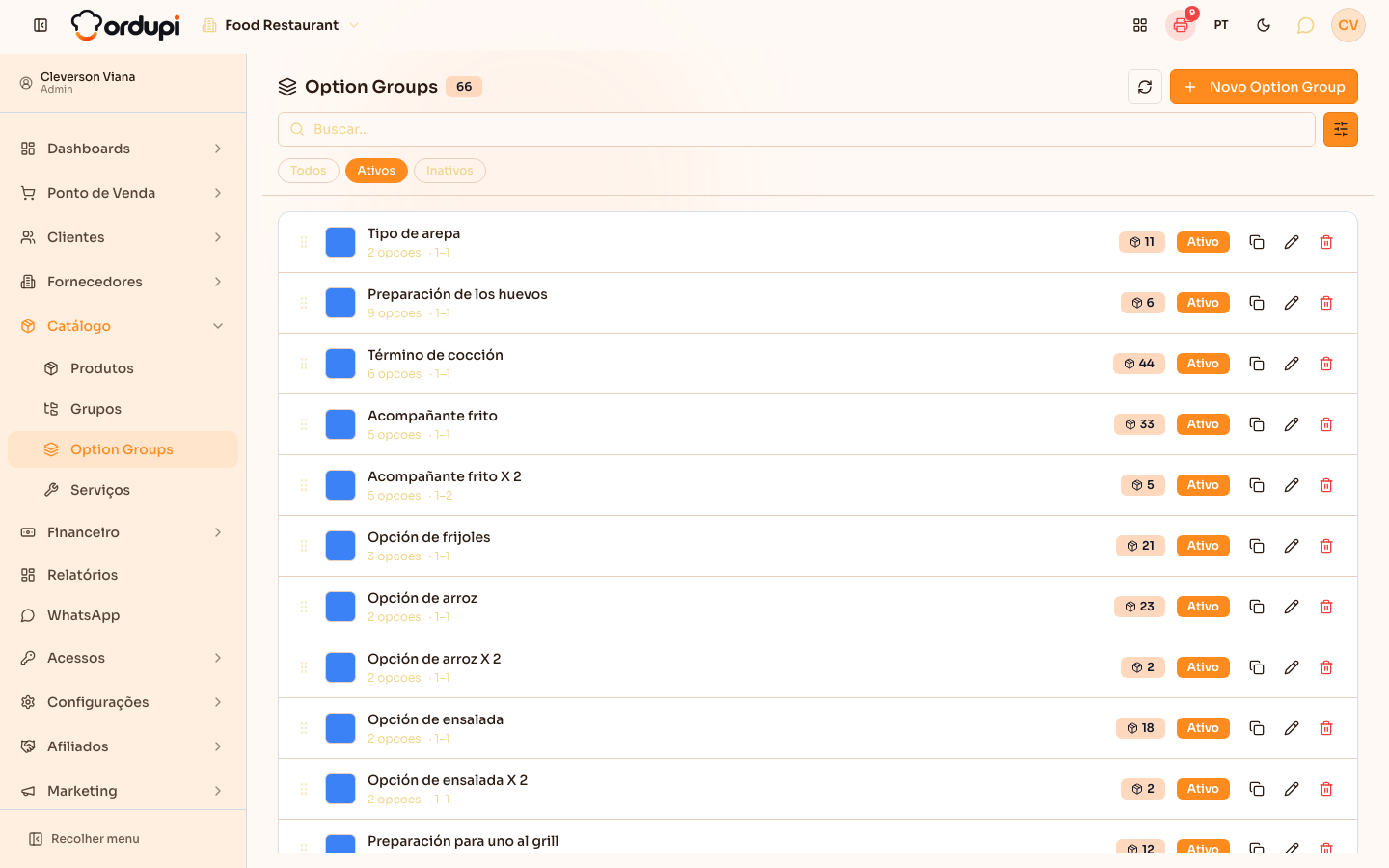
Seção intitulada “Passo 1 — Ver os Option Groups”No menu, abra Catálogo → Option Groups. Cada linha mostra o nome do grupo, quantas opções ele tem, o mínimo e o máximo de escolhas (por exemplo, “1–1” é uma escolha obrigatória) e, no selo com o ícone de caixa, em quantos produtos ativos ele está. Os botões à direita servem para clonar, editar e excluir. Por padrão a lista mostra só os ativos; use Todos ou Inativos para ver os outros.
Passo 2 — Criar um Option Group
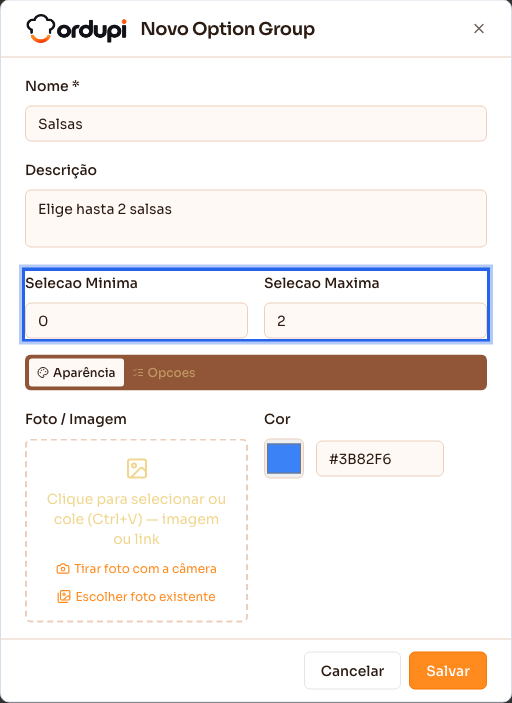
Seção intitulada “Passo 2 — Criar um Option Group”Clique em Novo Option Group e preencha o Nome (é o título que aparece na hora de pedir, por exemplo “Salsas”) e, se quiser, uma Descrição com a instrução para o cliente. Em Selecao Minima informe quantas escolhas são obrigatórias (0 = nenhuma) e em Selecao Maxima quantas são permitidas (vazio = sem limite). Clique em Salvar. A aba Opcoes só libera depois de o grupo ser salvo.
Passo 3 — Ver as opções do grupo
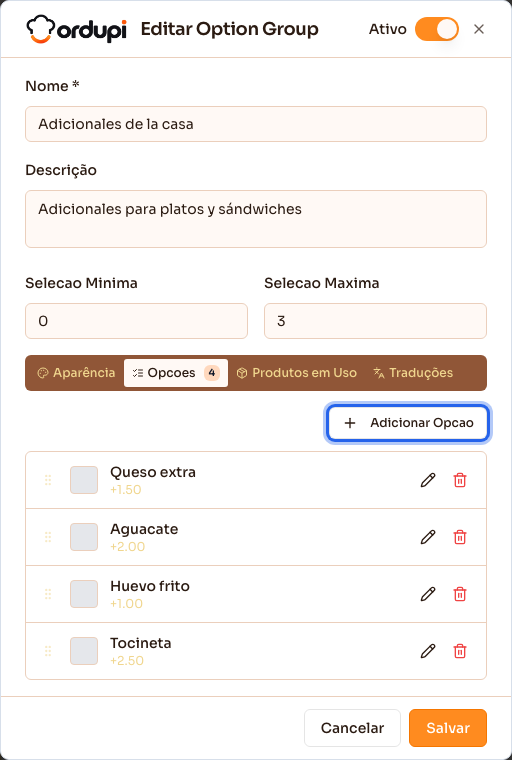
Seção intitulada “Passo 3 — Ver as opções do grupo”Abra o grupo salvo pelo lápis. A aba Opcoes lista as escolhas, com o preço adicional de cada uma. Arraste pela alça à esquerda para mudar a ordem em que aparecem para quem pede. Para incluir uma escolha, clique em Adicionar Opcao.
Passo 4 — Adicionar uma opção
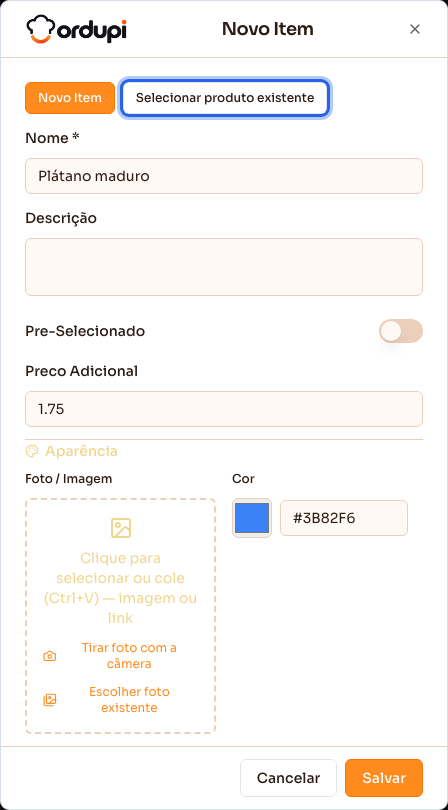
Seção intitulada “Passo 4 — Adicionar uma opção”Escolha entre Novo Item (uma opção que só existe dentro do grupo, como “Plátano maduro”) ou Selecionar produto existente (um produto que você já vende, como um refrigerante para um combo). Preencha o Nome e o Preco Adicional (0 quando a opção não muda o preço). Ligue Pre-Selecionado para a opção já vir marcada, como o acompanhamento padrão. Clique em Salvar: a opção é gravada na hora.
Passo 5 — Conferir onde o grupo é usado
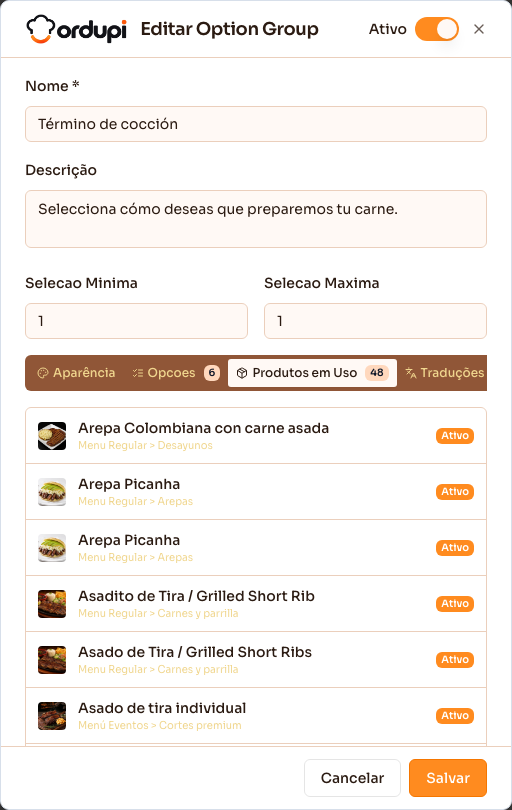
Seção intitulada “Passo 5 — Conferir onde o grupo é usado”Na aba Produtos em Uso aparecem todos os produtos que usam o grupo: primeiro os ativos e, no fim, os inativos, com o selo Inativo. O número ao lado do nome da aba conta só os ativos, como o selo da lista. Clique num produto para abrir o cadastro dele.
Passo 6 — Clonar um grupo parecido
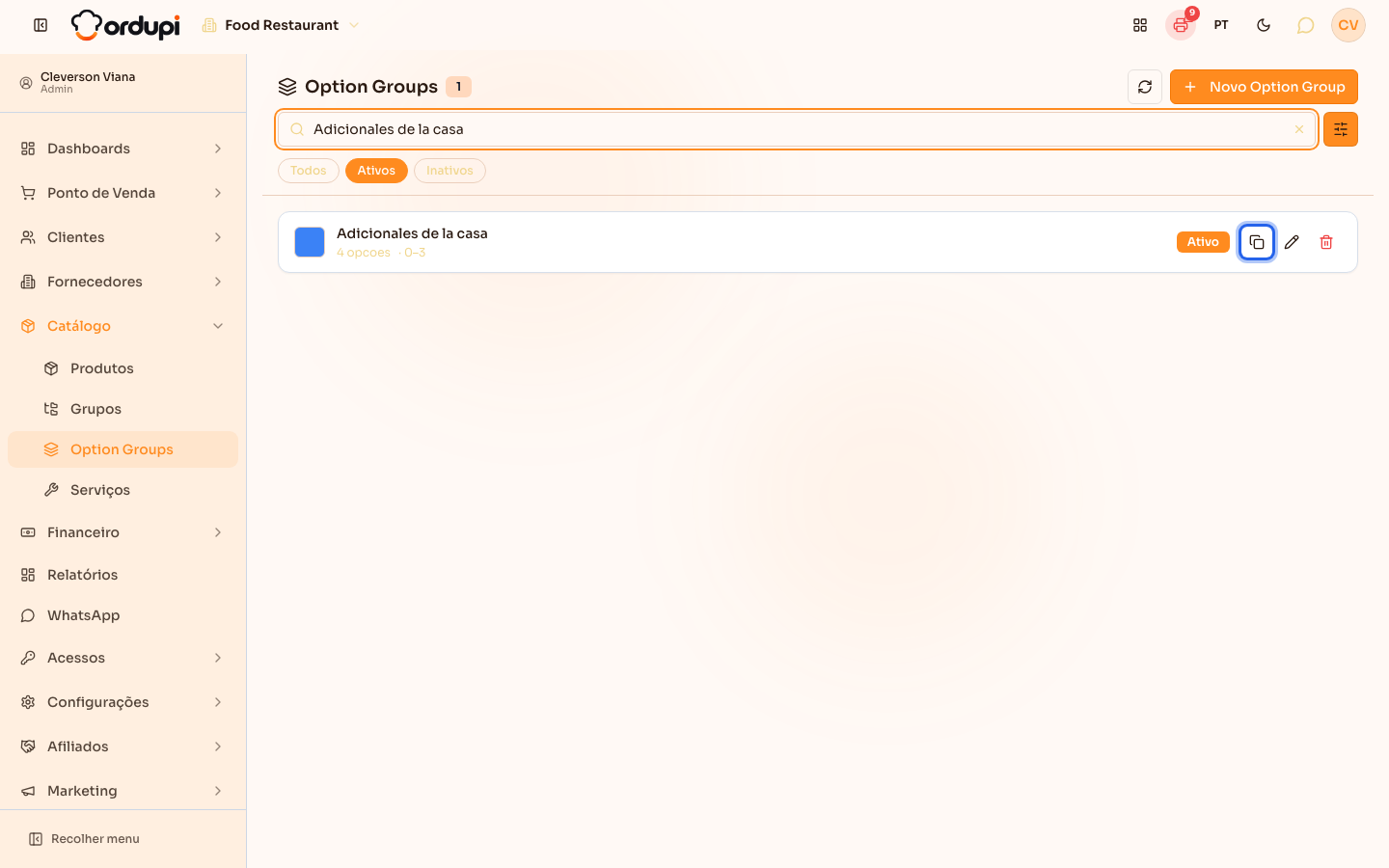
Seção intitulada “Passo 6 — Clonar um grupo parecido”Para criar um grupo quase igual a outro (por exemplo, “Acompañante frito X 2”, que deixa escolher dois), clique em Clonar Option Group na lista. A cópia nasce com o mesmo conteúdo e “(Cópia)” no nome: ajuste o nome, o mínimo, o máximo e as opções.
Passo 7 — Ligar o grupo a um prato
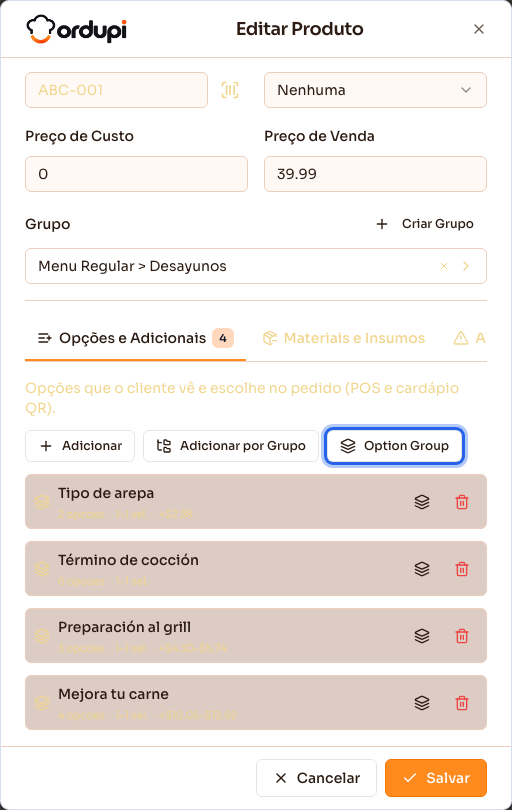
Seção intitulada “Passo 7 — Ligar o grupo a um prato”Abra o produto em Catálogo → Produtos e vá à aba Opções e Adicionais. Clique em Option Group, escolha o grupo e clique em Adicionar Option Group. O grupo aparece no produto com as opções dele. Salve o produto.
O que acontece depois
Seção intitulada “O que acontece depois”- Ao pedir o prato no Ponto de Venda ou pelo QR Code, as opções do grupo aparecem para escolher. Se o mínimo não for atingido, o pedido não segue; acima do máximo, não dá para marcar mais.
- O preço adicional da opção escolhida soma ao preço do prato na conta e no ticket.
- Incluir, alterar ou remover uma opção no grupo vale na hora para todos os produtos que usam o grupo: não é preciso abrir prato por prato.
Erros comuns e dúvidas
Seção intitulada “Erros comuns e dúvidas”P: A aba “Opcoes” está apagada. Por quê? R: As opções só podem ser incluídas depois que o grupo existe. Preencha o nome, clique em Salvar e abra o grupo de novo pelo lápis.
P: Qual a diferença entre “Novo Item” e “Selecionar produto existente”? R: O Novo Item é uma opção que só existe dentro do grupo. O produto existente é algo que você também vende sozinho, como uma bebida: ao escolher no combo, o sistema usa o mesmo produto, com o preço adicional que você definir no grupo.
P: Como faço o cliente escolher exatamente uma opção? R: Use Selecao Minima 1 e Selecao Maxima 1. Para “até duas opções, mas não obrigatório”, use mínimo 0 e máximo 2.
P: Mudei o preço de um adicional. Preciso atualizar cada prato? R: Não. A mudança vale para todos os produtos ligados ao grupo assim que você salva a opção.
P: Posso excluir um Option Group que está em uso? R: Antes de excluir, confira a aba Produtos em Uso. Se o grupo ainda serve para algum prato, prefira desligar o grupo (o interruptor no topo do cadastro) em vez de excluir.
P: Não aparece o botão “Option Group” no cadastro do produto. Por quê? R: Ele não aparece em serviços nem na aba de insumos, e exige acesso de edição aos Option Groups. Se for o acesso, peça para o dono do restaurante liberar em Acessos → Perfis.