Catálogo: cadastrar os pratos, as bebidas e os grupos do cardápio
O que é
Seção intitulada “O que é”É onde você cadastra tudo que o seu restaurante vende: os pratos (como Filé à parmegiana e Feijoada), as bebidas (como Refrigerante lata) e as sobremesas, todos cadastrados como produtos e organizados em grupos. No restaurante, o catálogo é o seu cardápio: é dele que saem o Ponto de Venda, o cardápio por QR Code das mesas, os pedidos de retirada e entrega e o site — cadastrar certo aqui evita problema no salão e na cozinha.
Quando usar
Seção intitulada “Quando usar”- Você vai colocar Feijoada no cardápio e precisa cadastrar o preço, a foto e o grupo antes de conseguir vender no Ponto de Venda e no cardápio por QR Code.
- Você quer organizar seus pratos em grupos (Pratos, Bebidas, Sobremesas) para ficar mais fácil de achar na tela de vendas e no cardápio público.
- Um produto (como Refrigerante lata) precisa entrar no controle de estoque.
- Cada Filé à parmegiana leva carne, queijo e molho, e você quer que o estoque desses ingredientes baixe sozinho a cada venda — ou quer que o cliente escolha o acompanhamento, peça um adicional ou tire um ingrediente na hora do pedido.
Antes de começar
Seção intitulada “Antes de começar”Se você não conseguir cadastrar, editar ou excluir um serviço ou produto, peça para o dono do restaurante liberar o seu acesso em Acessos → Perfis — Produtos e Serviços têm permissões separadas, mesmo sendo cadastrados na mesma tela. A mesma regra vale para as abas Opções e Adicionais e Materiais e Insumos: montar as de um serviço exige a permissão de Serviços; as de um produto, a de Produtos.
Passo a passo
Seção intitulada “Passo a passo”Passo 1 — Cadastrar um prato do cardápio
Seção intitulada “Passo 1 — Cadastrar um prato do cardápio”Vá em Catálogo → Produtos e clique em Novo Produto. Preencha o nome do prato do jeito que ele deve aparecer no cardápio, o Preço de Venda e, se quiser acompanhar a margem, o Preço de Custo. Escolha o Grupo em que o prato vai ficar (Passo 3) e clique em Salvar, no rodapé. Pratos, bebidas e sobremesas são todos produtos: a tela de Serviços não é usada para o cardápio.
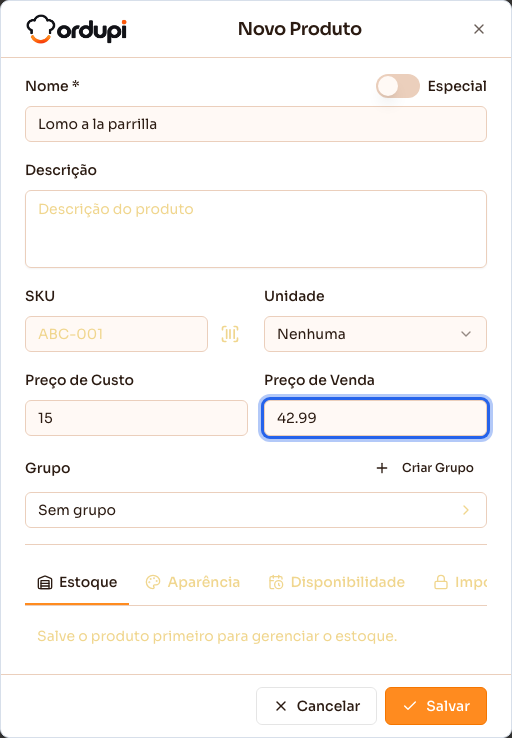
Abaixo dos campos principais fica uma fileira de abas (Estoque, Aparência, Disponibilidade e outras), cada uma com uma parte do cadastro. Algumas delas, como a foto e os adicionais, só funcionam depois de o prato ser salvo uma vez.
Passo 2 — Colocar a foto do prato
Seção intitulada “Passo 2 — Colocar a foto do prato”Com o prato já salvo, abra-o pelo botão Editar da linha dele e vá na aba Aparência. Em Foto / Imagem, envie a foto do prato (ou use Escolher foto existente para reaproveitar uma já enviada) e, se quiser, escolha uma Cor para o item. Clique em Salvar no rodapé.
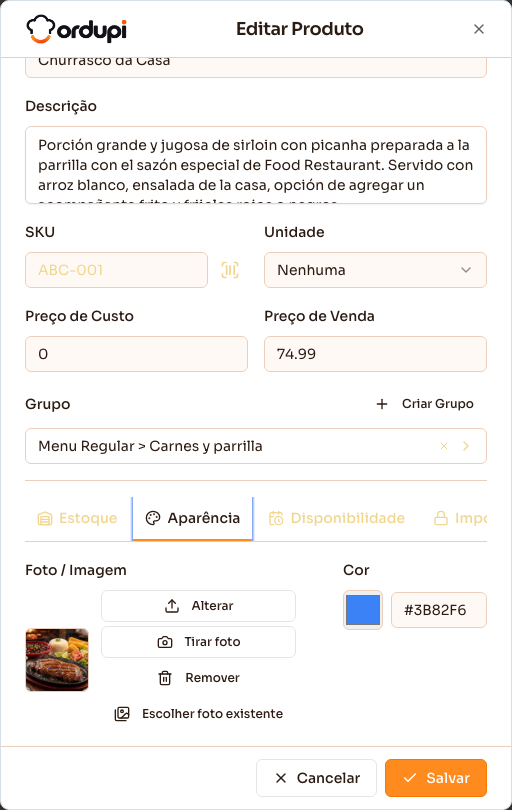
A foto aparece no Ponto de Venda, no cardápio por QR Code e no site. Prato com foto boa vende mais no cardápio por QR Code, onde o cliente escolhe sozinho.
Passo 3 — Organizar em grupos
Seção intitulada “Passo 3 — Organizar em grupos”Ao lado do campo Grupo, clique em Criar Grupo para criar um grupo novo sem sair da tela, ou escolha um já existente. Grupos organizam o Ponto de Venda, o cardápio por QR Code e o site — um cliente navegando pelo cardápio vê os pratos já separados em Entradas, Pratos, Bebidas e assim por diante.
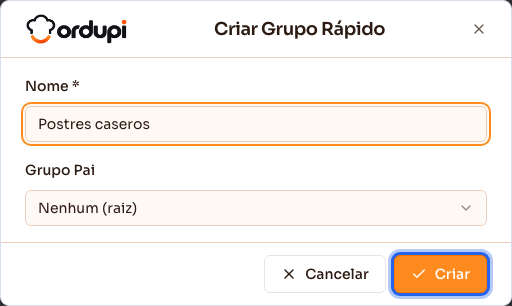
Um grupo pode ter subgrupos, ficar oculto do cardápio público e ter um horário próprio (o cardápio do almoço, por exemplo). É também o grupo que decide para qual impressora da cozinha ou do bar vão os pedidos dos itens dele. Isso é configurado na tela Catálogo → Grupos, editando o grupo depois de criado (veja o artigo de grupos).
Passo 4 — Cadastrar uma bebida e controlar o estoque
Seção intitulada “Passo 4 — Cadastrar uma bebida e controlar o estoque”Bebidas de revenda, como Refrigerante lata, são cadastradas do mesmo jeito que um prato: Catálogo → Produtos, Novo Produto, nome, Preço de Custo e Preço de Venda. A diferença está no uso da aba Estoque: numa bebida que você compra pronta, vale a pena controlar quantas unidades tem.
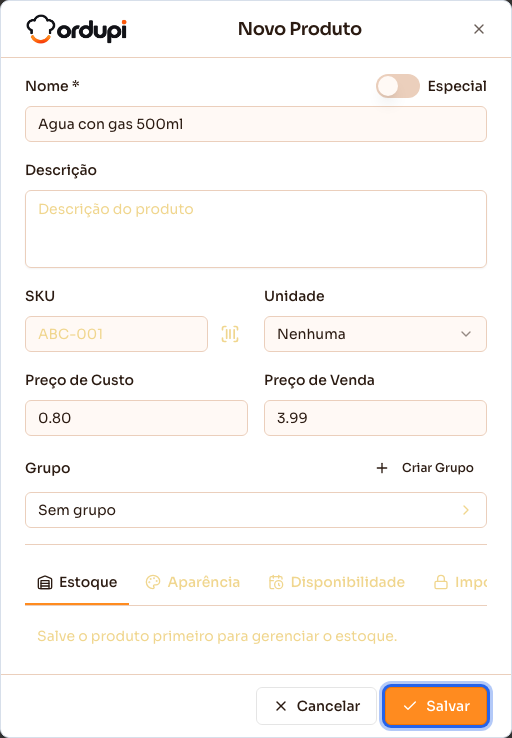
Num produto novo, a aba Estoque mostra só Salve o produto primeiro para gerenciar o estoque.: a quantidade não é digitada no cadastro. Depois de salvar, abra o produto de novo pelo botão Editar da linha dele; na aba Estoque aparecem o saldo, o Estoque Mínimo e o botão Ajustar, para lançar a quantidade que você tem (veja Estoque mínimo).
Passo 5 — Cadastrar as opções que o cliente escolhe
Seção intitulada “Passo 5 — Cadastrar as opções que o cliente escolhe”Com o serviço ou produto já salvo, abra-o pelo Editar e vá até a aba Opções e Adicionais. Aqui ficam as opções que o cliente vê e escolhe na hora da venda pelo Ponto de Venda ou pelo cardápio por QR Code — por exemplo, o acompanhamento de um prato, um adicional pago ou um ingrediente que o cliente pode tirar. Clique em Adicionar, busque o item em Buscar produto ou serviço… (a busca procura entre todos os seus produtos e serviços), informe a Qtd, o Preço extra cobrado pela opção e a Visibilidade, e clique no item da lista para incluí-lo:
- Visível - Não selecionado: a opção aparece desmarcada e, se o cliente escolher, o preço dela é somado ao item.
- Visível - Selecionado: a opção já vem marcada e está incluída no preço do item (não é cobrada à parte); o cliente pode desmarcar.
No restaurante, Visível - Não selecionado é o adicional pago (um ovo a mais, uma porção extra) e Visível - Selecionado é o ingrediente que já vem no prato e que o cliente pode pedir sem — o famoso “sem cebola”. O que ele escolhe sai escrito no pedido impresso na cozinha.
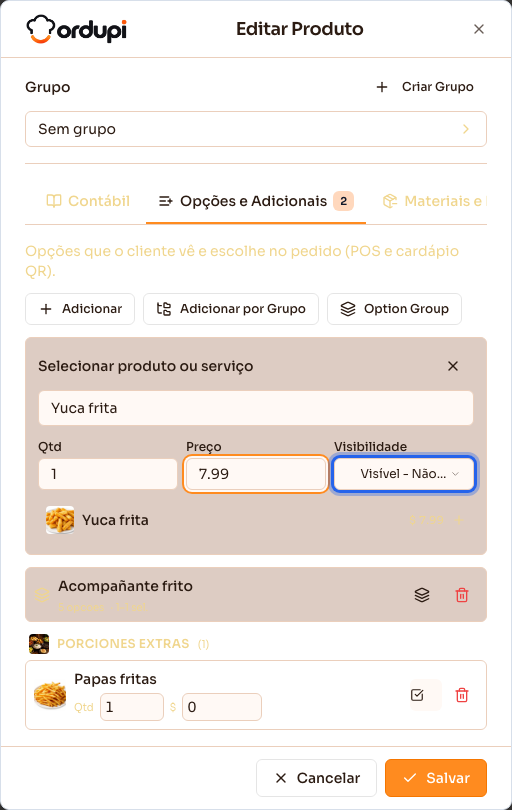
O item é incluído na hora, sem precisar do Salvar. Para incluir de uma vez todos os itens de um grupo, use Adicionar por Grupo e Adicionar Todos do Grupo. Na lista, dá para mudar a quantidade e o preço de cada opção, trocar a visibilidade pelo ícone ao lado, e tirar a opção pela lixeira (Excluir).
Quando o mesmo conjunto de escolhas vale para vários pratos — por exemplo, “escolha 2 acompanhamentos” —, monte-o uma vez em Catálogo → Option Groups e inclua no prato pelo botão Option Group, escolhendo o grupo e clicando em Adicionar Option Group. Mudou o grupo de opções, mudou em todos os pratos que o usam (veja Option Groups).
Passo 6 — Cadastrar os materiais e insumos
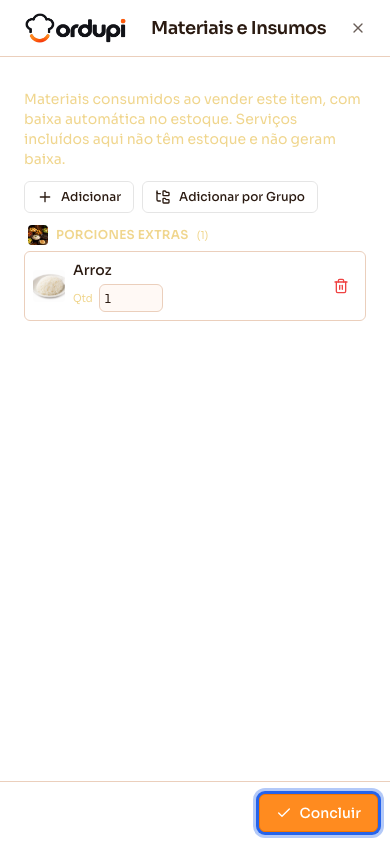
Seção intitulada “Passo 6 — Cadastrar os materiais e insumos”Na aba Materiais e Insumos ficam os materiais gastos a cada venda do item — como a carne e o arroz de um prato. Clique em Adicionar, busque o material e informe só a Qtd gasta por venda: insumo não tem preço nem visibilidade, porque o cliente não vê e não paga por ele. Clique no item da lista para incluí-lo.
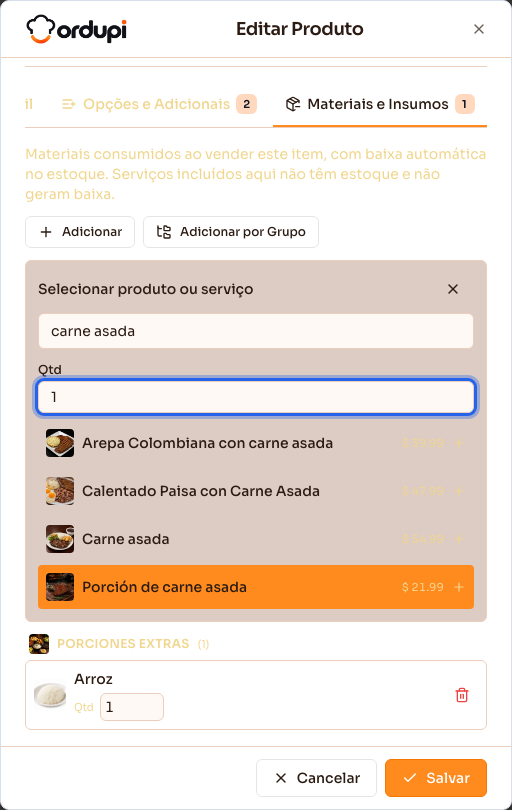
A cada venda feita pelo Ponto de Venda ou pelo cardápio por QR Code, o sistema dá baixa no estoque desses materiais sozinho, na quantidade informada. Um serviço também pode entrar como insumo, mas não gera baixa, porque serviço não tem estoque.
Para avisar o cliente de alergias, abra a aba Alergênicos do prato e, em Buscar ou digitar novo alergênico, escolha um alergênico já cadastrado ou digite um novo (glúten, lactose, amendoim…). Os alergênicos aparecem para o cliente no cardápio por QR Code.
Passo 7 — Ordenar os itens do grupo
Seção intitulada “Passo 7 — Ordenar os itens do grupo”Na tela de Produtos, clique em Ordenar produtos, escolha o grupo e arraste os pratos para definir em que ordem cada um aparece dentro dele. Essa é a mesma ordem usada no Ponto de Venda, no cardápio por QR Code e no site — coloque primeiro os pratos que você mais quer vender.
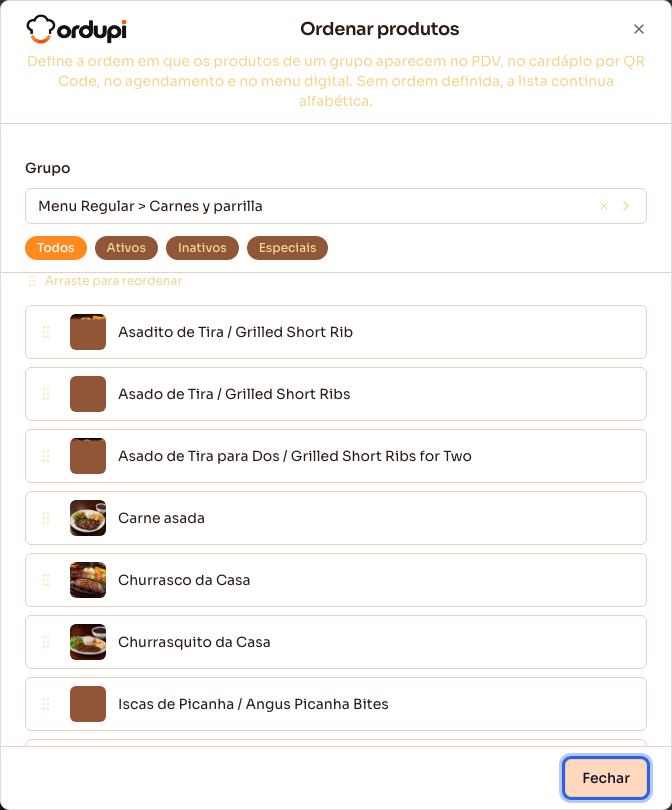
Sem ordenar nada, os itens aparecem em ordem alfabética por padrão — e Restaurar ordem alfabética volta para ela.
Passo 8 — Usar as abas no celular
Seção intitulada “Passo 8 — Usar as abas no celular”No celular, as abas do cadastro (Aparência, Disponibilidade, Opções e Adicionais, Materiais e Insumos e as demais) aparecem como botões grandes, logo abaixo dos campos principais. Toque num botão para abrir aquela aba em tela cheia.
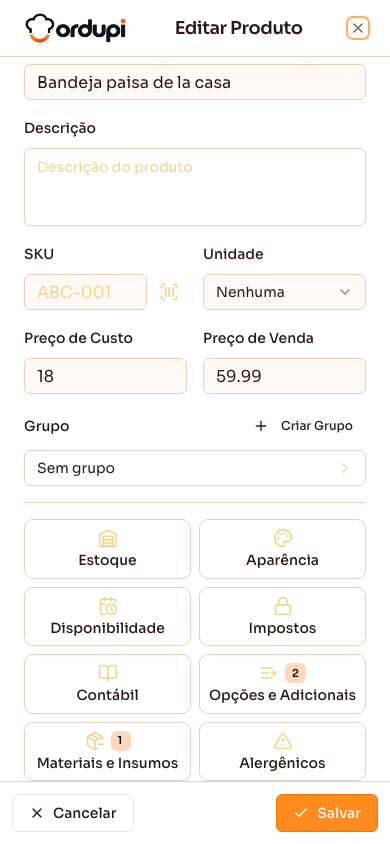
Para voltar ao cadastro, toque em Concluir (ou no X do topo). Voltar não grava nada: o Salvar continua sendo um só, no rodapé do cadastro.
O que acontece depois
Seção intitulada “O que acontece depois”- Um prato ativo, num grupo visível, já aparece no Ponto de Venda, no cardápio por QR Code e no site, sem precisar de nenhuma configuração extra.
- Produtos e Serviços são o mesmo tipo de cadastro por trás — é por isso que “Novo Produto” e “Novo Serviço” abrem uma tela quase idêntica, e por que a permissão de cada um é separada mesmo usando a mesma tela.
- Excluir um serviço ou produto não apaga o histórico de vendas antigo — ele só some das telas de cadastro; vendas já feitas continuam mostrando ele normalmente.
- Os Materiais e Insumos saem do estoque em toda venda: no Ponto de Venda, no cardápio por QR Code, nos pedidos de retirada e entrega e na loja do site. A quantidade descontada é a do insumo vezes a quantidade do item vendido.
- As Opções e Adicionais aparecem no Ponto de Venda e no cardápio por QR Code, que é onde o pedido é feito, e o que foi escolhido sai impresso no pedido da cozinha.
- Excluir um grupo só é permitido depois de mover ou excluir todos os serviços/produtos e subgrupos dele — o sistema avisa o que falta.
Erros comuns e dúvidas
Seção intitulada “Erros comuns e dúvidas”P: Cadastrei um prato, mas ele não aparece no cardápio por QR Code — por quê? R: Confira se o prato está ativo e dentro de um grupo, se o grupo está com Visível no cardápio público (QR Code) ligado e se ele não tem um horário de disponibilidade que não está valendo agora (veja o artigo de grupos).
P: Devo cadastrar os pratos em Produtos ou em Serviços? R: Em Produtos. Pratos, bebidas e sobremesas são produtos: é o produto que tem estoque, foto e adicionais no cardápio. O tipo é decidido pela tela usada para criar (“Novo Serviço” ou “Novo Produto”) e não dá para converter um no outro depois.
P: Qual a diferença entre Opções e Adicionais e Materiais e Insumos? R: Opções e Adicionais é o que o cliente vê e escolhe na venda, e pode ter preço extra (Passo 5). Materiais e Insumos é o que você gasta para fazer o item: o cliente não vê, não paga a mais, e você informa só a quantidade (Passo 6). As duas abas só aparecem ao editar um item já salvo.
P: Onde informo a quantidade em estoque de um produto novo? R: Não é no cadastro. Salve o produto, abra-o de novo pelo Editar e, na aba Estoque, use Ajustar para lançar a quantidade que você tem. Veja Estoque mínimo.
P: No celular, as abas do cadastro viraram botões — como volto ao formulário? R: Tocar num botão abre a aba em tela cheia. Para voltar, toque em Concluir ou no X do topo. Nada é gravado ao voltar: o Salvar continua sendo um só, no rodapé do cadastro.
P: Os ingredientes saem do estoque quando o prato é vendido? R: Sim, os que estão em Materiais e Insumos. Cada venda no Ponto de Venda, no cardápio por QR Code ou no site desconta a quantidade do ingrediente vezes a quantidade de pratos vendidos. Se precisar acertar a quantidade, use Ajustar na aba Estoque do ingrediente.
P: Como deixo o cliente pedir o prato sem um ingrediente? R: Inclua o ingrediente em Opções e Adicionais com Visível - Selecionado: ele já vem marcado, não muda o preço, e o cliente pode desmarcar. O “sem” sai escrito no pedido impresso na cozinha.
P: Os alergênicos aparecem para o cliente? R: Sim. Os alergênicos marcados na aba Alergênicos do prato aparecem no cardápio por QR Code. Mantenha-os atualizados sempre que mudar a receita.
P: O que acontece se eu excluir um grupo que ainda tem serviços dentro? R: O sistema recusa e avisa que ainda há serviços (ou subgrupos) vinculados. Mova ou exclua esses itens primeiro.
P: Excluir um prato apaga as vendas antigas dele nos relatórios? R: Não — o histórico de vendas continua intacto. Excluir só tira o prato das telas de cadastro para novas vendas.